


破損したUSBからファイルを回復できますか多くの人が依然としてUSBドライブをデータの保存に使用しています。小型で持ち運びやすく、大量のデータを保持できます。しかし、USBドライブは読み取り不能になったり、破損したり、誤って重要なファイルを削除してしまうことがあります。USBドライブを復元するにはどうすればよいでしょうか?
幸いなことに、正しい手順に従えば、USBドライブから削除されたファイルを復元することは多くの場合可能です。この記事では、データ損失が発生する理由と、最も重要な点として、USBドライブから削除されたファイルを復元する手順を段階的に説明します。
パート 1: USB ドライブでデータが失われるのはなぜですか?
USB ドライブからのデータ損失はさまざまな理由で発生する可能性があります。それらすべてを確認することで、USB スティックから削除されたファイルを簡単に復元する方法を理解できます。
1. 誤って削除した場合: 特に急いでいる場合は、ファイルが誤って削除される可能性があります。
2. ドライブのフォーマット: USBメモリをフォーマットすると、すべてのデータが消去されます。データのバックアップを取っていない場合は、すぐにUSBメモリを復旧してください。
3. ファイルシステムエラー: USBドライブは、多くの場合FAT32またはexFATファイルシステムを使用しています。パーティションの破損やデータの読み書き中のエラーにより、ドライブが読み取り不能になる可能性があります。
4. 物理的損傷: ドライブを落としたり曲げたりすると、ハードウェアが損傷し、動作しなくなる可能性があります。その場合、USBドライブを復旧する最後の手段は、USBを修理に出すことです。
5. ウイルスまたはマルウェアの感染: コンピュータにウイルスが感染している場合、USBメモリを接続すると、USBメモリ自体も感染してしまいます。これは最悪の状況です。なぜなら、USBメモリを他のデバイスに挿入して修理やデータ復旧を行うことができなくなるからです。
6. 不適切な取り外し: 通常、安全に取り出さずにドライブを取り外すと、破損の原因となる可能性があります。
パート2:USBドライブを簡単に復元する方法
USB スティックが破損する考えられる理由を学習しました。次に、さまざまな方法で USB ドライブを回復する方法について詳しく説明します。
1. USBドライブを復元する最良の方法
コンピュータ、USB、デジタルの世界の初心者であれば、すぐに気軽に使用してください。 Apeaksoftデータ復旧 USBドライブから削除されたファイルを復元します。これは、コンピューター、USBドライブ、そしてスマートフォン上のすべての失われたデータを復元できる、最も優れたプログラムです。USBスティックをコンピューターに接続するだけで、このプログラムがスキャンし、バックアップがなくてもすべての失われたファイルを復元します。
USBドライブを復元する最良の方法
- USB ドライブをコンピューターに接続し、失われたファイルを回復します。
- USB スティックをスキャンして、失われたファイルと既存のファイルをすべて取得します。
- すぐに選択できるように、USB ドライブ内の失われたファイルを赤でマークします。
- USB スティックに復元する目的のファイルを選択できます。

ステップ 1: ダウンロードしてインストール Apeaksoftデータ復旧 起動します。USBドライブをコンピュータに接続します。 USB / SDカードの回復 左側のメニューバーにある スキャンディスク ボタンを押してUSBドライブをスキャンします。

ステップ 2: この優れたUSB回復プログラムは、USBドライブをスキャンして失われたファイルを復元します。必要なファイルを選択し、 すべてを回復する 右下のボタンをクリックすると、USB サムドライブから削除されたファイルを簡単に復元できます。

注意: この強力なプログラムは、 SDカードから削除されたファイルを回復iPhoneを接続して、バックアップなしで失われたファイルを回復することもできます。
2. CMDを使ってフラッシュドライブから削除されたファイルを復元する方法
パソコンに詳しい方であれば、コマンドプロンプト(CMD)を使ってUSBフラッシュドライブ内の失われたファイルを復元できます。破損、ウイルス、ファイルシステムエラーなどによってファイルが隠れてしまった場合でも、CMDが役立ちます。
ステップ 1: USBドライブをパソコンに接続します。「ファイルエクスプローラー」を開いて、USBドライブのドライブ文字(E:やF:など)を確認します。
ステップ 2: Windowsの検索ボックスをクリックして、次のように入力します。 CMD次に、コマンド プロンプトを右クリックして、管理者として実行します。
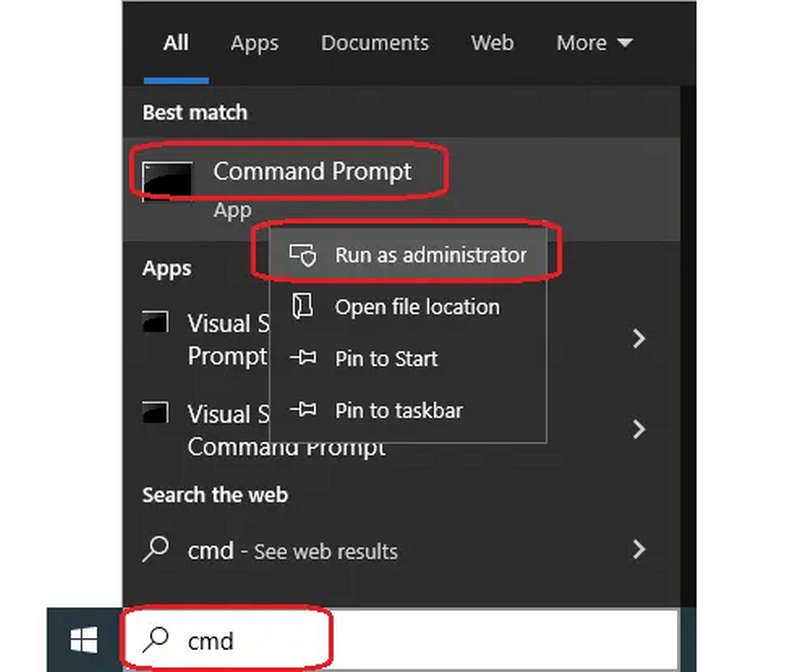
ステップ 3: 次に、CMD ウィンドウが表示されるので、次のように入力します。
属性 -h -r -s /s /d E:*.*
E:をUSBドライブのドライブ文字に置き換えます。次に、 Enter キーボードのキーを押します。これにより、隠しファイルが表示され、USBドライブ内のすべてのファイルとフォルダにこの機能が適用されます。
3. USBドライブから削除されたファイルを復元する方法(以前のバージョンを復元)
WindowsはUSBを復元できますか?はい、できます。Windowsには「以前のバージョンの復元」機能があり、コンピューター上で失われたすべてのデータを復元できます。「以前のバージョンの復元」機能を使ってUSBドライブをバックアップしたことがある場合は、USBドライブ内のデータも復元できる可能性があります。
ステップ 1: Windowsのコントロールパネルを開き、「システムとセキュリティ」を選択します。次に、 ファイル履歴でファイルのバックアップ コピーを保存する USB ドライブのバックアップ ファイルを取得します。
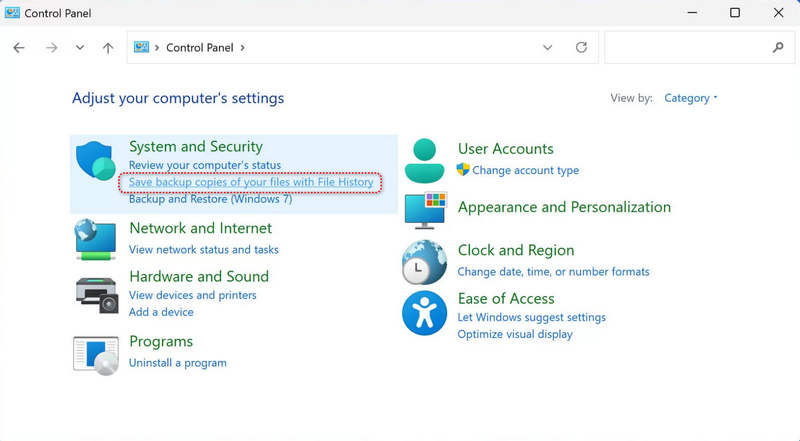
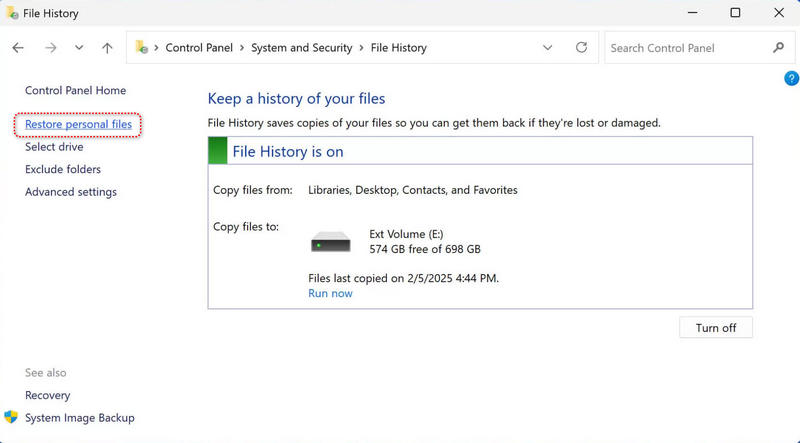
ステップ 2: 次に、 個人用ファイルを復元する ボタンをクリックします。すると、リスト内のすべてのバックアップを参照できます。
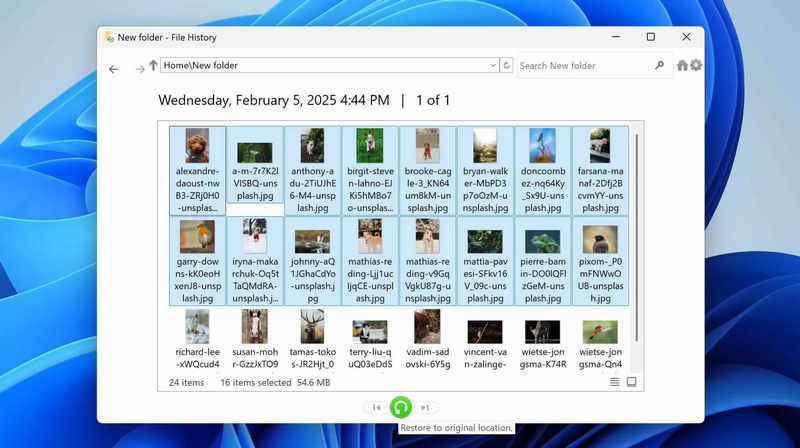
ステップ 3: ここで、希望するファイルを選択し、 元の場所に復元する ボタンを押してUSBドライブから削除されたファイルを復元します。USBが接続されていることを確認してください。
パート3:USBデータ損失の兆候とは
USBドライブに問題がある場合は、以下の症状が見られることがあります。その場合は、 USBフラッシュドライブ 事前にデータを保存しておきます。
1. ドライブがコンピュータに認識されません。
3. ドライブのフォーマットを求められます。
4. 一部のファイルまたはフォルダが消えてしまいました。
5. ファイルのコピーが非常に遅い、または失敗し続けます。
6. 「ファイルまたはディレクトリが破損しているため、読み取れません」などのエラー メッセージ。
結論
この記事では、 USBドライブを回復する 3つの優れた方法で復元できます。しかし、USBメモリを事前にバックアップしていないと、多くの方法がうまく機能しない場合があります。そのため、USBメモリから完全に削除されたファイルを復元する最良の方法は、 Apeaksoftデータ復旧.
関連記事
USB フラッシュ ドライブとは何ですか? 入手可能な最高の USB フラッシュ ドライブをお探しですか? この記事を読んで、USB データ復旧ツールを入手してください。
写真やビデオなどの失われたファイルや削除されたファイルを SD カードから復元するのに役立つ、Mac と Windows 向けのトップ 6 SD カード復元ソフトウェアをぜひご覧ください。
SD カードが読み取れない場合は、当社の実証済みの解決策に従ってこの問題を解決し、データを効果的に回復してください。
SD カードが損傷または破損しているために Android ファイルにアクセスできない場合は、この記事を読み、データを失うことなく詳細な SD カード修復ガイドに従うことができます。



