


SDカードから削除されたファイルを復元する6つの方法

SDカードは弱点ではありますが、携帯電話のメモリ拡張、デジタルカメラでの写真保存、ファイルの転送などに広く使われています。しかし、さまざまな状況でデータが失われる可能性があります。たとえば、誤ってファイルを削除したり、SDカードが破損したり、ファイルが破損したりした場合などです。このガイドでは、データを復元するための6つの効果的な方法を紹介します。 SDカードからデータを復元する macOS、Windows、Android上で、様々な状況において。
ページコンテンツ:
パート1:SDカードから削除されたデータを復元する究極の方法
SDカードからデータを復元するための最適なソフトウェアをお探しなら、 Apeaksoftデータ復旧 これは良い選択肢です。SDカードがフォーマット済み、破損、またはデータ破損している場合でも、SDカードをスキャンして失われたファイルを探し出すことができます。ユーザーフレンドリーなインターフェースにより、特に初心者でも簡単に使用できます。
破損したSDカードからデータを復元する究極の方法
- SDカードからデータを素早く復元します。
- SDカード上の失われたファイルをプレビューします。
- 幅広いファイルタイプと形式をサポートします。
- ファイルの元の品質を維持してください。
- Windows 11からXP、macOS 10.7以降に対応しています。

SDカードから削除されたデータを復元する方法
ステップ 1:
カードをスキャンする
SD カード復元ツールをコンピュータにインストールしたら、実行します。SD カードをコンピュータに挿入します。 USB / SDカードの回復 ソフトウェアのタブを開き、ドロップダウンオプションからカードを選択して、 スキャンディスク.

ステップ 2:
失われたファイルをプレビューする
データスキャンが完了したら、 タイプリスト 左側のタブをクリックすると、ファイルの種類別にファイルを表示できます。 フィルター このオプションを使用すると、名前またはパスでファイルをすばやく検索できます。削除されたファイルのみを表示するには、 削除されたもののみ表示.

ステップ 3:
SDカードを回復する
取得したいファイルを選択し、 回復する ボタン。出力フォルダを設定し、SDカードへのデータ復元を確認します。

パート2:WindowsでSDカードから削除されたファイルを復元する方法
バックアップを使用してSDカードから削除されたファイルを復元する方法
ファイル履歴を設定している場合、Windowsは自動的にデータをバックアップします。これにより、ファイルが上書きまたはフォーマットされる前に、SDカードから削除されたデータを復元する機会が得られます。
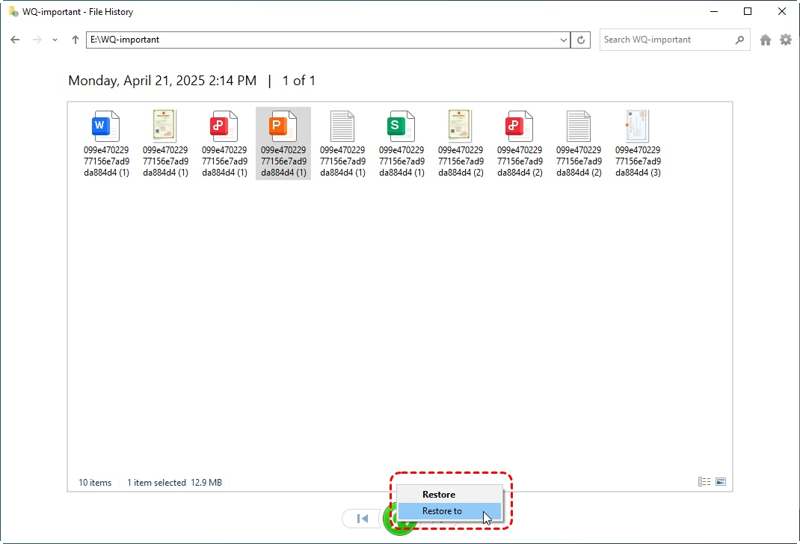
ステップ 1: SD カードを PC に挿入します。
ステップ 2: ファイルエクスプローラーを開き、紛失したファイルが含まれているSDカード上のフォルダーを探してください。
ステップ 3: フォルダを右クリックして選択 以前のバージョンを復元.
ステップ 4: 適切なバージョンを選択してください。
ステップ 5: クリック 矢印 ボタンの隣に 店は開いています ピック ファイル履歴で開く.
ステップ 6: 削除されたファイルを選択してクリックします リストア
Windowsファイル回復ツールを使ってSDカードからデータを復元する方法
バックアップ機能を設定していない場合、Windows ファイル回復ツールを使えば、Windows 11/10 で破損した SD カードからデータを無料で復元できます。このプログラムは Microsoft Store からダウンロードできます。
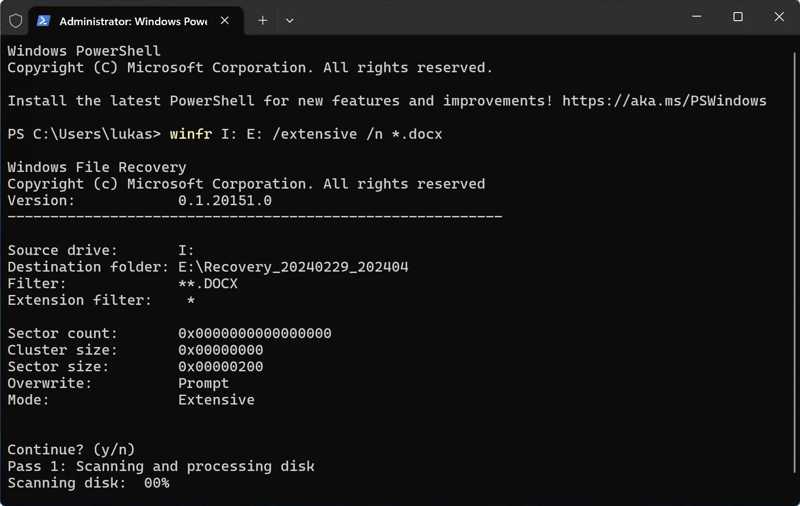
ステップ 1: Windows ファイル回復をインストールしたら、 勝利+ X、そして開く ターミナル(管理者).
ステップ 2: 入力 winfr source-drive: destination-drive: /extensive [/switches] ヒット Enter.
注意: source-drive を SD カードに、destination-drive を出力フォルダに、[/switches] を目的のファイル拡張子に置き換えてください。
パート3:MacでSDカードから削除したデータを復元する方法
Time Machineを使ってSDカードから削除されたファイルを復元する方法
Time MachineはmacOSに標準搭載されているバックアップ機能です。ファイルを削除する前にバックアップを作成しておけば、MacのSDカードに保存されている削除済みファイルをTime Machineのバックアップから復元できます。
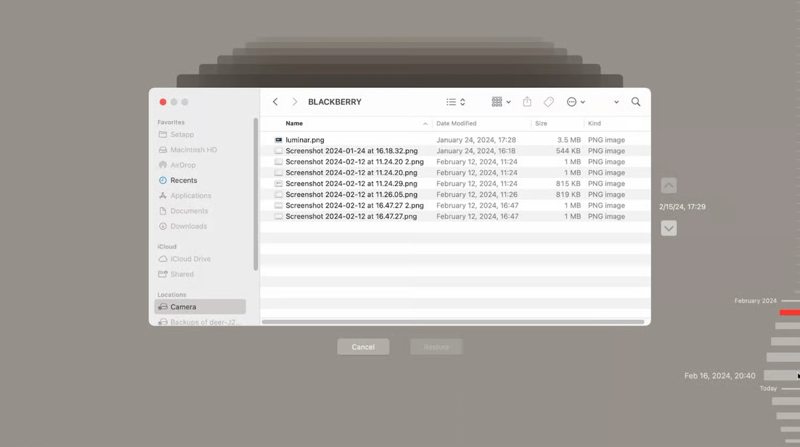
ステップ 1: SDカードをMacに接続してください。
ステップ 2: Finderを起動し、紛失したファイルがあったフォルダを開いてください。
ステップ 3: バックアップメディアをコンピュータに接続してください。
ステップ 4: タイムマシンを開きます。
ステップ 5: 上向きに (NAIST) と 下向きの 削除されたファイルを見つけるためのボタン。
ステップ 6: 次に、ファイルを選択してクリックします。 リストア.
PhotoRecを使用してフォーマットされたSDカードからデータを復元する方法
PhotoRecはmacOS用のオープンソースのデータ復元ツールです。MacBookを使用して、フォーマット済みのSDカードからデータを復元できます。写真の復元を目的として設計されていますが、他のファイル形式の復元にも使用できます。
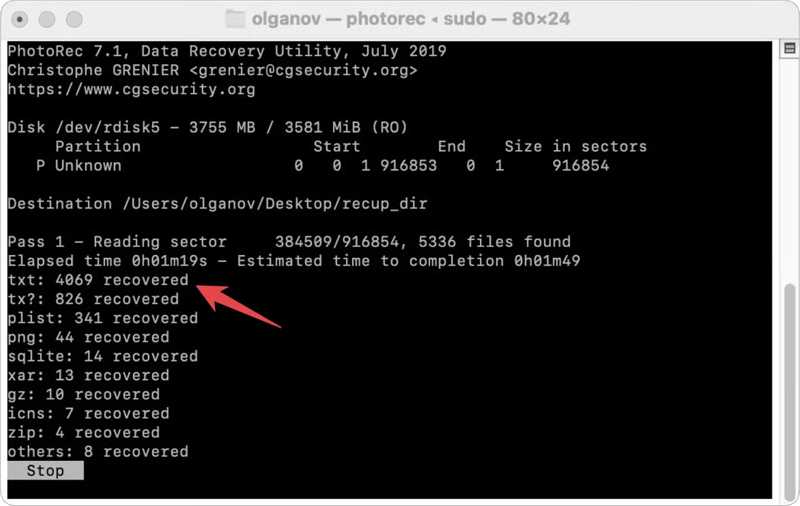
ステップ 1: SDカードをMacに接続してください。
ステップ 2: ターミナルを起動し、以下のコマンドを1行ずつ入力してください。
brew install テストディスク
須藤フォトレック
返品 各コマンドの後にキーを押してください。
ステップ 3: 次に、SDカードを選択します。 矢印 キーボードのキーを押して、 返品.
ステップ 4: カードのファイルシステムを選択して、 返品.
ステップ 5: プロンプトが表示されたら、復元したファイルを保存する場所を指定し、を押してください。 C.
パート4:AndroidでSDカードから削除したファイルを復元する方法
DiskDiggerを使ってAndroidのSDカードから削除されたファイルを復元する方法
Androidスマートフォンのストレージ容量を拡張するためにSDカードを使用する人もいます。SDカードから誤ってファイルを削除してしまった場合でも、DiskDiggerのようなデータ復元アプリを使えば、スマートフォン上でファイルを復元できます。
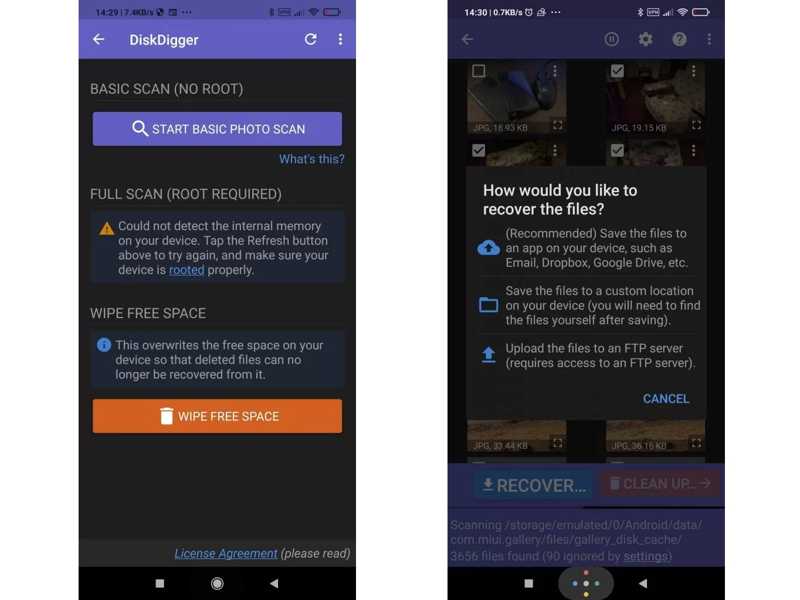
ステップ 1: Google Playストアからインストールしてください。
ステップ 2: アプリトレイからアプリを実行します。
ステップ 3: 基本スキャン.
ヒント: スマートフォンをルート化しない限り、削除した写真や動画しか復元できません。
ステップ 4: 選択する 紛失した写真を探す or 失われたビデオを探す.
ステップ 5: 指示が表示されたら、アプリにストレージへのアクセスを許可してください。
ステップ 6: 結果が表示されたら、復元したいファイルにチェックを入れ、「復元」をタップしてください。
ステップ 7: 最後に、ファイルをGoogleドライブなどのアプリ、またはローカルストレージに保存してください。
結論
このガイドでは、 SDカードからデータを復元する Windows、macOS、Android デバイスなど、さまざまな状況で使用できます。SD カードが正常に動作している場合は、削除したファイルを元の場所に復元できます。SD カードが破損または故障している場合は、復元したファイルを別のハードドライブに保存することをお勧めします。 Apeaksoftデータ復旧 初心者にとって良い選択肢です。WindowsとMacの両方で、バックアップなしでSDカードから削除または紛失したファイルを検索できます。
関連記事




