

Windowsファイル復元とは何か、そしてそのプログラムの使い方

マイクロソフトは、内蔵機能に加えて、Windowsユーザー向けにいくつかの便利なプログラムもリリースした。 Windowsファイルの回復例えば、このソフトウェアを使えば、内蔵ドライブ、外付けハードドライブ、USBデバイスなど、ストレージデバイスから削除された失われたファイルを復元できます。しかし、このプログラムには疑問点もあります。この包括的なガイドでは、使用方法や代替ソリューションなど、このプログラムについて知っておくべきすべての情報をご紹介します。
ページコンテンツ:
パート1:Windowsファイル回復とは
Wikiによると、Windowsファイル回復ツールは、Microsoftが2020年にリリースしたコマンドラインソフトウェアユーティリティです。Windows 10 2004以降のバージョンで無料で利用できます。ローカルハードディスク、USBフラッシュドライブ、メモリカードなどからファイルを復元できます。
Windowsファイル復元の主な機能
1. Windows 11/10 のデータを無料で復元します。
2. JPG、PDF、PNG、MP3、MP4、ZIPなどに対応しています。
3. NTFS、FAT、exFAT、およびReFSファイルシステムに対応します。
4. 内蔵および外付けHDD、USBドライブ、SDカードなどに対応。
5. デフォルト、セグメント、署名の3つのモードを提供する。
6. ファイルとフォルダ構造を取得します。
7. 優れたスキャンおよび復元性能を提供する。
8. 完全に安全で、無料でダウンロードして使用できます。
Windowsファイル復元のレビュー
- ユーザーはMicrosoft StoreからWindowsファイル回復ソフトを無料でダウンロードできます。
- NTFS上の最近削除されたファイルに対しては、まずまずの結果が得られる。
- BitLockerドライブからの部分的な復元をサポートしています。
- 内蔵ハードディスクと外付けハードディスクの両方からデータを復元できます。
- GUI(グラフィカルユーザーインターフェース)はありません。
- SSDではある程度しか機能しない。
- ユーザーは復元前にファイルをプレビューすることはできません。
- 主にNTFS形式をサポートしています。
- コマンドラインインターフェースは、一般の人にとって使いやすいとは言えない。
- 英語でのみご利用いただけます。
Windowsのファイル復元にはどれくらい時間がかかりますか?
Windowsファイル復元機能はデータ復旧に有効ですが、復旧にかかる時間は、ドライブ上のファイル数やファイルサイズなどの要因によって異なります。
パート2:Windowsファイル回復ソフトのインストール方法
Windowsファイル復元機能を使用するには、お使いのPCがWindows 10 2004以降を実行している必要があります。さらに、ハードドライブにはプログラムをインストールし、復元したファイルやドキュメントを保存するのに十分な空き容量が必要です。Windowsファイル復元機能をフルセットアップでテストしました。
OS:Windows 11
CPU:Intel Core i7
メモリ:16GB
バージョン: Windowsファイル復元 v0.1.20151
無料Windowsファイル復元ソフトウェアをダウンロードしてPCにインストールする手順は以下のとおりです。
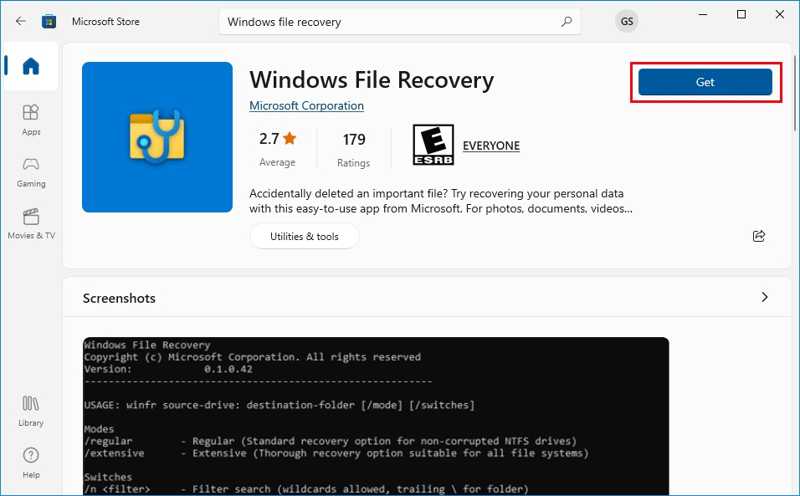
ステップ 1: まず、Microsoft Storeを開いてください。
ステップ 2: 検索する Windowsファイルの回復 をクリックしてリンクをクリックします。
ステップ 3: システム要件とバージョンを確認し、 以上 or インストールを開始する
ステップ 4: インストールが完了したら、デスクトップ上で確認してください。
注意: デスクトップにない場合は、スタートメニューを開いて検索してください。 ファイル回復すると、結果リストに「Windowsファイル回復」が表示されるはずです。
パート3:Windowsファイル回復の使い方
Windows ファイル回復ソフトはコマンドラインを介して動作するため、Windows 11/10 で初心者が使用するのは難しいです。さらに、さまざまな状況に対応するために複数のモードが統合されています。以下でその方法を説明します。
ステップ 1: 紛失したファイルが保存されているドライブを探してください。
ステップ 2: ドライブを右クリックして選択 特性.
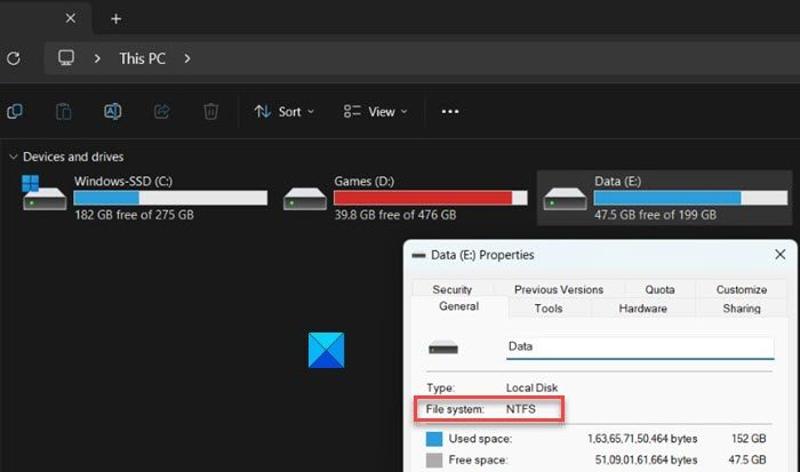
ステップ 3: チェック ファイル·システムそして、それに応じて適切なモードを選択してください。
| 状況 | モード |
| NTFS上の最近削除されたファイルを復元する | デフォルトモード |
| フォーマットされたNTFSからファイルを復元する | セグメントモード |
| 以前削除したファイルを復元する | セグメントモード |
| 破損したNTFSドライブからデータを復元する | セグメントモード |
| FAT、exFAT、またはReFSからファイルを復元する | 署名モード |
ステップ 4: 右クリックして お気軽にご連絡ください メニュー。
ステップ 5: 選択する コマンドプロンプト(管理者) or Windows PowerShell(管理者権限).
ステップ 6: 基本的なコマンドは winfr ソースドライブ: 宛先ドライブ /モード /スイッチ.
シナリオ1:Windowsファイル回復をデフォルトモードで使用する
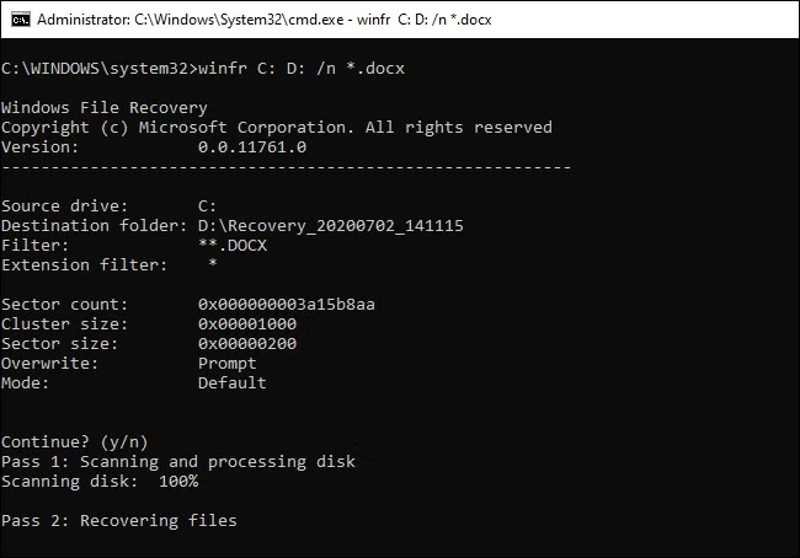
コマンドライン: winfr ソースドライブ: 宛先ドライブ /n /スイッチ.
例えば、Windows ファイル回復を使用してドライブ C からビデオを復元し、ファイルをドライブ D に保存するには、次のように入力します。 winfr C: D: /n *.mp4.
ファイル名と正確なパスを覚えている場合は、入力してください。 winfr C: D: /n ビデオビデオ名.mp4. これは、ビデオファイルを復元することを意味します。 ビデオ名 に選出しました。 動画 Cドライブ上のフォルダ。
シナリオ2:Windowsファイル回復をセグメントモードで使用する
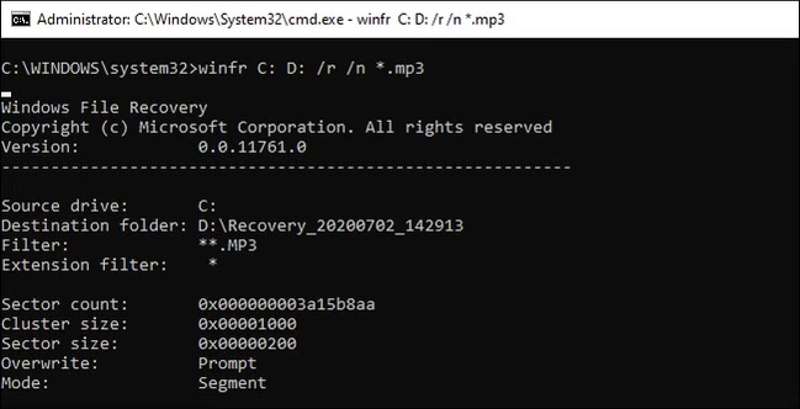
コマンドライン: winfr source-drive: destination-drive /r /n /switches.
セグメントモードはデフォルトモードと同様に動作します。コマンドラインに「/r」を追加するだけで済みます。
例えば、Windows ファイル回復を使用してドライブ E から音楽ファイルを復元し、ドライブ D に保存するには、次のように入力します。 winfr E: D: /r /n *.mp3.
シナリオ3:Windowsファイル回復ツールを署名モードで使用する
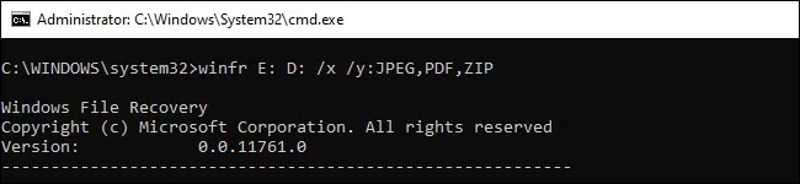
コマンドライン: winfr ソースドライブ: 宛先ドライブ /x /y:[ファイルの種類]。
| ファイルの種類 | ファイル拡張子 |
| ASF | wma、wmv、asf |
| JPEG | jpg、jpeg、jpe、jif、jfif、jfi |
| MP3 | mp3 |
| MPEG | mpeg、mp4、mpg、m4a、m4v、m4b、m4r、mov、3gp、qt |
| PDFファイル | |
| PNG | PNG |
| ZIP | zip、docx、xlsx、pptx、odt、ods、odp、odg、odi、odf、odc、odm、ott、otg、otp、ots、otc、oti、otf、oth |
例えば、Windows ファイル回復を使用してドライブ E から画像や PDF を含むファイルを復元するには、次のように入力します。 winfr E: D: /x/y:JPEG、PDF.
ステップ 7: 次に、「y」と入力して続行してください。
ステップ 8: 完了すると、復元されたファイルは宛先ドライブに見つかります。 復旧_[日時].
パート4:Windowsファイル復元の優れた代替手段
明らかに、Windows ファイル回復は、Windows 11/10 で最近削除されたファイルを復元するための良い出発点です。しかし、成功率が低いことや GUI がないなど、いくつかの欠点があります。幸いなことに、 Apeaksoftデータ復旧 優れた代替ソリューションです。
Windowsファイル復元の優れた代替手段
- WindowsとmacOS上のあらゆるファイルを復元します。
- 数百種類のファイル形式に対応しています。
- 回復する前に失われたファイルをプレビューします。
- 幅広いシーンでご利用いただけます。
- 迅速で、高い成功率を誇ります。

Windowsファイル復元代替ツールの使い方
ステップ 1:
ファイル復元ソフトウェアをインストールする
PCにインストールした後、Windowsファイル回復の代替ソフトを起動してください。Mac版もあります。 ハードドライブの復元 タブを開き、対象のドライブを選択してクリックします。 スキャンの開始.

ステップ 2:
失われたファイルをプレビューする
データスキャンが完了したら、 タイプリスト タブを開き、表示したいファイルの種類を選択します。パスでファイルを表示したい場合は、 パスリスト タブ。削除されたファイルを表示するには、チェックを入れてください。 削除されたもののみ表示 上部のリボンに。さらに、 フィルター このオプションを使用すると、特定のファイルをすばやく見つけることができます。

ステップ 3:
削除されたファイルを回復する
最後に、取得したいファイルを選択してクリックします。 回復する出力フォルダを選択し、ファイルの復元を確認します。

結論
この記事では、 Windowsファイルの回復これで、このプログラムで何ができるのか、その利点と欠点、そしてさまざまな状況でファイルを復元するためにどのように使用するのかが理解できたはずです。さらに重要なことに、Windowsファイル復元ソフトの代替となるツールもご紹介しました。 Apeaksoftデータ復旧使いやすさが向上しただけでなく、より多くのファイルを復元できるようになりました。
関連記事




