


エコシステムが異なるため、AndroidとMac間でファイルを転送するのは困難です。そこでGoogleは、便利なツールであるAndroidファイル転送をリリースしました。このツールを使用すると、USBケーブルを使ってAndroidデバイスとMacコンピュータ間でファイルをすばやく転送できます。しかし、一部のユーザーからは、データ移行プロセスでさまざまな問題が発生したという報告がありました。この記事では、その解決方法をご紹介します。 Androidファイル転送が機能しない Macコンピュータまたはノートパソコンで。
パート1:Androidファイル転送とは
前述のとおり、Android File TransferはGoogleが開発した無料ユーティリティです。Macユーザーはこれを使うことで、USBケーブルを介してAndroidデバイスをコンピュータに接続し、ファイルを転送できます。
Androidファイル転送の主な機能
- MacとAndroid間でファイルを簡単に転送できます。
- コンピューター上でファイルを効率的に管理・整理する。
- 写真、動画、文書、ダウンロードなどをサポートします。
- macOS 10.7以降、Android 3.0以降で動作します。
パート2:Androidファイル転送が機能しない理由
解決策を検討する前に、Androidファイル転送アプリがデバイスに接続できない理由を理解しておくことが重要です。そうすることで、状況を把握し、問題をより効率的に解決することができます。
- USBケーブルまたは接続に不具合があります。
- 古いmacOSまたはAndroid OS。
- USB設定が間違っています。
- ロックまたは無効化されたAndroid端末。
- Smart Switchなどの他のアプリからの干渉。
パート3:Androidファイル転送が機能しない場合の対処法
解決策1:USBデバッグを有効にする
Android端末とコンピュータをUSBケーブルで接続するには、USBデバッグを有効にする必要があります。有効にしないと、Androidファイル転送アプリはMacで動作しません。USBデバッグは、Androidの開発者向けオプションで設定できます。
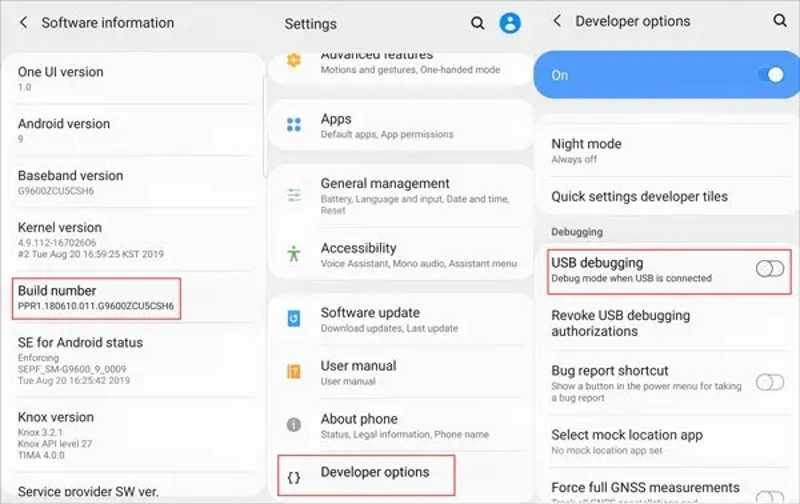
ステップ 1: 実行する 設定 アプリを携帯電話に追加します
ステップ 2: 下にスクロールして選択 開発者オプション.
ヒント: あなたは見つけることができない場合 開発者オプション「端末情報」または「端末情報」に移動して、 ビルド番号 開発者向けオプションを有効にするには、7回連続で実行してください。
ステップ 3: 次に、オンに切り替えます USBデバッグ.
ステップ 4: それでは、もう一度Androidファイル転送を試してみてください。
解決策2:ファイル転送モードを正しく有効にする
AndroidスマートフォンのUSBポートは、ファイル転送だけでなく、充電やスマートテレビへの接続にも使用されます。これらの用途を選択した場合、Androidファイル転送機能はMacでは動作しません。
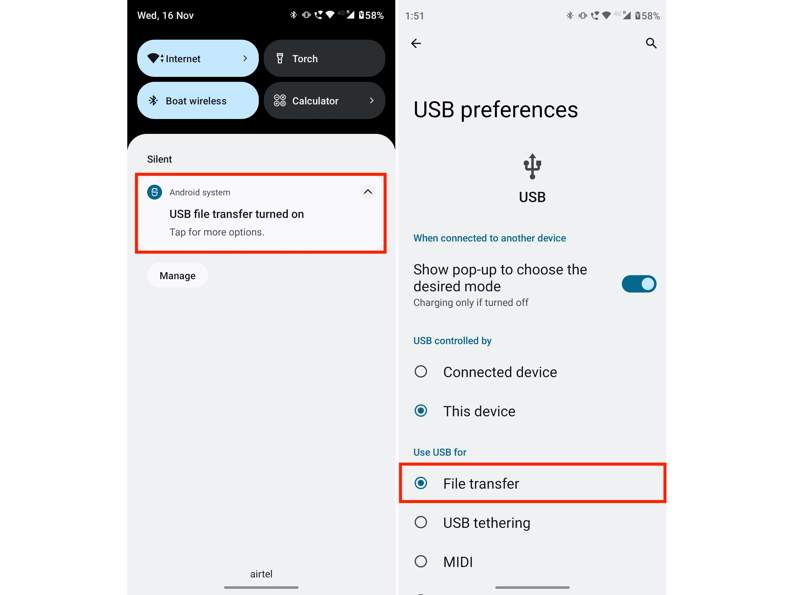
ステップ 1: USB ケーブルを使用して携帯電話をコンピューターに接続します。
ステップ 2: 接続が成功すると、画面上部に通知が表示されます。
ステップ 3: それをタップして、必ず選択してください ファイル転送 下 USBを使用して.
ステップ 4: すると、Androidファイル転送アプリが自動的にあなたのスマートフォンを検出します。
解決策 3: USB ケーブルを確認する
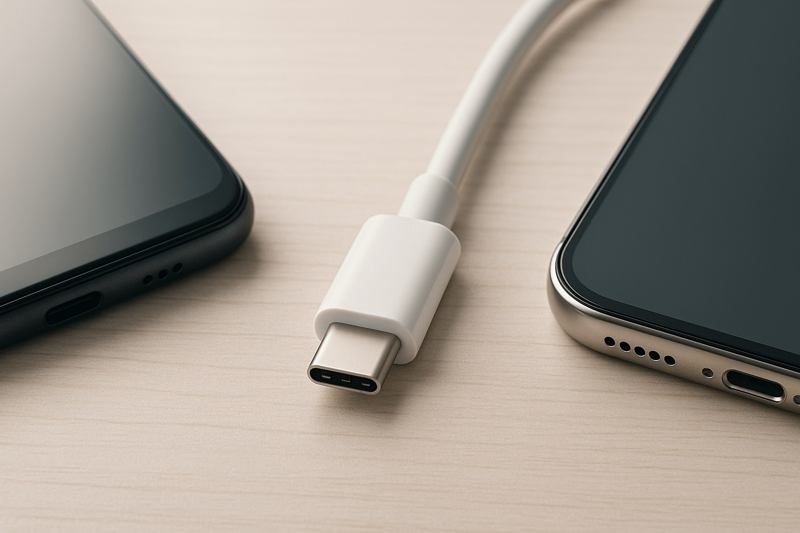
Android端末をMacに接続するには、USB-Cケーブルが必要です。Androidファイル転送アプリがデバイスに接続できない場合は、一度接続を解除し、ケーブルをよく確認してください。または、新しいケーブルを直接使用することもできます。
解決策4:macOSをアップデートする
古いソフトウェアは様々なエラーの原因となる可能性があります。Appleはアップデートごとにバグを修正し、新機能を追加しています。macOSのAndroidファイル転送が機能しない問題を解決するには、ソフトウェアを常に最新の状態に保つことをお勧めします。
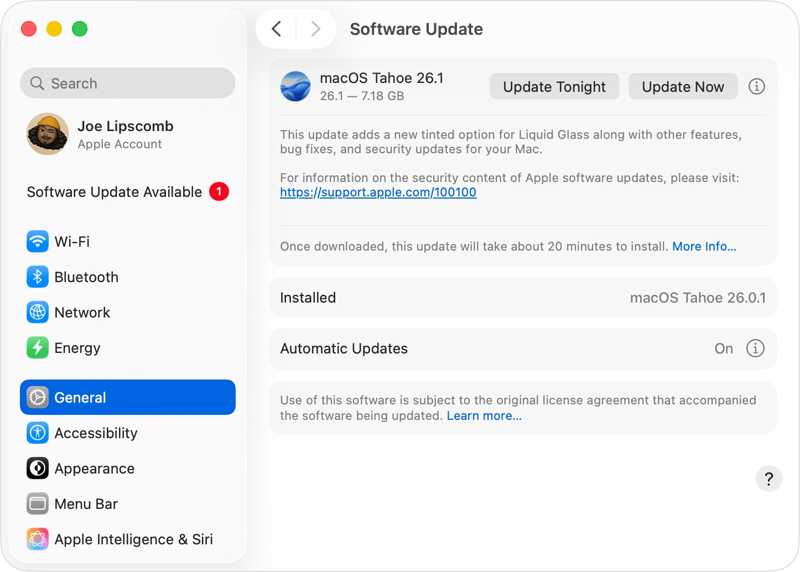
ステップ 1: クリックして Apple メニューと選択 システム設定 or システム環境設定.
ステップ 2: に行く 全般、クリック ソフトウェアの更新 更新を検索します。
ステップ 3: アップデートが利用可能な場合は、 今すぐアップデート
解決策5:Androidファイル転送を再インストールする
MacでAndroidファイル転送アプリが動作しない場合のもう一つの解決策は、アプリを削除して公式サイトから再インストールすることです。そうすることで、Androidファイル転送アプリの最新バージョンを入手できます。
ステップ 1: に行く 用途 in ファインダー.
ステップ 2: Androidファイル転送を見つけて右クリックし、 ビンに移動.
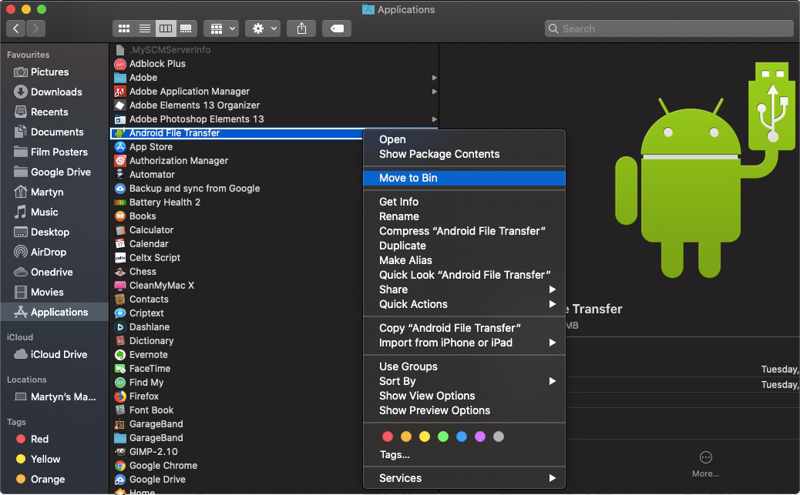
ステップ 3: 関連するファイルとフォルダを削除してください。
ステップ 4: Androidファイル転送アプリの最新バージョンをオンラインでダウンロードしてください。
ステップ 5: Video Cloud Studioで androidfiletransfer.dmg ファイルにソフトウェアを指定する必要があります。
ステップ 6: Android ファイル転送をドラッグして 用途 フォルダにコピーします。
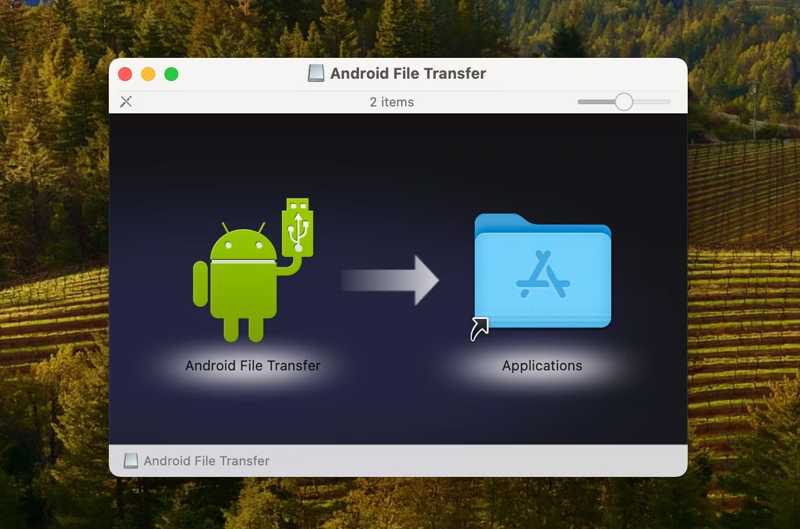
ステップ 7: これで、AndroidとMac間でファイルを転送できるようになりました。
あなたも好きかも:
[4つの解決策] AndroidからAndroidにアプリを簡単に転送する方法
AndroidからAndroidへデータを転送する9つの方法
解決策6:代替手段を用いる
Android ファイル転送がまだ機能しない場合は、Android デバイス用の代替データ転送ツールを使用できます。 Apeaksoft MobieTransこれにより、Android端末とコンピュータ間でデータを迅速に転送できます。
Androidファイル転送の優れた代替手段
- Android端末とパソコン間でファイルを転送する。
- 幅広いデータタイプに対応しています。
- スマートフォン上でデータをプレビューし、必要なデータのみを選択して転送します。
- ほぼすべての Android ブランドとモデルをサポートします。
- ほぼすべての iPhone および Android デバイスをサポートします。
安全なダウンロード

Android端末とパソコン間でファイルを転送する手順は以下のとおりです。
ステップ 1: お使いの携帯電話に接続します
パソコンにAndroidファイル転送の代替ソフトをインストールしたら、それを実行します。互換性のあるケーブルを使ってスマートフォンをパソコンに接続します。USBデバッグモードが有効になっていることを確認してください。
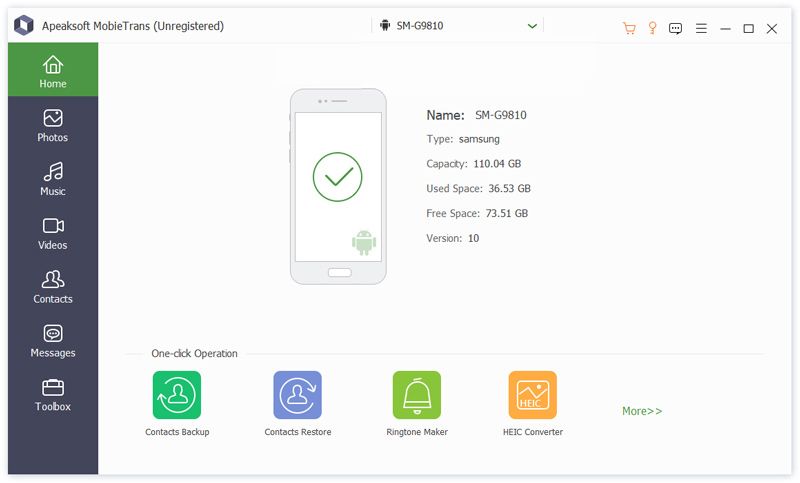
ステップ 2: データをプレビューする
電話が検出されたら、データを種類別にプレビューします。たとえば、ビデオを見るには、 動画 タブには何も表示されないことに注意してください。
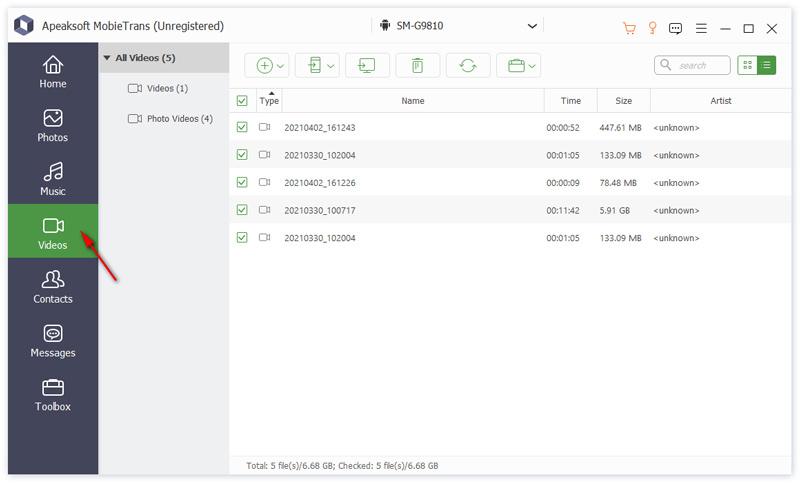
ステップ 3: Android端末とパソコン間でファイルを転送する
必要なファイルを選択し、 パソコン 上部のリボンのボタンを押して、 PCにエクスポート出力フォルダを設定し、データ転送を確認します。
結論
この記事では、問題を解決するための6つの方法を紹介しました。 Androidファイル転送がデバイスに接続できませんでした または、Android端末とパソコン間でデータを転送する場合。弊社の解決策に従えば、問題を迅速に解決できます。 Apeaksoft MobieTrans Androidファイル転送が機能しない場合の簡単な代替ソリューションです。
関連記事




