

iPhoneから別のデバイスに連絡先をエクスポートする方法

iPhoneから連絡先をエクスポートする必要がある状況がいくつかあります。例えば、空き容量を増やす前や中古市場でデバイスを売却する前に、iPhoneの連絡先をバックアップしておく必要があります。さらに、 iPhoneから連絡先をエクスポートする 新しいiPhoneまたはAndroidスマートフォンにアップグレードした場合、別のモバイルデバイスにデータを移行する必要があるかもしれません。この記事では、実証済みの方法を紹介し、ワークフローを段階的に説明します。
ページコンテンツ:
パート1:iPhoneの連絡先をエクスポートする柔軟な方法
現在、マルチデバイスユーザーが増えています。iPhone、iPad、Androidスマートフォン、タブレット、パソコン、ノートパソコン、Chromebookなど、複数のデジタルデバイスを所有している人もいます。そこで、iPhoneから連絡先をエクスポートする柔軟な方法をお勧めします。 ApeaksoftのiPhone転送iPhone の連絡先を別のモバイル デバイスやコンピューターにすばやく移動できます。
iPhoneから連絡先をエクスポートする柔軟な方法
- iPhone から連絡先をすばやくエクスポートします。
- iPhone の連絡先を任意のデバイスに移動します。
- iPhone の連絡先をプレビューおよび管理します。
- iPhone の連絡先を CSV、vCard などとしてエクスポートします。
- 幅広いiPhoneモデルをサポートします。

iPhoneから連絡先をエクスポートする方法
ステップ 1: iPhoneをリンクする
iPhoneの連絡先をエクスポートする必要がある場合は、PCにiPhone Transferをインストールして起動してください。Macユーザー向けのバージョンもあります。LightningケーブルでiPhoneをPCに接続してください。
ヒント: iPhone から iPad または別の iPhone に連絡先をエクスポートする場合は、2 つのデバイスをコンピューターに接続します。

ステップ 2: iPhoneの連絡先をプレビューする
デバイスが検出されたら、次のページに進みます。 連絡先 サイドバーのタブをクリックします。すると、デバイス上のすべての連絡先が表示されます。ここで、iPhoneの連絡先を管理、グループ化、または削除できます。
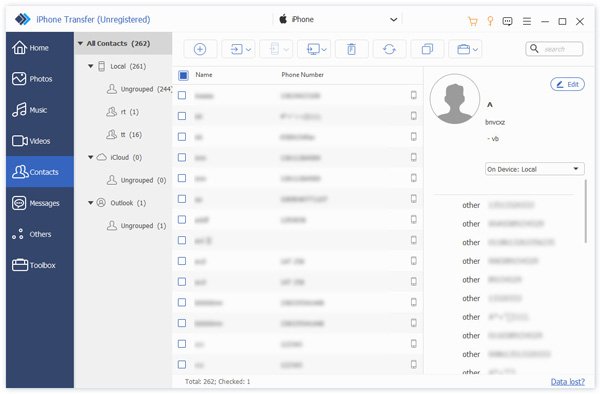
ステップ 3: iPhoneの連絡先をエクスポートする
エクスポートしたい連絡先を選択します。iPhoneからコンピュータに連絡先をエクスポートするには、 PC 上部のリボンのボタンをクリックし、 PCにエクスポートをクリックし、出力フォルダを設定します。連絡先を別のiOSデバイスにエクスポートする場合は、 電話番号・携帯番号 ボタンをクリックし、対象のデバイスを選択します。
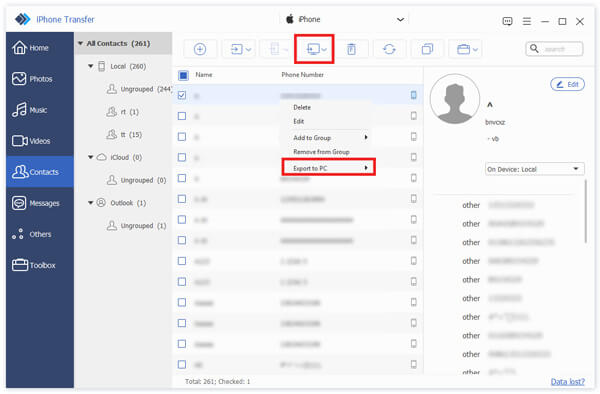
パート2:iPhoneの連絡先アプリから連絡先をエクスポートする方法
iPhoneに内蔵されている連絡先アプリを使えば、iPhoneからAndroid、別のiPhone、またはiPadに連絡先をエクスポートできます。この方法では、追加のソフトウェアやハードウェアは必要ありません。
ステップ 1: Video Cloud Studioで 連絡先 あなたのiPhone上のアプリ。
ステップ 2: をタップ 戻る ボタンを押す リストを追加.
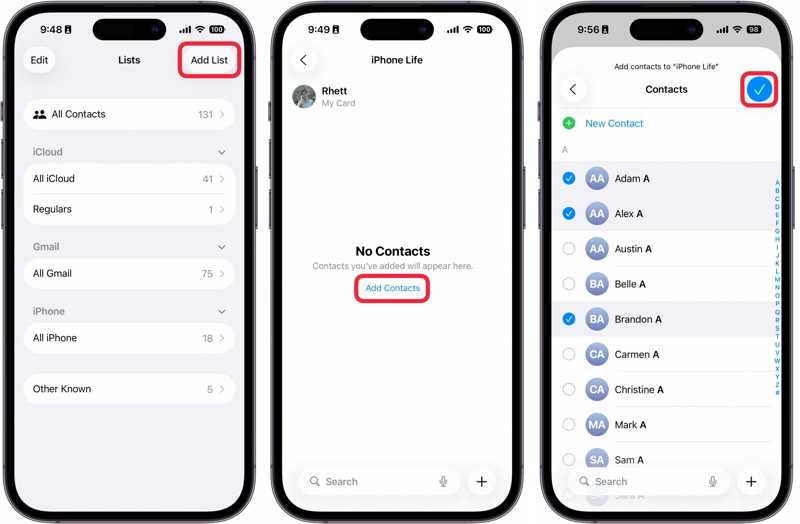
ステップ 3: 選択する iPhone or iCloudをクリックし、新しいグループの名前を入力します。
ステップ 4: 新しいグループをタップし、 連絡先を追加をクリックし、エクスポートする連絡先を選択します。
ステップ 5: 完了したら、 クリックします
ステップ 6: コンテキストメニューが表示されるまでグループを長押しし、 転送.
ここで、次の 2 つのシナリオに直面することになります。
シナリオ1:iPhoneの連絡先をコンピュータにエクスポートする
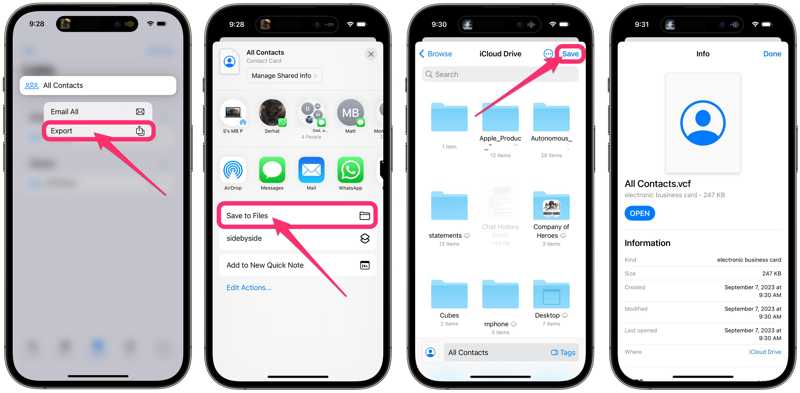
ステップ 7: 選択する ファイルに保存、 アクセス iCloudのドライブ、タップ Save.
ステップ 8: ブラウザで www.icloud.com にアクセスし、Apple の資格情報でサインインします。
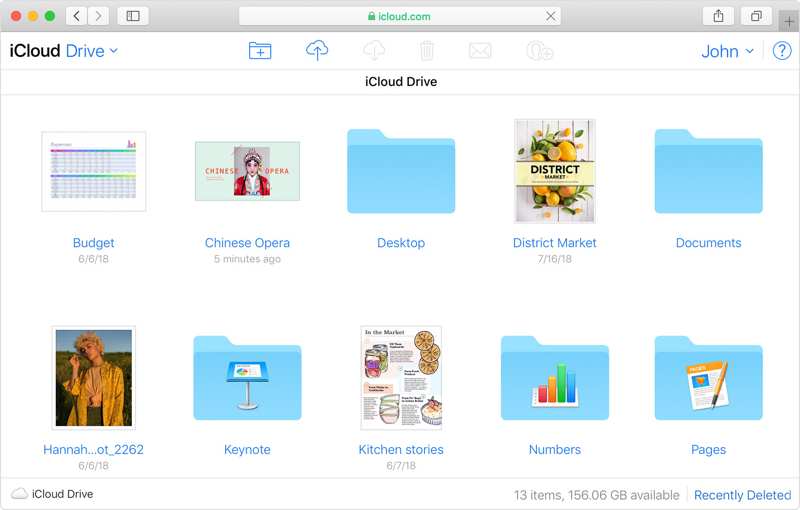
ステップ 9: iCloud Drive を選択し、VCF ファイルをダウンロードします。
シナリオ2: iPhoneからSamsungまたは他のiPhoneに連絡先をエクスポートする
ステップ 7: インスタントメッセージングアプリを選択します。 WhatsApp.
ステップ 8: その後、受信者はエクスポートされた iPhone の連絡先を受け取ります。
パート3:iCloudでiPhoneの連絡先をエクスポートする方法
iCloudは、iPhoneからコンピューターにワイヤレスで連絡先をエクスポートするもう一つの方法です。iPhoneのすべての連絡先をiCloudに同期し、vCardファイルとしてエクスポートできます。この方法は、デバイス上のすべての連絡先をエクスポートするのに使用できます。もちろん、特定の連絡先やリストを移動することも可能です。
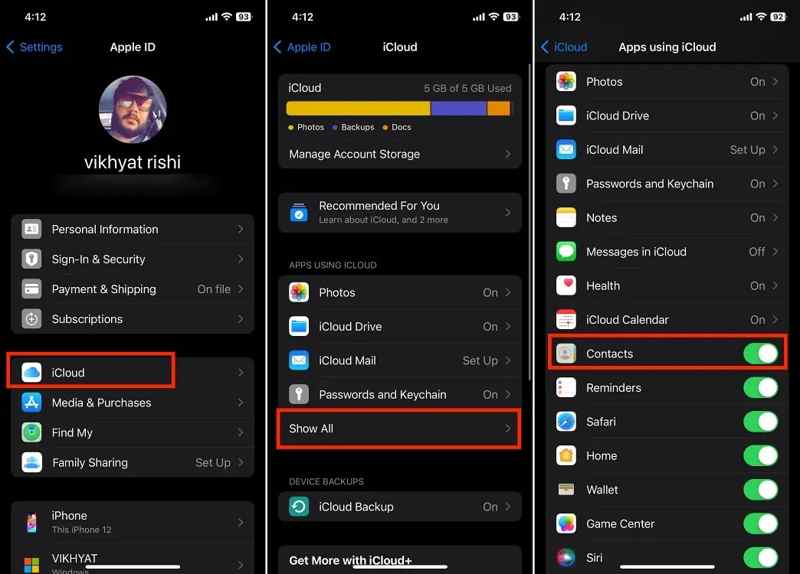
ステップ 1: 実行する 設定 あなたのiPhone上のアプリ。
ステップ 2: プロフィールをタップして、 すべて表示する 下 iCloudを使用するアプリ のセクションから無料でダウンロードできます。
ステップ 3: をオンにする 連絡先 オプションを選択します。
ステップ 4: iPhone をインターネットに接続します。
ステップ 5: 連絡先が iCloud に同期されたら、コンピューターを使用します。
ステップ 6: Web ブラウザで www.icloud.com にアクセスし、Apple ID とパスワードでログインします。
ステップ 7: 拡大する アプリ パネルと選択 連絡先.
ステップ 8: エクスポートしたいすべての連絡先を選択し、 シェアする
ヒント: Ctrlキー PCのキーまたは Command Macではキーを押し、連続していない連絡先を選択します。連続した複数の連絡先を選択するには、 シフト キーボードのキーを押します。
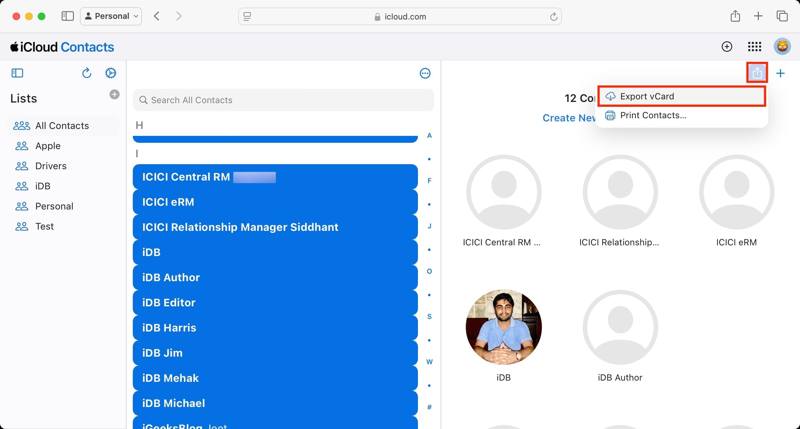
ステップ 9: 選択する vCardをエクスポートする オプションを選択し、出力フォルダーを選択してエクスポートします。
iPhoneからMacに連絡先をエクスポートする場合は、連絡先をMacに追加するかどうかを尋ねられます。 連絡先 アプリ。 クリック 追加 ボタンをクリックして確定します。iPhoneの連絡先をファイルとしてエクスポートする場合は、 キャンセル.
パート4:iPhoneからExcelに連絡先をエクスポートする方法
iPhoneからExcelに連絡先をエクスポートする必要がある場合は、iTunesが利用可能です。iTunesを使えば、iPhoneの連絡先をWindowsの連絡先と同期できます。その後、連絡先をCSV形式でエクスポートできます。CSVファイルはMS Excelで開くことができます。
ステップ 1: USB ケーブルを使用して iPhone を PC に接続します。
ステップ 2: クリック 電話番号・携帯番号 左上にあるボタンをクリックします。
ステップ 3: に行きます インフォ サイドバーのタブ。
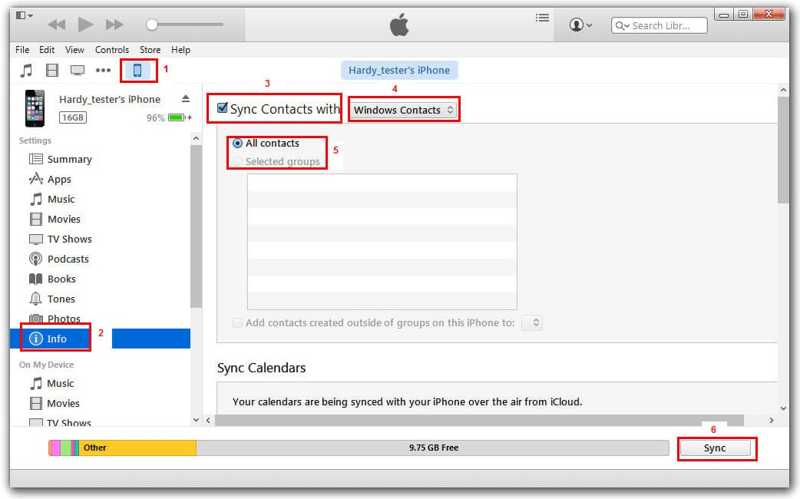
ステップ 4: チェック 同期の連絡先 と選択してください Windowsの連絡先 ドロップダウンオプションから。
ステップ 5: 希望するグループを選択するか、 すべての連絡先.
ステップ 6: クリック 同期 or Apply ボタンを押して確定します。
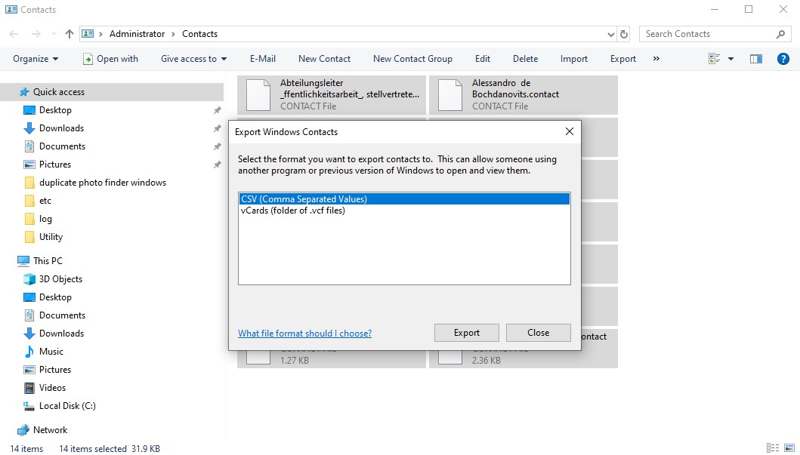
ステップ 7: Video Cloud Studioで ファイルエクスプローラ とアクセス 連絡先 フォルダにコピーします。
ステップ 8: iPhoneの連絡先を選択し、 転送 メニュー。
ステップ 9: 選択する CSV ヒット 転送.
ステップ 10: 出力フォルダを設定し、CSV ファイルを保存します。
ステップ 11: デスクトップから MS Excel を実行し、CSV ファイルを直接開きます。
結論
このガイドでは、4つの方法を示しました iPhoneから連絡先をエクスポートするプリインストールされている連絡先アプリを使えば、連絡先を他のモバイルデバイスやパソコンにエクスポートできます。iPhoneの連絡先をiCloudに同期し、エクスポートすることも可能です。iTunesを使えば、Windowsの連絡先と同期し、Excelにエクスポートすることも可能です。 ApeaksoftのiPhone転送 iOS デバイス上の連絡先をエクスポートする柔軟な方法です。
関連記事




