


iPhoneで削除したSafariの履歴を復元する方法:5つの有効な方法

iPhoneのSafariで誤って「履歴とWebサイトデータを消去」をタップしてしまったり、Safariの履歴レコードを1つ削除してしまったことはありませんか?そのようなSafariの履歴レコードには重要なファイルが含まれている可能性があります。残念ながら、単に元に戻すだけではそれらを復元することはできません。でもご安心ください!この記事では、その方法をご紹介します。 iPhoneで削除したSafariの履歴を復元する方法 簡単に。
ページコンテンツ:
方法1:iPhoneの設定で削除されたSafari履歴を確認する
Safariでは、閲覧履歴を削除した後でも、キャッシュされたウェブサイトデータが残っていることがよくあります。ただし、「履歴とWebサイトデータを同時に消去」を選択した場合は除きます。そのため、iPhoneのSafariで削除された履歴を確認してみてください。
ステップ 1: 店は開いています 設定 そして一番下までスクロールしてクリックします アプリ.
ステップ 2: スクロールして見つけます Safari.
ステップ 3: 画面下部の「詳細設定」をタップしてください。
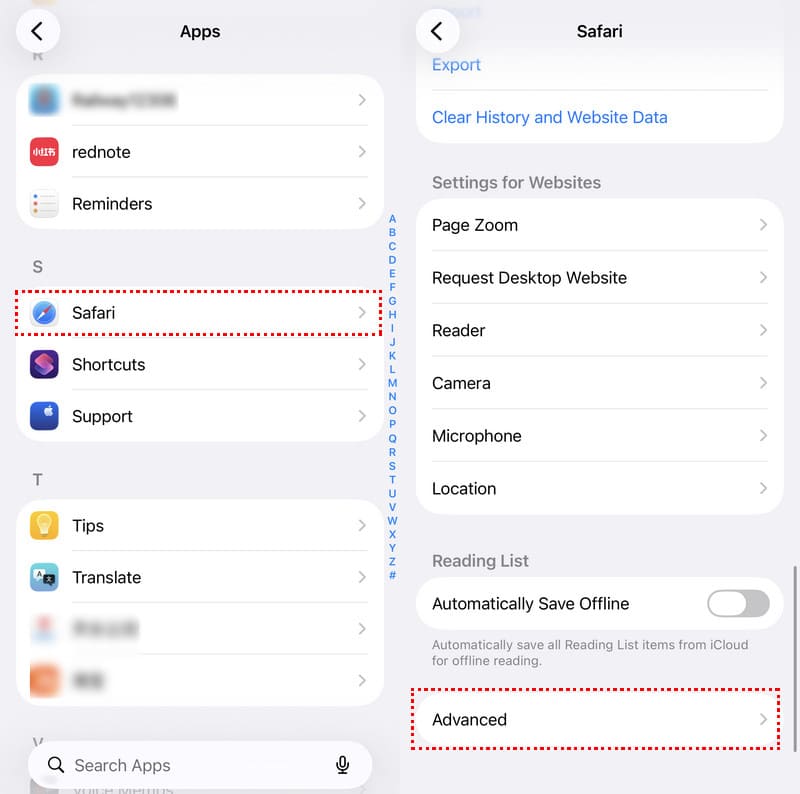
ステップ 4: 選択 ウェブサイトのデータ.
ステップ 5: すべてのサイトを表示 キャッシュされたSafariドメインを表示するには。
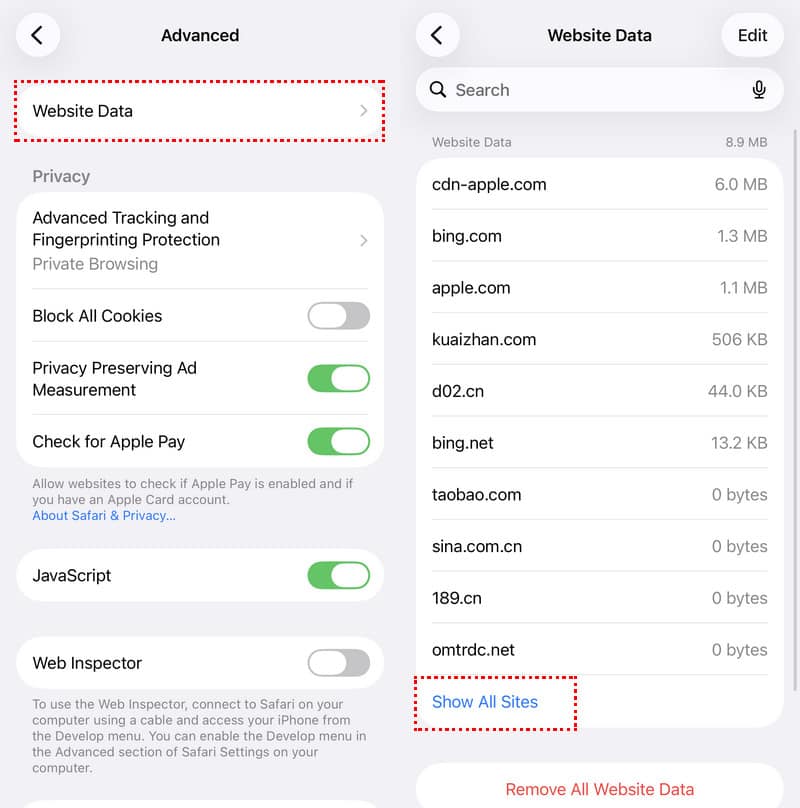
ヒント: この方法は、ページ全体のURLではなく、ルートドメインのみを表示します。履歴とキャッシュの両方をクリアしている場合は機能しません。
方法2:iPhoneのスクリーンタイムを使って削除されたSafariの履歴を探す
Safariの履歴を削除する前に「アプリとWebサイトのアクティビティ」を有効にしていた場合、スクリーンタイムにはアクセスしたWebサイトの記録が残っている可能性があります。
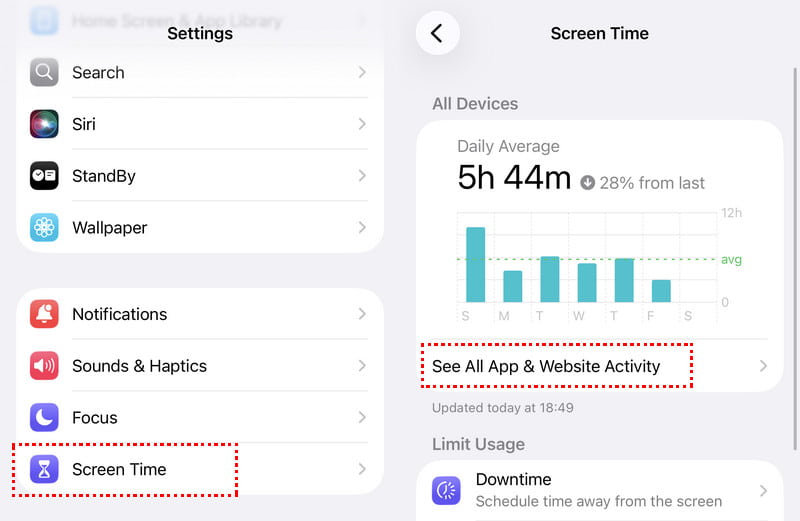
ステップ 1: 店は開いています 設定 タップ 上映時間.
ステップ 2: 詳しくはこちら すべてのアプリとウェブサイトのアクティビティを表示 棒グラフの下にあります。
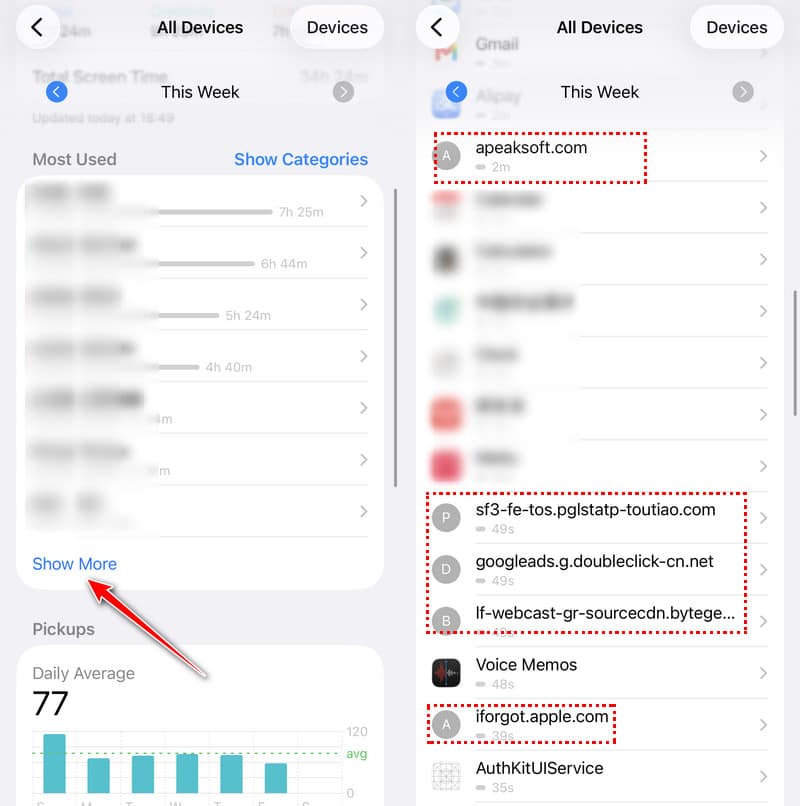
ステップ 3: クリックし続けてください もっと見せる に選出しました。 最も使用 関連ウェブサイトが表示されるまでセクションを進んでください。
ステップ 4: 履歴を確認して、削除したSafariの履歴が残っているかどうか確認してください。
方法3:同じApple IDを使用してiPhoneで削除されたSafariの履歴を復元する
同じアカウントでログインしている場合 アップルID MacまたはiPadでSafariの同期を有効にしている場合、iCloud同期が完了する前に、他のデバイスにSafariの履歴が残る場合があります。
ステップ 1: 別のAppleデバイスでSafariを開きます。
ステップ 2: 詳しくはこちら 沿革 メニューバーに表示されます。
ステップ 3: 自動同期によってデータが消去される前に、記録を閲覧してください。
ヒント: 削除する前にSafariの同期を有効にする必要があります。
方法4:iPhoneのSafariで削除した履歴をワンクリックで復元する
上記の方法のいずれも削除されたSafariの履歴を見つけるのに役立たない場合は、次のような専門的なデータ復元ツールを試すことができます。 ApeakSoft iPhoneデータ復旧iPhoneやローカルバックアップをスキャンして、現在のデータを上書きすることなく、削除されたSafariの履歴を見つけて復元するのに役立ちます。

100万人以上がダウンロードしました 1,000,000 users
- 削除したSafariの履歴を簡単に復元できます。
- 復元や上書きを行わずにSafariの履歴を削除しました。
- 復元するSafariの履歴を選択的に選択できます。
- Safariの詳細な履歴記録をプレビューできます。

ステップ 1: 上記のボタンからApeakSoft iPhoneデータ復元ソフトをダウンロードして、お使いのコンピューターにインストールしてください。
ステップ 2: USBケーブルを介してiPhoneをコンピュータに接続します。
ステップ 3: 選択 iOSデバイスから復旧する (デフォルトのもの)をクリックしてください スキャンの開始 このソフトウェアを有効にするには、ボタンをクリックしてください。iPhoneから削除されたSafariの履歴をスキャンします。

ステップ 4: スキャンが成功したら、チェックしてください。 Safariの歴史 左側のバーから。
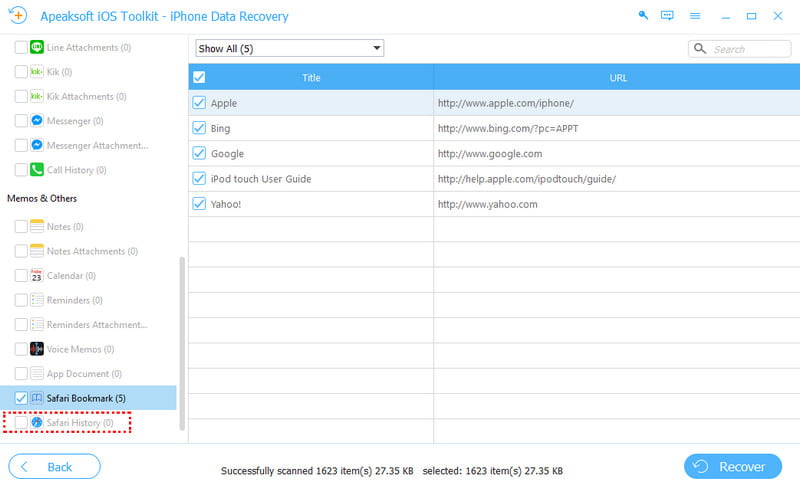
ステップ 5: 削除したSafariの履歴の中から復元したいものを選択し、「復元」ボタンをクリックしてください。
方法5:iCloud/Finderバックアップから削除したiPhoneのSafari履歴を復元する
Safariの履歴を削除する前にバックアップを作成していた場合は、iCloudまたはiTunesのバックアップから復元を試してみてください。ただし、現在のデータは上書きされることにご注意ください。
iCloudバックアップからSafariの履歴を復元する
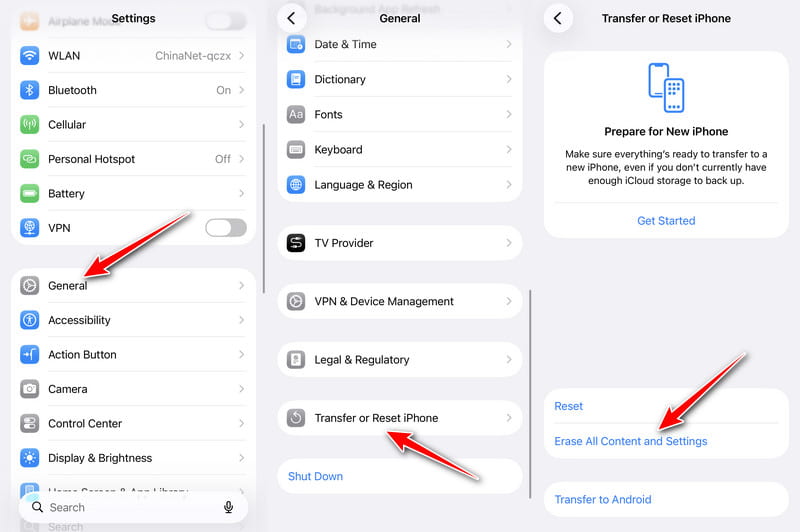
ステップ 1: まず最初に、iPhoneを消去する必要があります。 設定 > 全般 > iPhoneを転送またはリセットする > すべてのコンテンツと設定を消去.
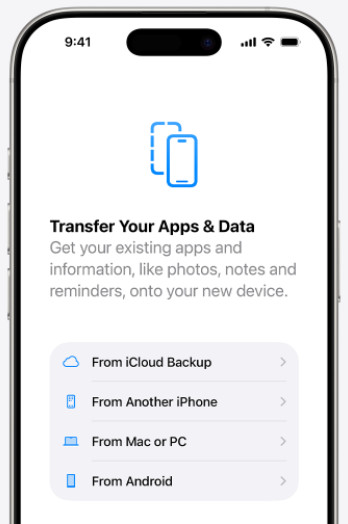
ステップ 2: セットアップ手順に従って選択してください FROM iCloudのバックアップ.
ステップ 3: Safariの履歴を削除する前に作成したバックアップを選択してください。
FinderからSafariの履歴を復元する
ステップ 1: iPhoneをコンピュータに接続して開きます ファインダー.
ステップ 2: デバイスを選択してクリック バックアップのリストア.
ステップ 3: 削除前のバックアップを選択してクリックします リストア.
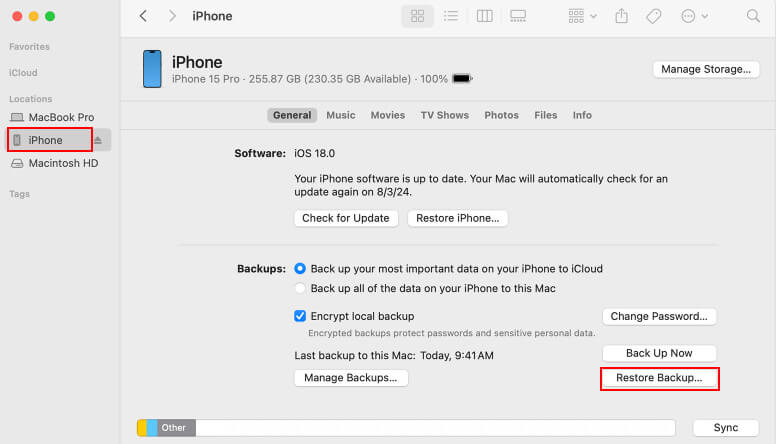
ヒント: この方法では、現在のすべてのiPhoneデータが上書きされます。 iPhoneのバックアップ 推奨されています。
最終的な評決
| 方法 | 以下のためにベスト | キー制限 |
| Safariウェブサイトデータチェック | 追加ツールなしで訪問したウェブサイトを見つける | 完全なURLや正確なタイムスタンプはありません |
| スクリーンタイムのウェブサイトアクティビティ | 削除前にウェブサイトのアクティビティが有効になっていたかどうかを確認します。 | 記録がSafariからのものであるかどうかは確認できません |
| その他のApple IDデバイス | 複数のAppleデバイスを所有し、Safariの同期を有効にしているユーザー | iCloud同期によりレコードがすぐに削除される可能性があります |
| ApeakSoft iPhoneデータ復旧 | 現在のデータを上書きせずにSafariの履歴を選択的に復元する | フルアクセスには有料版が必要です |
| iCloud/Finderバックアップからの復元 | 他の方法が効かない場合の完全回復 | 現在のiPhoneデータをすべて上書きします |
結論
に iPhoneで削除されたSafari履歴を復元するこの記事で紹介されている方法の中から、ご自身のニーズに最適なものをお選びください。 Apeaksoft iPhone データ復元 これは、不要な手間をかけずに失われたSafariの閲覧履歴を取り戻すための最も効率的な方法です。今すぐ無料でダウンロードしてお試しください!

関連記事




