


MacからiPhoneへメモを同期する方法(有線または無線)

Apple Notesはシンプルながら優れたメモサービスです。iCloudとのシームレスな連携により、ユーザーは同じApple IDアカウントに関連付けられたすべてのAppleデバイス間でメモを同期できます。これにより、デバイス間で情報や添付ファイルにすぐにアクセスできます。 MacからiPhoneにメモを同期する あるいはその逆も然り、正しく設定する必要があります。このガイドでは、正しいワークフローを紹介し、メモの同期が停止した場合の対処法を説明します。
ページコンテンツ:
パート1:MacからiPhoneにメモを同期する方法
前提条件
- 1.MacとiPhoneはどちらも同じApple IDアカウントでログインします。
- 2.iCloudメモはMacとiPhoneの両方で有効になっています。
- 3.お使いのMacとiPhoneはオンラインです。
Macでメモの同期を設定する
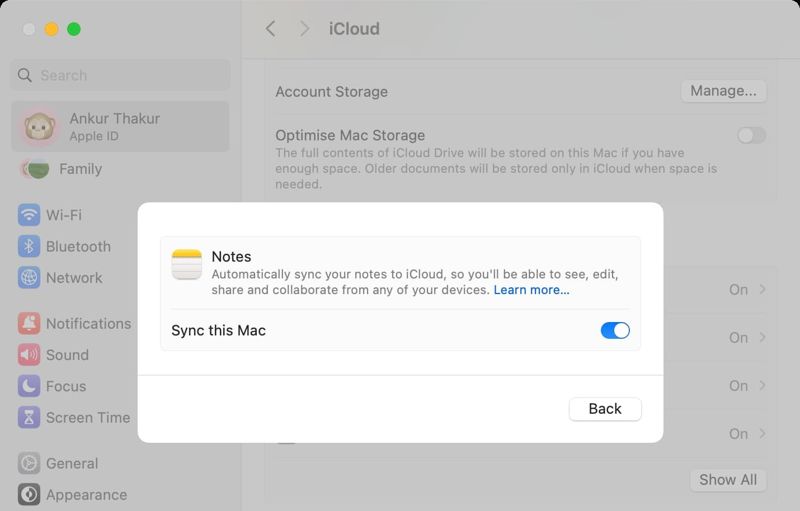
ステップ 1: に行きます Apple メニューと選択 システム設定または、システム設定アプリを検索してください。 スポットライト それを開きます。
ステップ 2: ソフトウェアの制限をクリック アップルアカウント サイドバーで iCloud.
ステップ 3: 選択する Notes 下 iCloudに保存されました のセクションから無料でダウンロードできます。
ステップ 4: をオンにする この Mac を同期する オプションとタップ クリックします.
ステップ 5: すると、Mac上のメモはiCloudに転送されます。
iPhoneでメモの同期を設定する
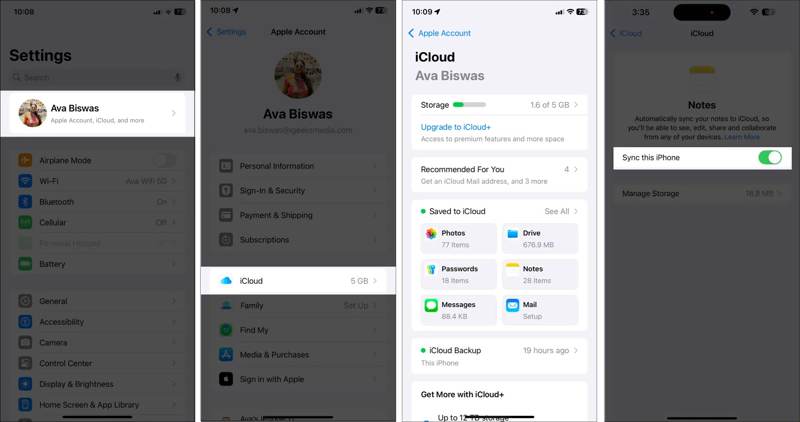
ステップ 1: 実行する 設定 あなたのiPhone上のアプリ。
ステップ 2: プロフィールをタップして選択 iCloud.
ステップ 3: Pick Notes 下 iCloudに保存されました.
ステップ 4: トグルオン このiPhoneを同期 次の画面で。
ステップ 5: デバイスがインターネットに接続されると、メモは自動的にiPhoneに同期されます。
パート2:MacとiPhoneのメモが同期しない問題を解決する方法
一部のユーザーから、MacとiPhoneのメモが同期しないという報告がありました。原因は、インターネット接続不良、デバイスのフリーズ、iCloudストレージの容量不足など、多岐にわたります。ここでは、この問題を解決するための実績のある方法をご紹介します。
解決策1:デバイスを再起動します
Macを再起動する
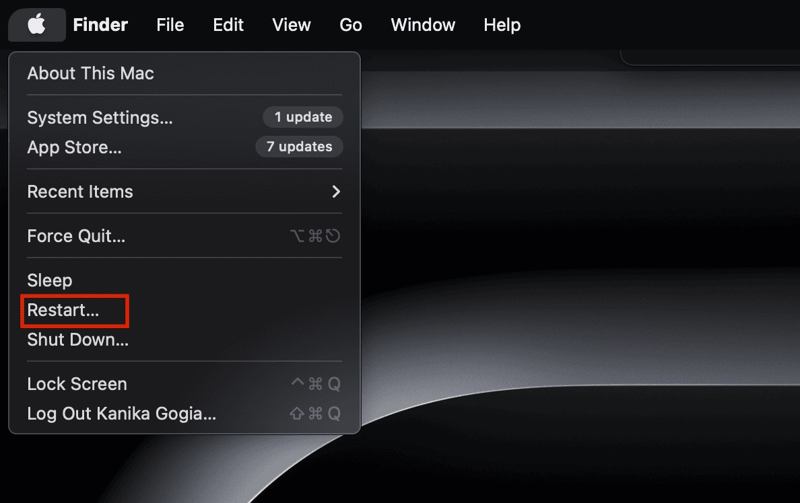
に行きます Apple メニューと選択 再起動.
Macが再起動するまで待ってから、MacとiPhone間でメモが同期されているかどうかを確認してください。
iPhoneを再起動する
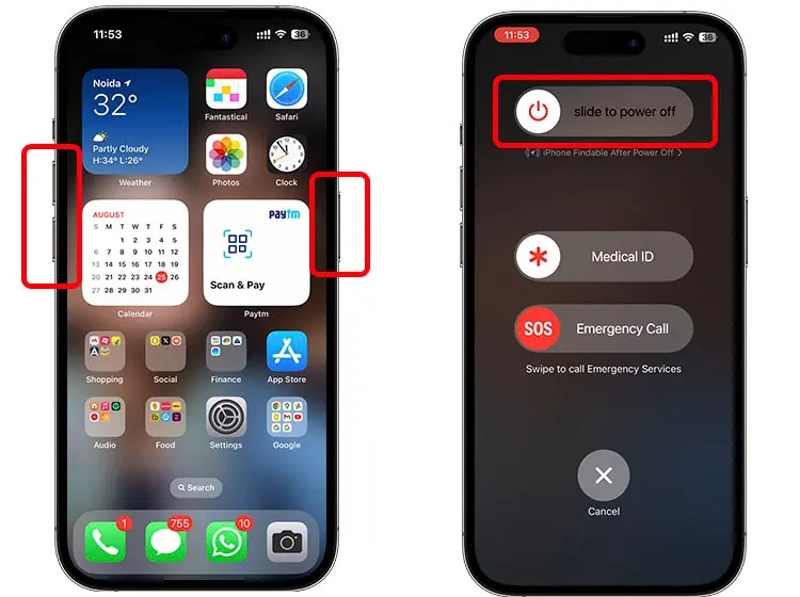
Face ID搭載のiPhoneの場合は、音量ボタンのいずれかを押して、 ボタンを一緒に押します。電源オフスライダーを動かします。次に、 アップルのロゴが表示されるまでボタンを押します。
Face ID非搭載のiPhoneの場合は、 出力 ボタンを押して電源オフ画面を起動します。スライダーを動かしてシャットダウンします。次に、 出力 Appleロゴが表示されるまでボタンを押します。
解決策2:インターネット接続を確認する
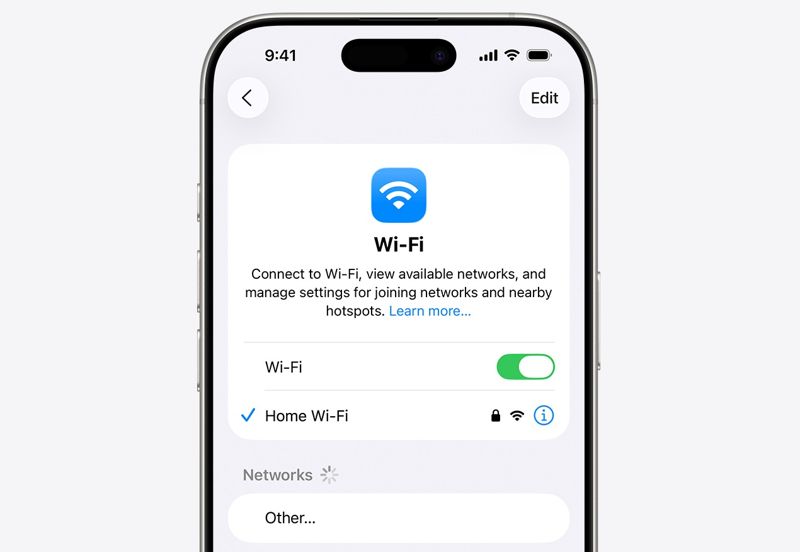
MacのメモをiPhoneと同期するには、安定したインターネット接続が必要です。iPhoneがモバイルデータに接続している場合は、 Wi-Fi in 設定 ネットワークに接続してください。Macでは、有線インターネット接続を使用して、MacとiPhoneのメモが同期しない問題を解決できます。
解決策3:アカウントを確認する
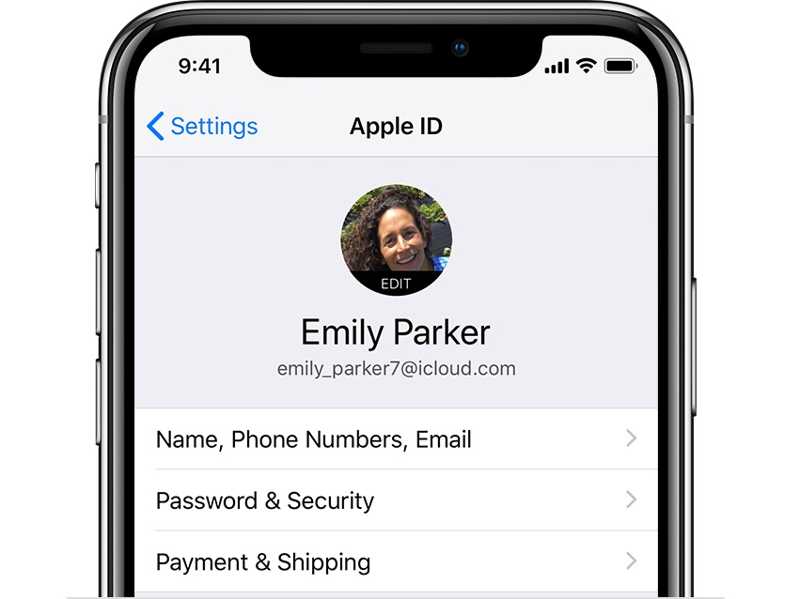
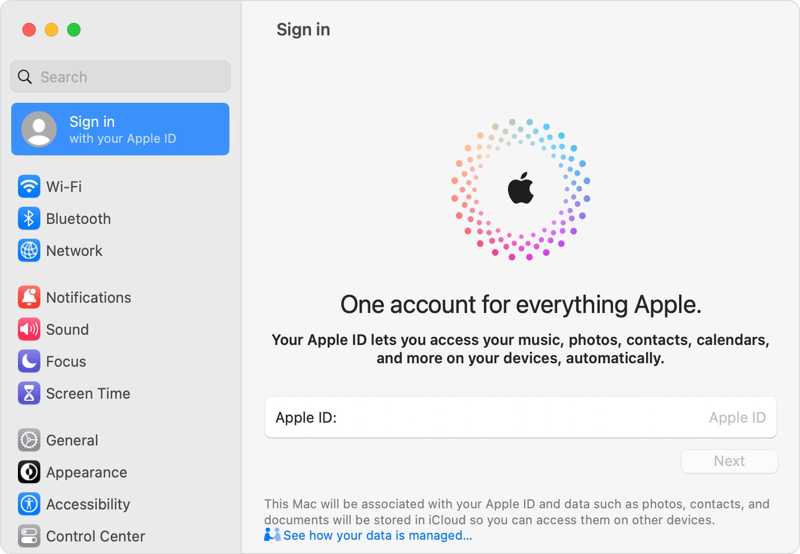
Video Cloud Studioで 設定 iPhone のアプリを開き、プロフィール写真をタップします。次に、 Apple Mac のメニューで、 システム設定、クリック アップルアカウント2つのアカウントを比較し、同じであることを確認してください。異なる場合は、一方のデバイスからログアウトし、同じアカウントでログインしてください。
解決策4: iCloudストレージを解放する
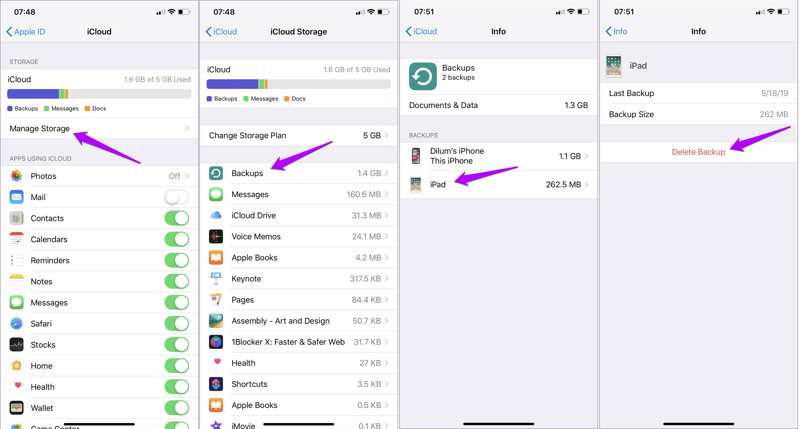
ステップ 1: あなたを開く 設定 アプリ。
ステップ 2: プロフィールをタップします。
ステップ 3: に行く iCloud, ストレージを管理, バックアップ.
ステップ 4: 不要なバックアップを選択し、タップします。 バックアップを削除.
ステップ 5: 次に、MacとiPhone間でメモを再度同期してください。
パート3:ケーブルを使ってMacとiPhone間でメモを同期する方法
MacとiPhoneのメモが同期しない場合は、有線接続を使用してデバイス間で情報を共有できます。 ApeaksoftのiPhone転送例えば、ケーブルを使ってMacとiPhone間でメモを転送することができます。

100万人以上がダウンロードしました 1,000,000 users
- ワンクリックで、パソコンとiOSデバイス間でメモを同期できます。
- iPhoneでメモや添付ファイルをプレビューできます。
- 同期対象として選択的に特定のメモを指定する。
- 幅広いiPhoneおよびiPadデバイスに対応しています。

iPhoneとコンピュータ間でメモを同期する方法
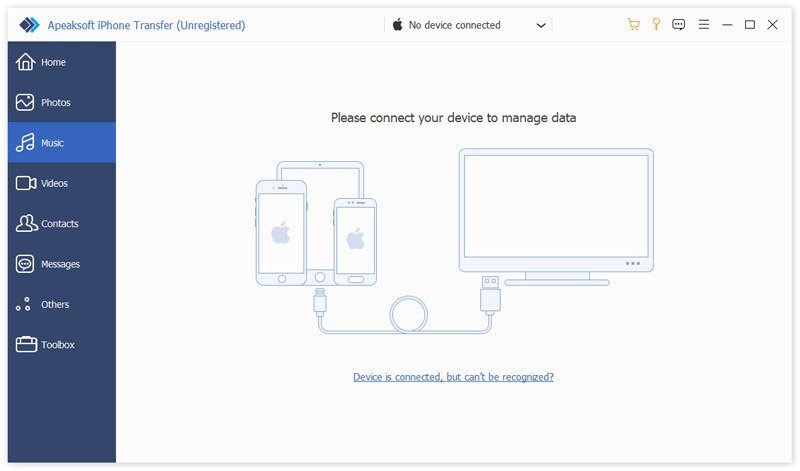
ステップ 1: iPhoneを検出する
お使いのコンピューターにiPhone同期ソフトウェアをインストールしたら、起動してください。このソフトウェアは、Windows 11/10/8/7/XP/VistaおよびmacOS 10.7以降に対応しています。Lightningケーブルを使ってiPhoneをコンピューターに接続してください。ソフトウェアがすぐにデバイスを検出します。
ステップ 2: iPhoneのメモをプレビュー
に行きます その他 サイドバーのタブをクリックして選択 Notesこれで、iPhoneで全てのメモを見ることができます。

ステップ 3: iPhoneのメモをコンピュータと同期する
共有したいメモを選択します。 PC 上部メニューバーのボタンをクリックし、お使いのコンピューターを選択してください。出力フォルダーを設定し、メモの同期を確認します。
結論
このガイドでは、 MacのメモをiPhoneと同期するmacOSおよびiOSデバイスでメモの同期を設定するには、具体的なチュートリアルをご参照ください。同期が開始されない場合は、解決策をご確認の上、問題を解決してください。 ApeaksoftのiPhone転送 これは、ケーブルを使ってiPhoneのメモをコンピュータに同期させる簡単な方法です。

関連記事




