

パソコンからiPhoneに写真を転送する方法

Appleは複数の方法を発表した iPhoneの写真をコンピューターに転送するパソコンからiPhoneに写真を転送する方法も複数あります。それぞれの方法は、状況に応じて使い分けられます。適切な方法を選ぶことで、ワークフローを効率化し、写真の画質を損なわずに済みます。このガイドでは、実績のある方法、前提条件、そしてワークフローを解説します。これにより、画質を損なうことなくiOSデバイスに写真を追加できます。
ページコンテンツ:
パート1:PCからiPhoneに写真を転送する簡単な方法
PCからiPhoneに写真をエクスポートする簡単な方法が必要な場合は、 ApeaksoftのiPhone転送 は良い選択肢です。ハードドライブからiOSデバイスにあらゆる写真を追加できます。さらに重要なのは、このソフトウェアが処理中に写真を自動的にトランスコードしてくれることです。
PCからiPhoneやiPadに写真を転送する高速な方法
- PC から iPhone に写真を無制限に素早く追加します。
- iPhone の写真をプレビューおよび管理します。
- プロセス中に写真ファイルを再エンコードします。
- 高度なテクノロジーを使用して写真の品質を維持します。
- iOSとiPhoneの最新バージョンをサポートします。

PCからiPhoneに写真を転送する方法
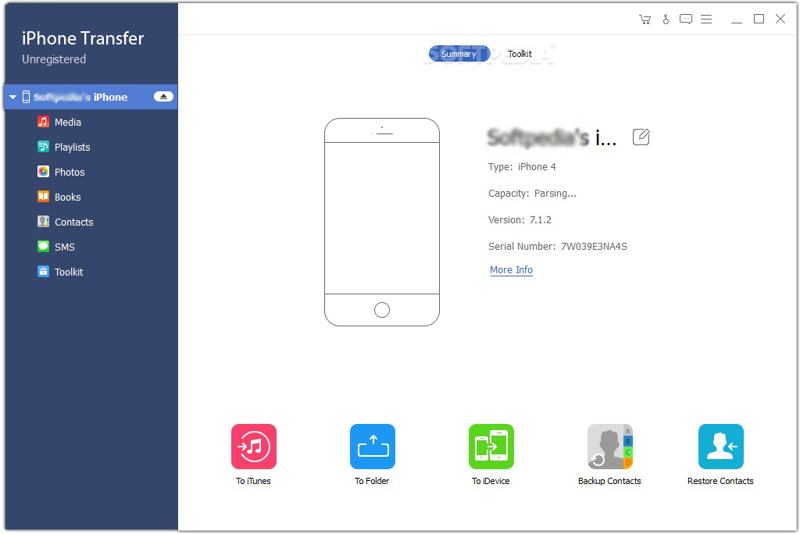
ステップ 1: iPhoneを検出する
PCにインストールしたら、iPhone Transferを起動してください。Mac版もあります。LightningケーブルでiPhoneをPCに接続します。プロンプトが表示されたら、タップしてください。 信頼 画面に「このPCを信頼しますか?」と表示されるので、それをクリックします。すると、ソフトウェアがすぐにデバイスを検出します。
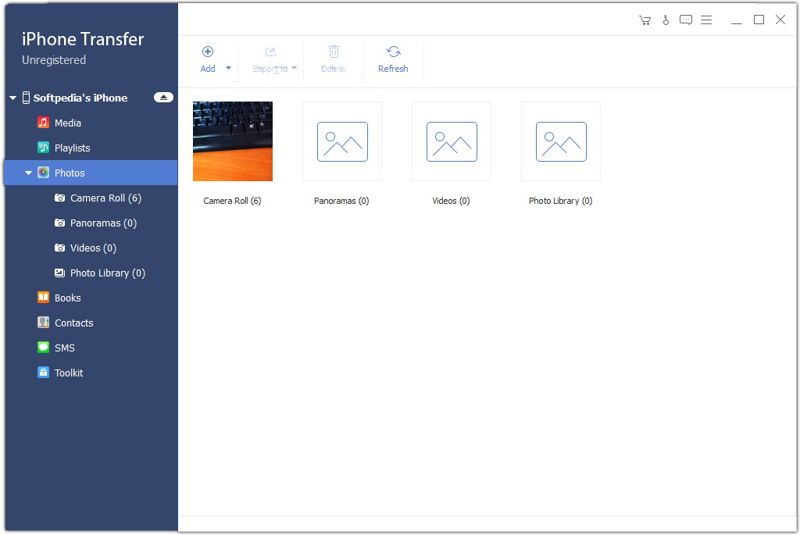
ステップ 2: iPhoneの写真をプレビュー
に行きます 写真 サイドバーのタブをクリックすると、iPhoneに保存されているすべての写真が表示されます。iPhoneのストレージ容量が足りない場合は、不要な写真を選択して 削除 スペースを解放するためのボタン。
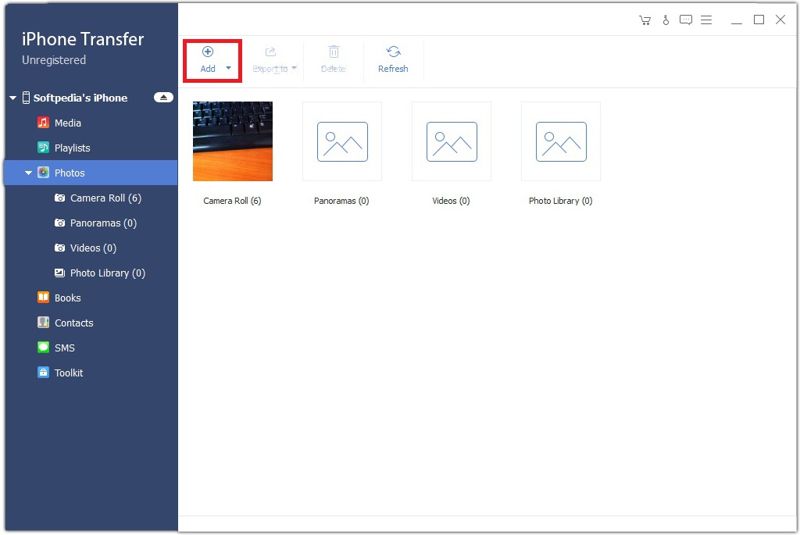
ステップ 3: PCからiPhoneに写真をエクスポートする
希望のアルバムに移動し、 追加 上部のリボンのボタンをクリックします。転送したい写真を見つけて選択し、 店は開いています。 あなたがすることもできます コンピュータからiPadに音楽を転送する このプログラムで。
パート2:iCloud Drive経由でコンピューターからiPhoneに写真を読み込む方法
iCloud Driveは、パソコンからiPhoneにワイヤレスで写真をアップロードする簡単な方法です。この方法を使用するには、安定したネットワークが必要です。大量の大きな画像ファイルを転送するのは適していないことに注意してください。
ステップ 1: ブラウザで www.icloud.com にアクセスし、Apple アカウントでサインインします。
ステップ 2: 選択する iCloudのドライブ.
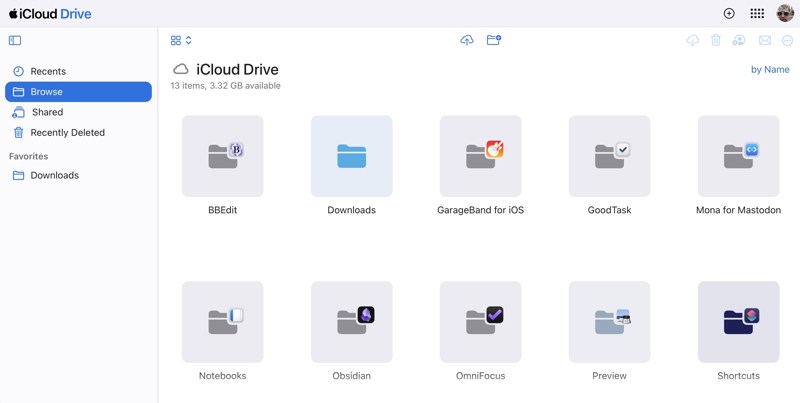
ステップ 3: に行きます ブラウズ タブには何も表示されないことに注意してください。
ステップ 4: クリック アップロード ボタンをクリックし、希望の写真を選択してアップロードします。
ステップ 5: iPhoneを起動して、 アプリを選択し、 iCloudのドライブ 写真を読み込みます。
パート3:iCloudフォトを使ってパソコンからiPhoneに写真を移動する方法
iCloudフォトは、パソコンからiPhoneへ、あるいはその逆に写真をワイヤレスで転送する方法です。インターネット接続を介して動作しますが、すべての写真がプレビューなしでiPhoneに同期されます。
PCの場合:
ステップ 1: iCloud アプリをインストールして開き、Apple アカウントでログインします。
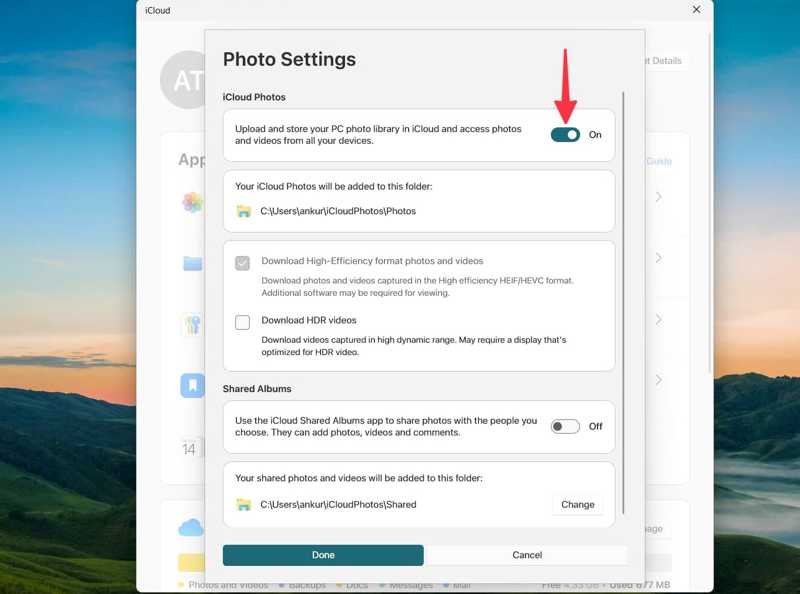
ステップ 2: 詳しくはこちら iCloudの写真 それをオンにします。
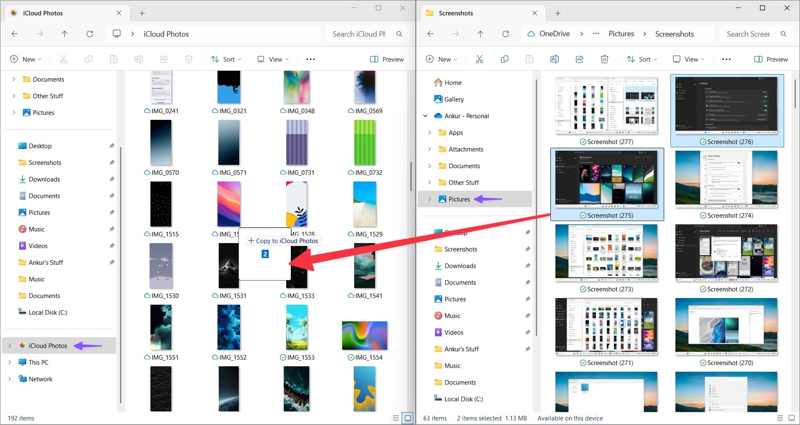
ステップ 3: ファイルエクスプローラーを開き、必要な写真を iCloudの写真 フォルダにコピーします。
Macの場合:
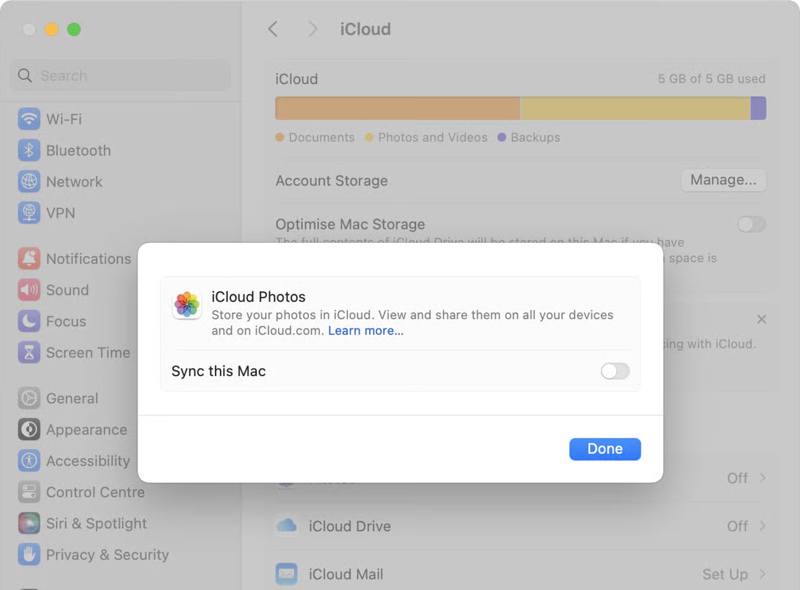
ステップ 1: クリック Apple メニューと選択 システム設定.
ステップ 2: Apple IDをクリックして、 iCloud.
ステップ 3: 選択する 写真、トグルオン この Mac を同期する、クリック クリックします.
パソコンからiPhoneに写真を移動する
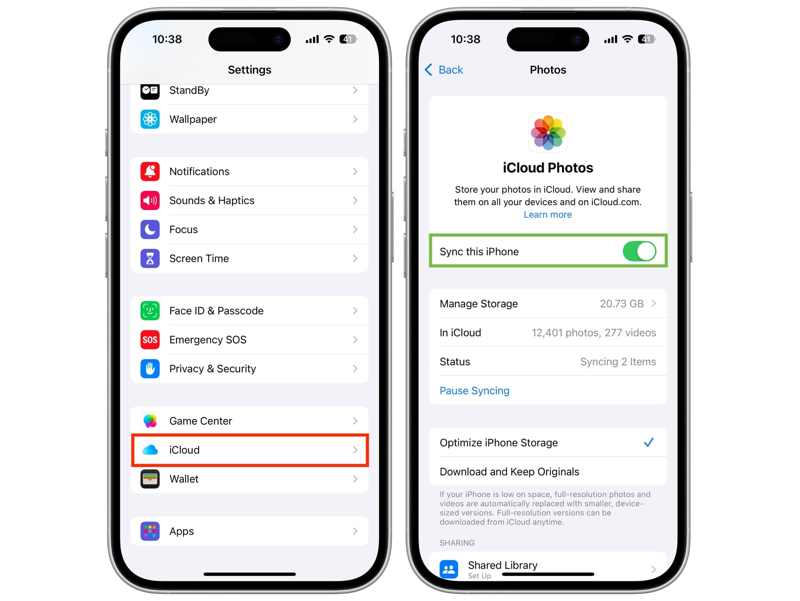
ステップ 1: あなたのプロフィールをタップしてください 設定 アプリ。
ステップ 2: iPhone を Wi-Fi または携帯電話のデータに接続します。
ステップ 3: 選択する iCloud、タップする 写真、オンに切り替え このiPhoneを同期.
パート4:AirDropでMacからiPhoneに写真を同期する方法
MacBookをお使いの場合、AirDropはMacからiPhoneにワイヤレスで写真を同期する高速な方法です。この方法は追加のソフトウェアやハードウェアを必要としませんが、大量の写真を同期するには適していません。ただし、macOSが古い場合は、 AirDropが機能しない可能性があります.
ステップ 1: iPhoneの電源を入れて、 コントロールセンター.
ステップ 2: Wi-Fi の三脚と Bluetooth それらを有効にします。
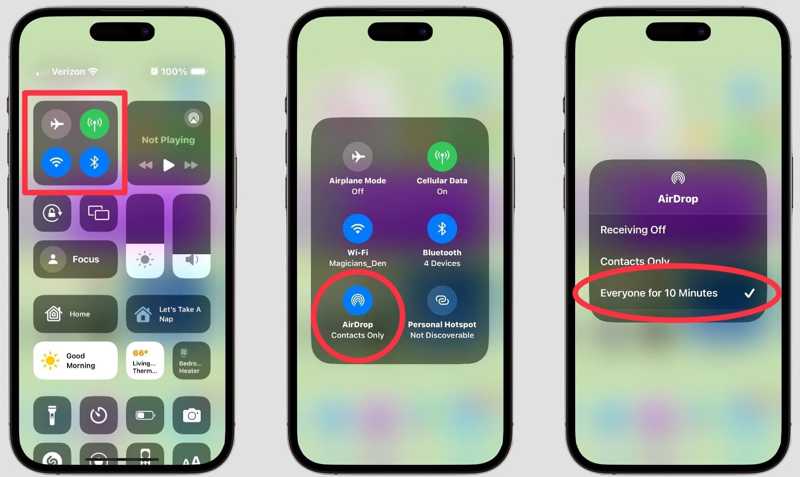
ステップ 3: ネットワークパネルを長押ししてタップ AirDrop.
ステップ 4: 選択する 全員 or 全員10分間.
ステップ 5: 店は開いています ファインダー Macで、 AirDrop サイドバーに。
ステップ 6: Pick 全員 from 私に発見させてください.
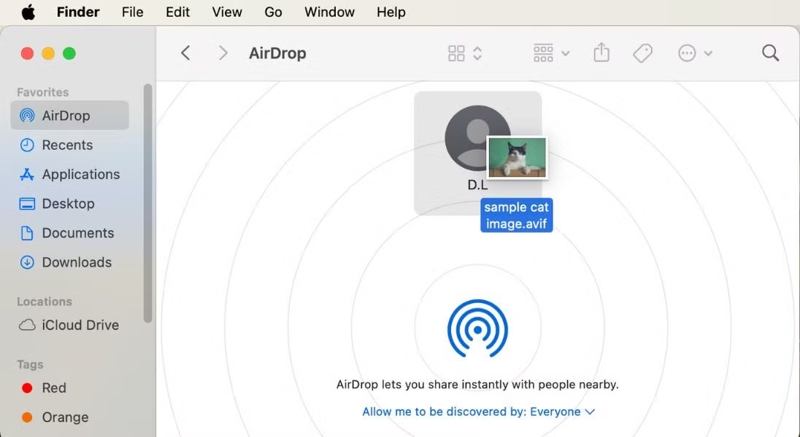
ステップ 7: 実行する 写真 アプリで、iPhoneの名前に希望の写真をドラッグアンドドロップします AirDrop を選択して、後処理画面に進みます。
ステップ 8: 次に、iPhone で「承認」をタップして写真を受信します。
パート5:電子メール経由でコンピューターからiPhoneに写真を転送する方法
コンピュータからiPhoneに複数の写真を送りたいだけなら、メールも選択肢の一つです。この方法ではメールアドレス以外のサービスは必要ありません。ただし、iOSでサポートされている形式を使用する必要があります。
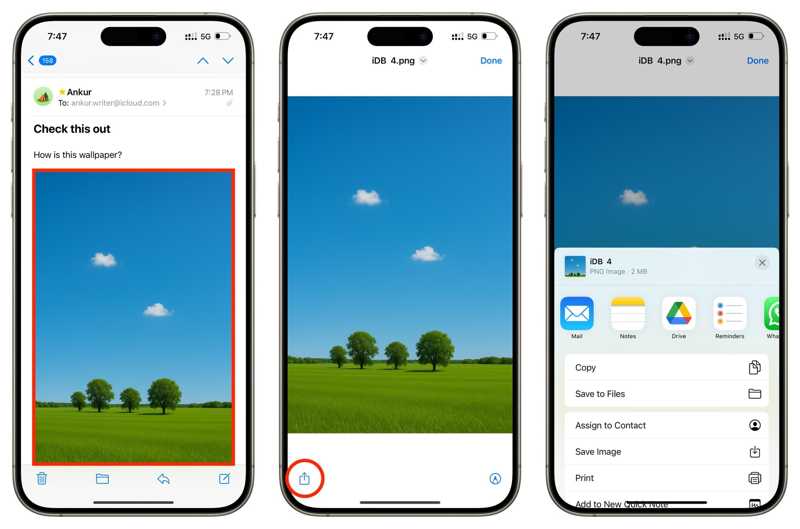
ステップ 1: ブラウザまたはデスクトップのメール アプリで新しいメールを作成します。
ステップ 2: 写真を添付ファイルとして追加し、メールを送信します。
ステップ 3: iPhone をご利用ください。
ステップ 4: メール アプリを開いて、新しいメールを読みます。
ステップ 5: 画像添付ファイルをタップし、 シェアする ボタンをクリックし、 画像を保存.
パート6:iTunesを使ってPCからiPhoneに写真を転送する方法
USBメモリを使ってPCからiPhoneに写真を転送するもう一つの方法は、iTunesを使うことです。iTunesを使えば、ネットワークに接続しなくても、ハードドライブ上の写真フォルダをiPhoneに同期できます。この方法には最新バージョンのiTunesが必要です。
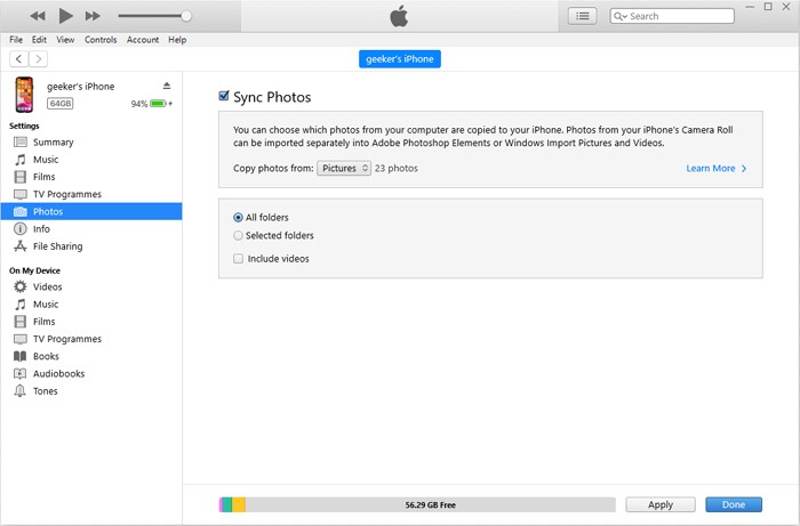
ステップ 1: USB ケーブルを使用して iPhone を PC に接続します。
ステップ 2: iTunesを開き、 電話番号・携帯番号 デバイスが検出されたら、ボタンを押します。
ステップ 3: に行きます 写真 タブの下に 設定 のセクションから無料でダウンロードできます。
ステップ 4: チェック Syncの写真.
ステップ 5: プルダウン から写真をコピーする オプションを選択し、目的の写真が保存されているフォルダを選択します。
ステップ 6: 最後に、 Apply ボタンを押して確定します。
結論
さて、少なくとも6つの方法を学ぶ必要があります PCとMacからiPhoneに写真を転送する USBケーブルまたはワイヤレスで接続できます。説明に従って適切な方法を選択し、手順に従って写真をiPhoneに素早く転送してください。 ApeaksoftのiPhone転送 品質を落とさずに仕事を素早く完了する方法です。
関連記事
iPhoneをiCloudにバックアップするにはどれくらい時間がかかりますか?バックアップ速度に影響を与えるものは何ですか?バックアッププロセスを高速化するにはどうすればよいですか?詳細はこちらをクリックしてください!
ここでは、誤って削除したり工場出荷時の状態にリセットしたりした後に、バックアップの有無にかかわらず iPhone データを復元する 5 つの方法を学ぶことができます。
「support.apple.com/iphone/restore」というメッセージが表示された場合でも、ご心配なく!問題解決に役立つ複数の解決策をご紹介します。
このチュートリアルでは、デバイスをバックアップしていない場合でも、壊れた iPhone または iPad から写真を取得するための実証済みの方法について説明します。



