


現在、WhatsAppはミレニアル世代からZ世代、ベビーブーマー世代からX世代まで、ほぼすべての世代で最も人気のあるインスタントメッセージングプラットフォームの一つとなっています。これらのユーザーは、テキスト、画像、絵文字、音声、動画など、膨大な量のBTコンテンツをWhatsAppで送受信しています。しかし、使いこなすのが難しいと感じるかもしれません。 WhatsAppで長い動画を送信するこのガイドでは、実証済みの方法を特定し、ワークフローを説明します。
ページコンテンツ:
パート1:WhatsAppの動画の最大サイズは?
WhatsAppでは動画の送受信が可能ですが、動画の最大長さは2分50秒です。ステータスに動画を投稿する場合は、30秒以内にする必要があります。最大長さを超える動画を送信した場合、自動的にカットされます。
さらに、WhatsAppには動画の最大サイズ制限があります。チャットでは最大64MBの動画ファイルを送信できます。もちろん、WhatsAppで長くて容量の大きい動画を送信する方法もあります。
パート2:クラウドストレージ経由でWhatsAppで長い動画を送信する方法
WhatsAppの動画サイズ制限を回避するには、動画をトリミングするだけでなく、クラウドストレージを利用することもできます。例えば、動画をGoogleドライブにアップロードし、動画のリンクをWhatsAppで送信すれば、どんな動画でも友人や家族に送ることができます。
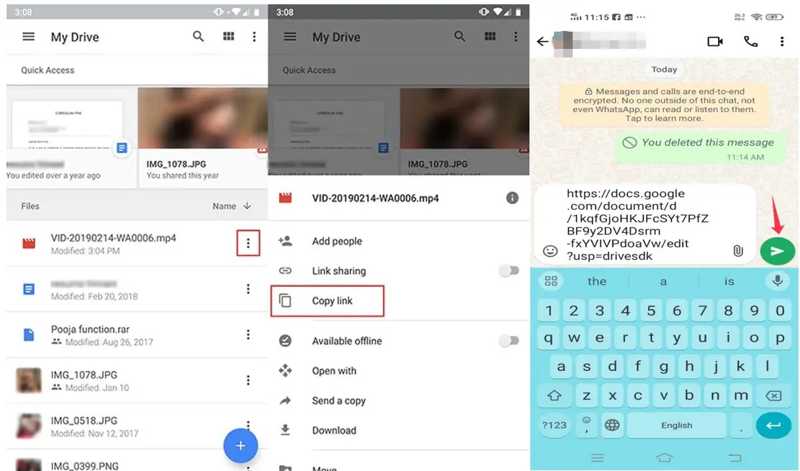
ステップ 1: Video Cloud Studioで Google Drive アプリを起動し、Gmail アカウントでログインします。
ステップ 2: をタップ + ボタンをクリックして、カメラロールまたはギャラリーからビデオファイルをアップロードします。
ステップ 3: 次に、 その他 ビデオ ファイル上の 3 つのドットのアイコンが付いたボタンをクリックします。
ステップ 4: 選択する アクセスを管理する、タップ リンクを知っている全員 ビデオリンクを作成します。
ステップ 5: リンクをコピーします。
ステップ 6: WhatsApp に切り替えて、目的のチャットに移動し、ビデオ リンクを貼り付けて送信します。
パート3:WhatsAppでビデオをドキュメントとして送信する方法
WhatsAppで大容量の動画ファイルを送信するもう一つの方法は、ドキュメント添付ファイルとして共有することです。現在、WhatsAppでは最大2GBのファイルを共有できます。ただし、カメラロールやギャラリーから直接、長い動画をドキュメントとしてWhatsAppに送信することはできません。
iPhoneファイル経由でWhatsAppでビデオを送信する方法
ステップ 1: Video Cloud Studioで 写真 あなたのiPhone上のアプリ。
ステップ 2: に行きます アルバム タブで、共有したいビデオを見つけて開きます。
ステップ 3: をタップ シェアする ボタンを選択 ファイルに保存.
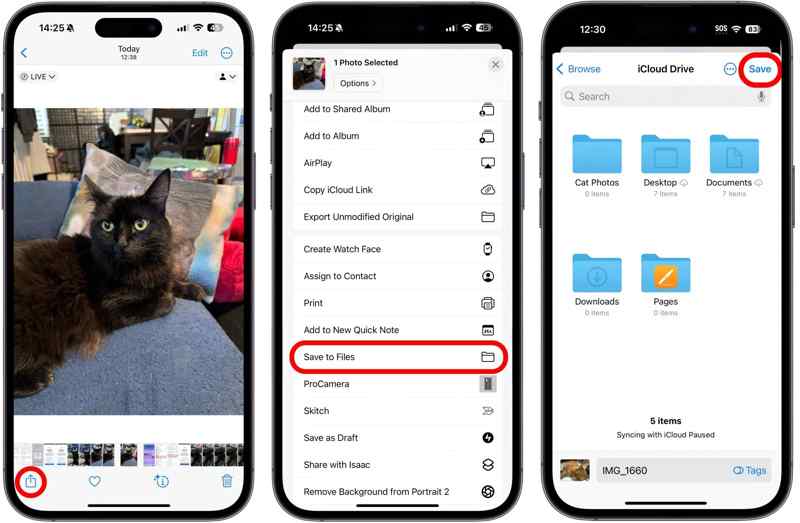
ステップ 4: フォルダを探すか、新しいフォルダを作成します。タップします Save ビデオをファイルとして保存します。
ステップ 5: WhatsApp に切り替えてチャットに進みます。
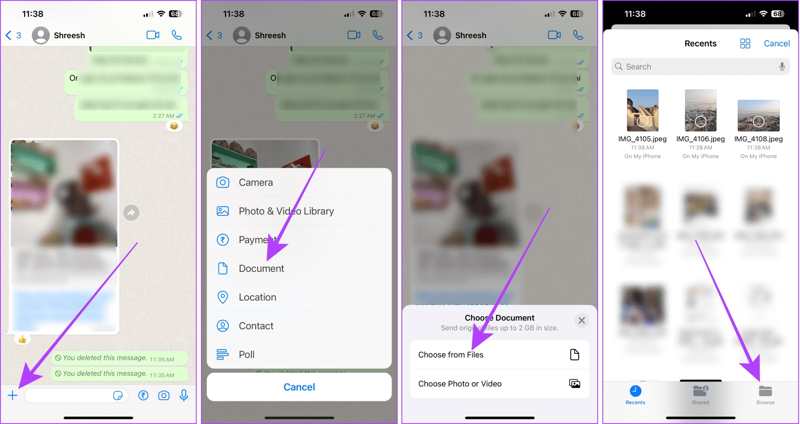
ステップ 6: をタップ 追加 ボタン、選択 ドキュメント、およびピック ファイルから選択.
ステップ 7: 次に、 ブラウズ タブで、ビデオファイルを見つけて選択します。
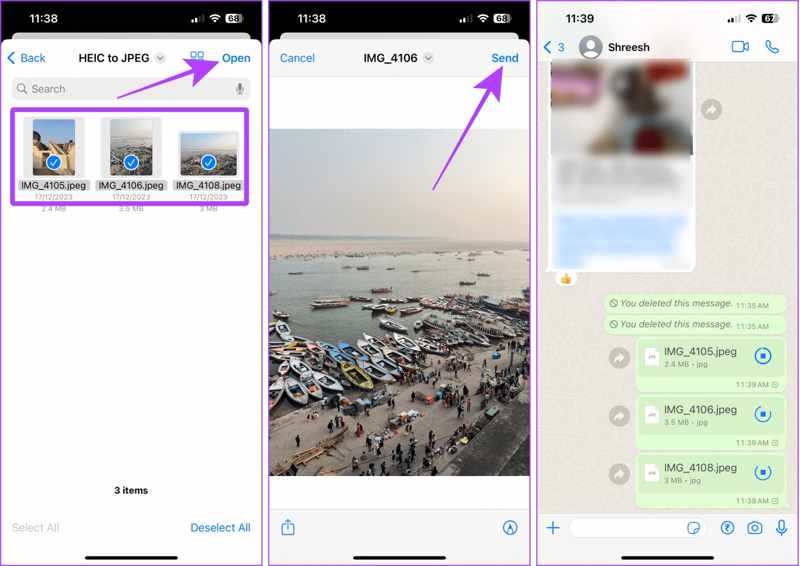
ステップ 8: 最後に、 店は開いています ボタンを押して、 送信する.
AndroidドキュメントのWhatsAppで大きな動画を送信する方法
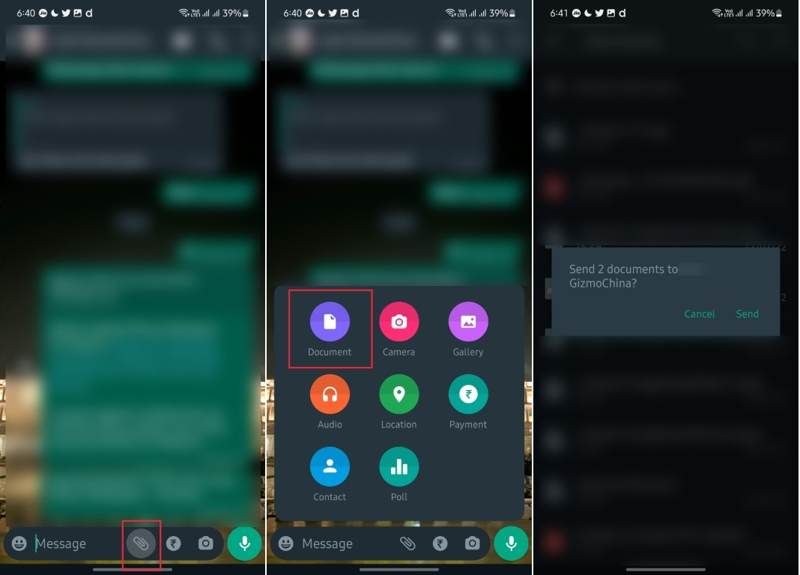
ステップ 1: WhatsApp アプリを実行し、目的のチャットを見つけます。
ステップ 2: をタップ 追加 or アタッチメント ボタンを選択 ドキュメント.
ステップ 3: Pick ブラウズ Android メモリを開くためのドキュメント。
ステップ 4: 動画ファイルを探します。ギャラリーに保存されている場合は、 DCIM フォルダにコピーします。
ステップ 5: ビデオを選択してタップします 送信する.
ボーナスヒント:iPhoneに最適なWhatsAppビデオ転送ツール
大容量の動画ファイルはiOSデバイスで多くの容量を消費します。また、WhatsAppで長い動画を転送するには長い時間がかかります。iPhoneからパソコンや他のiOSデバイスに動画ファイルを転送する場合は、 ApeaksoftのiPhone転送 お手伝いします。WhatsAppビデオの転送と管理のワークフローを簡素化します。
iPhoneでWhatsAppの長い動画を転送・管理する簡単な方法
- 大容量の WhatsApp ビデオを iPhone 間で同期します。
- 長い WhatsApp ビデオを iPhone から PC にバックアップします。
- 転送および同期中にビデオ品質を維持します。
- iOS および iPadOS の最新バージョンをサポートします。

iPhoneからPCに大容量のWhatsApp動画を転送する方法
ステップ 1: iPhoneでWhatsAppビデオをスキャンする
iOS用の動画転送ソフトウェアをPCにインストールしたら、起動してください。Mac版もあります。LightningケーブルでiPhoneをPCに接続します。ソフトウェアがデバイスを検出すると、すぐにすべてのデータをスキャンします。
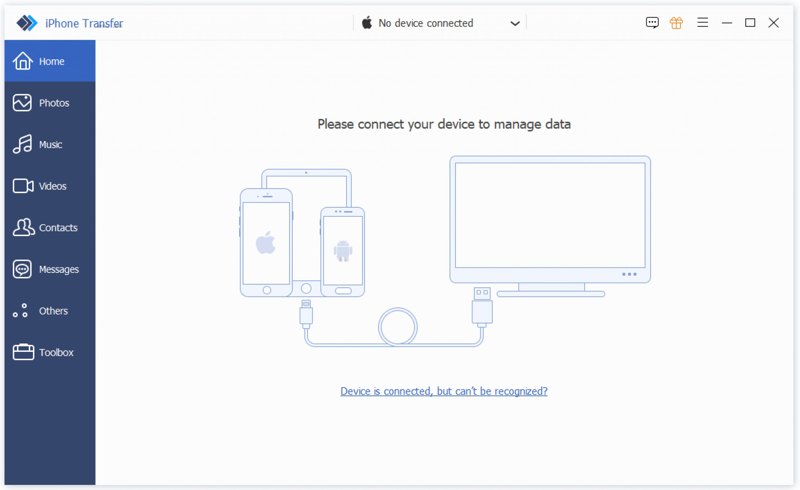
ステップ 2: WhatsAppビデオのプレビュー
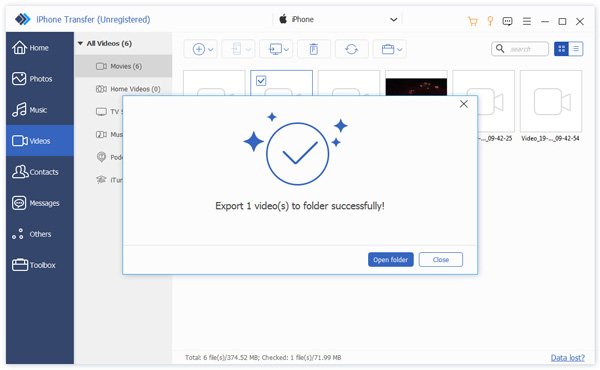
選択する 動画 サイドバーのタブをクリックして、大きな WhatsApp ビデオを含むすべてのビデオを iPhone で表示します。

ステップ 3: WhatsAppビデオを送信する
希望するビデオを選択し、そのうちの1つを右クリックして PCにエクスポートWhatsAppビデオをiPhoneからiPhoneに転送するには、互換性のあるケーブルを使用して他のデバイスをPCに接続し、 デバイスにエクスポート コンテキスト メニューで、ターゲット デバイスを選択します。
結論
さて、あなたは学ぶべきです WhatsAppで動画を送信する方法大容量の動画ファイルも含め、様々なファイル形式に対応しています。状況に応じて、クラウドストレージを選択したり、動画をドキュメントとして共有したりできます。さらに、便利な方法もご紹介しました。 ApeaksoftのiPhone転送、iOS デバイス上で大容量の WhatsApp ビデオを転送および管理します。
関連記事
WhatsAppはデフォルトで通話の録音をサポートしていませんが、具体的なガイドに従ってPC、iPhone、AndroidでWhatsApp通話を録音できます。
重要な WhatsApp 情報を失わないようにする最も確実な方法は、定期的にバックアップすることです。この記事では、WhatsApp をバックアップする方法について説明します。
Android から iPhone に WhatsApp を転送したいのですが、「Move to iOS」を使用するとデータが失われるのではないかと心配ですか? これを回避するには、次の方法を試してください。
Android から iPhone に WhatsApp を転送したいのですが、「Move to iOS」を使用するとデータが失われるのではないかと心配ですか? これを回避するには、次の方法を試してください。



