


iMessageでiCloudとの同期が一時停止される問題を解決する10つの方法

「iMessageに『iCloudとの同期が一時停止されました』と表示されます。どうすれば直りますか?助けてください。」
多くのユーザーから、iPhoneでiMessageの同期が一時停止する問題が発生したとの報告が寄せられています。iMessageでiCloudとの同期が一時停止するのはなぜでしょうか?ご安心ください。この記事では、この問題を解決するための10の実証済みの方法をご紹介します。同じ問題に直面している方は、この記事を読んで解決策を見つけてください。
ページコンテンツ:
パート1. iMessageでiCloudとの同期が一時停止される理由
iPhone メッセージの同期が一時停止されるとはどういう意味ですか? つまり、一時停止後は iPhone のメッセージが iCloud に同期されなくなります。その後、他のユーザーと送受信したすべてのメッセージは iCloud に保存されず、他の iDevices で表示されなくなります。
iMessage で同期が一時停止される理由は多数考えられますが、その一部は目立たないかもしれません。このセクションでは、解決策に進む前に、このエラーの考えられる要因をできるだけ多く挙げていきます。
システムの問題: これは、Apple Discussionsのほとんどのユーザーが遭遇する問題です。iOS 17.2でiCloudメッセージの同期メカニズムがアップデートされた後、多くのユーザーがiOSバージョンをiOS 17.2以降(例えばiOS 26)にアップグレードした際に、「iMessage同期が一時停止しました」というエラーに遭遇しました。
インターネットエラー: iCloud 同期はインターネット経由で行われます。そのため、iPhone のインターネット接続が不安定な場合や接続が切断されている場合、同期は一時的に停止します。
低バッテリモード: iCloud データの同期は電力を消費するアクティビティです。iPhone で低バッテリーモードをオンにすると、再起動するまで同期は自動的に一時停止されます。
ソフトウェアのバグ: ソフトウェアは、スムーズなユーザー エクスペリエンスを保証し、問題やエラーを修復するために頻繁に更新されます。実行している iCloud のバージョンにエラーがある場合、同期が一時停止する可能性があります。
iCloud ストレージが不足しています: iCloud は無料ユーザーに 5 GB のストレージしか提供していないため、通常はデータのバックアップには不十分です。そのため、iCloud ストレージがいっぱいになると、同期も一時停止します。
Apple ID認証に関する問題: iMessageとiCloudの同期が一時停止する問題は、Apple IDの認証失敗が原因である場合もあります。これは、ログアウトした直後や、最近Apple IDのパスワードを変更した場合によく発生します。
パート2. iCloudで同期が停止したiMessageを修正する方法【10つの実証済み解決策】
1. iMessageが同期されていることを確認する
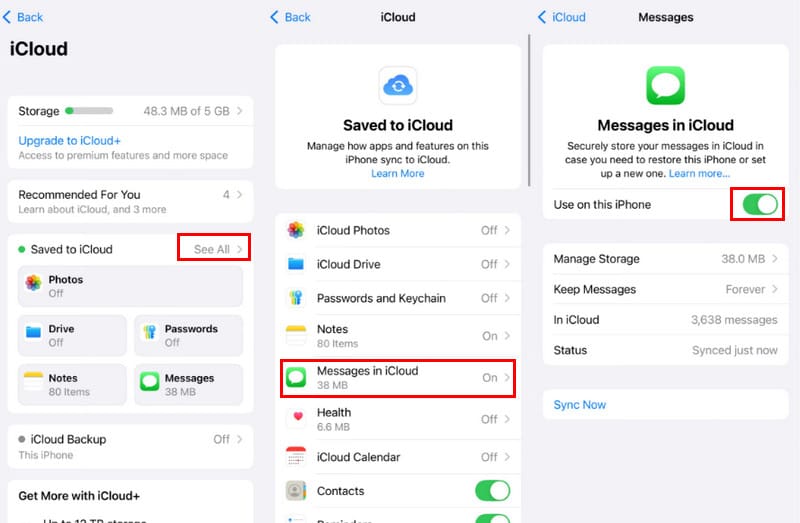
iPhoneでメッセージの同期が有効になっていない場合、iMessageで同期が一時停止される可能性があります。そのため、まずはメッセージオプションが有効になっているかどうかを確認してください。有効になっているかどうかを確認するには、以下の手順に従ってください。
ステップ 1: 店は開いています 設定 あなたのiPhoneで。
ステップ 2: 名前をタップして選択 iCloud.
ステップ 3: 詳しくはこちら すべてを見る の隣に iCloudに保存されました。 選択する iCloudのメッセージ オプションを選択します。
2. iCloudでメッセージの同期を再開する
Apple Discussionsでは、225人のユーザーがiCloudでメッセージの同期を再開したら同期一時停止の警告が消えたと肯定的なフィードバックを寄せています。あなたも同じ方法でiMessageの同期一時停止の問題を解決できるかもしれません。
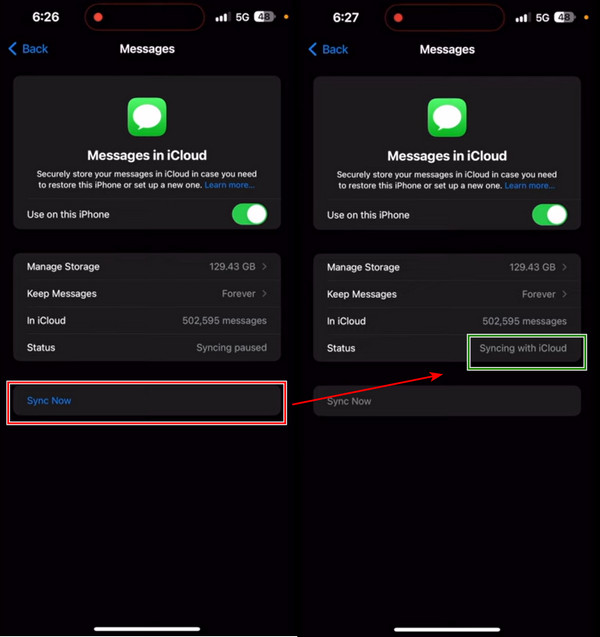
ステップ 1: Enter 設定 iPhoneで。上部の名前をタップします。そして、 iCloud.
ステップ 2: 詳しくはこちら メッセージ.
ステップ 3: ここでステータスを確認できます: 同期を一時停止しました青い「今すぐ同期」ボタンをタップすると、ステータスが変わります。 iCloudと同期する数分待つと、メッセージが iCloud に同期されます。
3.iPhoneを再起動します
iMessageで「iCloudとの同期が一時停止しました」という問題が発生する場合、一時的なシステム障害が原因であることがあります。簡単な再起動でシステムがリフレッシュされ、iMessageの同期が再開される場合があります。
4.インターネット接続を確認します
ネットワークの状態が悪い場合、iCloudとの同期が一時停止されることがあります。まずはWi-Fiの状態を確認してください。モバイルデータ通信を使用している場合は、モバイルデータ通信が利用可能で、iMessageが有効になっていることを確認してください。
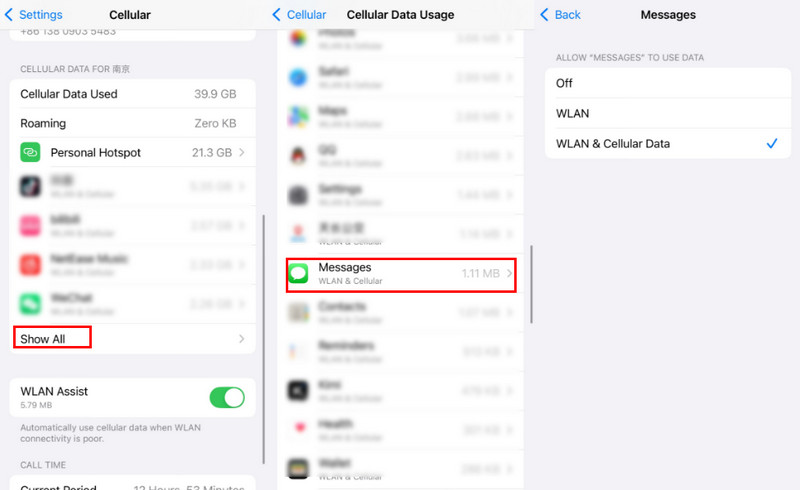
ステップ 1: 起動する 設定 をクリックし 細胞の開いているか確認してください。
ステップ 2: 下にスクロールして すべて表示する オプション。 クリックして。
ステップ 3: 次のページを下にスクロールして メッセージそれをクリックして、メッセージで携帯電話が有効になっているかどうかを確認します。
5 iOSを更新する
場合によっては、iOS システムの特定のバージョンに内部的な問題が残っていることがあります。その場合、iOS を別のバージョンに更新することによってのみ、それらの問題を修正できます。この部分では、iOS バージョンを更新してメッセージの同期を一時停止解除する方法を説明します。
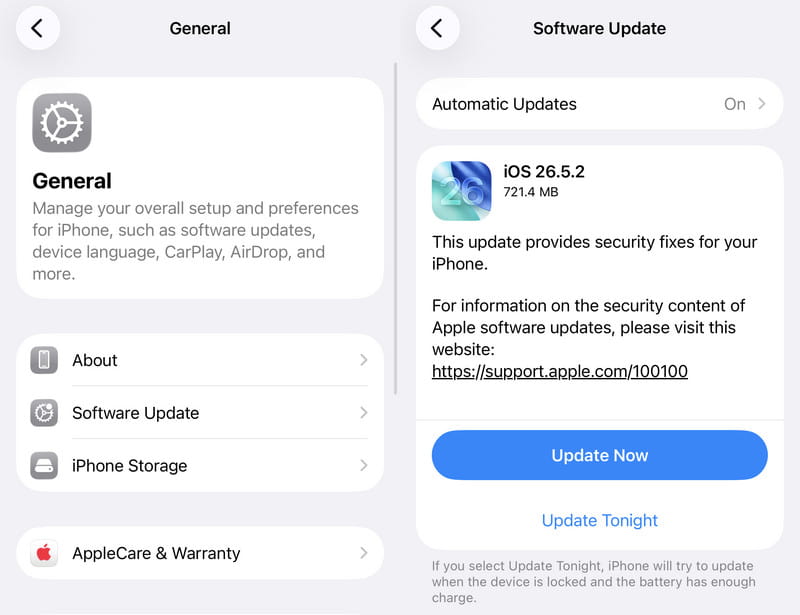
ステップ 1: あなたのiPhoneで、開いて 設定 タップ 全般.
ステップ 2: あなたは見るでしょう ソフトウェアの更新 画面上部の「」を選択します。
ステップ 3: あなたは 今すぐアップデート iOS バージョンが最新でない場合は、ボタンをクリックしてください。これをタップすると、システムがダウンロードされ、インストールされます。このプロセスには約 1 時間かかります。
6. iCloudストレージを確認して空き容量を増やす
iCloudでは、Appleアカウントごとに5GBの無料ストレージしか提供されていません。この容量を使い切ると、iMessageの同期を含め、iCloudの同期が一時停止される場合があります。有料のiCloud+プランにアップグレードしたくない場合、またはアップグレード済みでもストレージ容量が不足している場合は、iCloudストレージを確認して空き容量を確保し、iPhoneメッセージの同期が一時停止されるエラーを解消することを検討してください。
ステップ 1: 設定 iPhone のアプリで、上部にある自分の名前をタップします。
ステップ 2: 選択する iCloud。 をタップできます iCloud+にアップグレード iCloudストレージを管理するオプション。または、タップします。 Storage 頂点で。
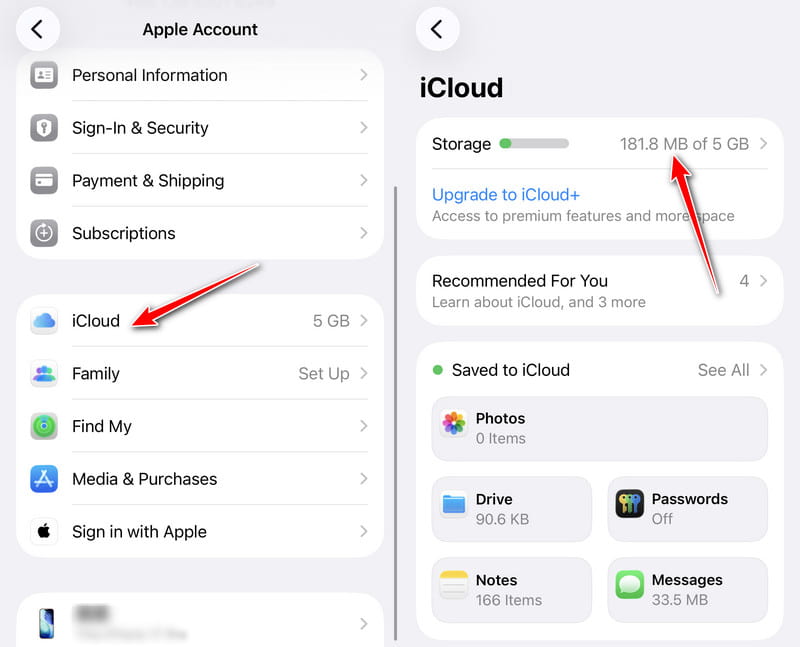
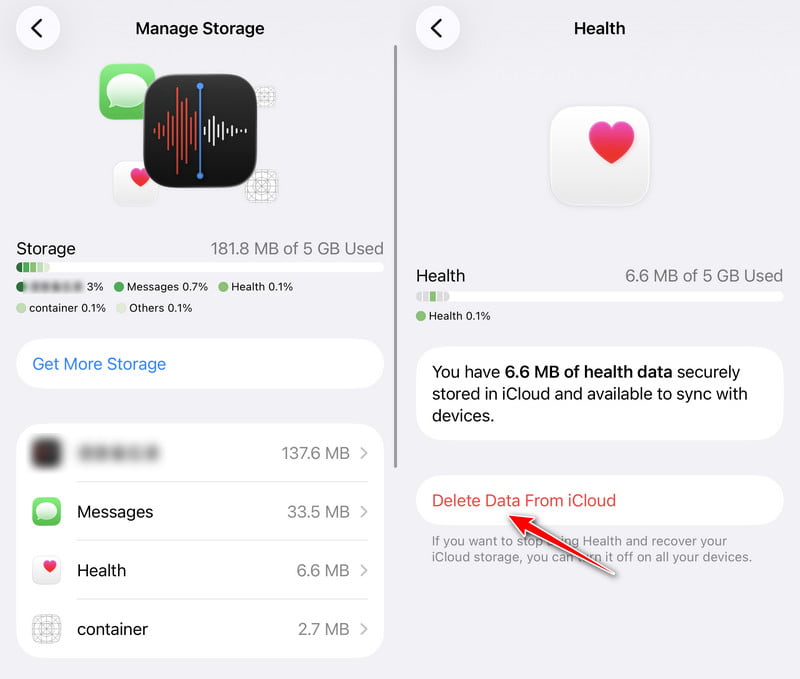
ステップ 3: 同期を解除したいアプリを1つ選択し、タップしてください。
ステップ 4: スマートフォンのWebLink画面から次を選択します。 iCloudからデータを削除する そして次のページで確認してください。
7. 低バッテリーモードをオフにする
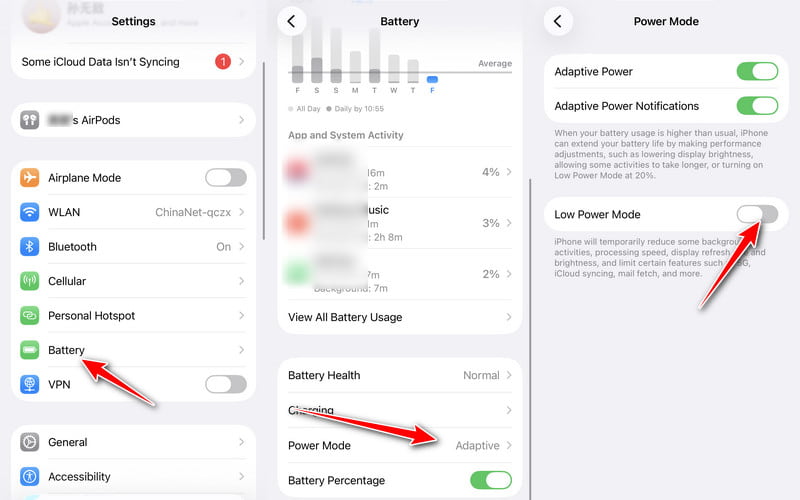
さらに、iPhoneのメッセージの同期が一時停止しているエラーは、低バッテリーモードをオフにすることで解決できます。この場合、メッセージはiPhoneのバックグラウンドでiCloudに同期されます。
ステップ 1: あなたのiPhoneで、開いて 設定 > 下にスクロールして選択 電池.
ステップ 2: 詳しくはこちら パワーモード.
ステップ 2: スイッチオフ 低バッテリーモード.
8. iCloudサーバーを確認する
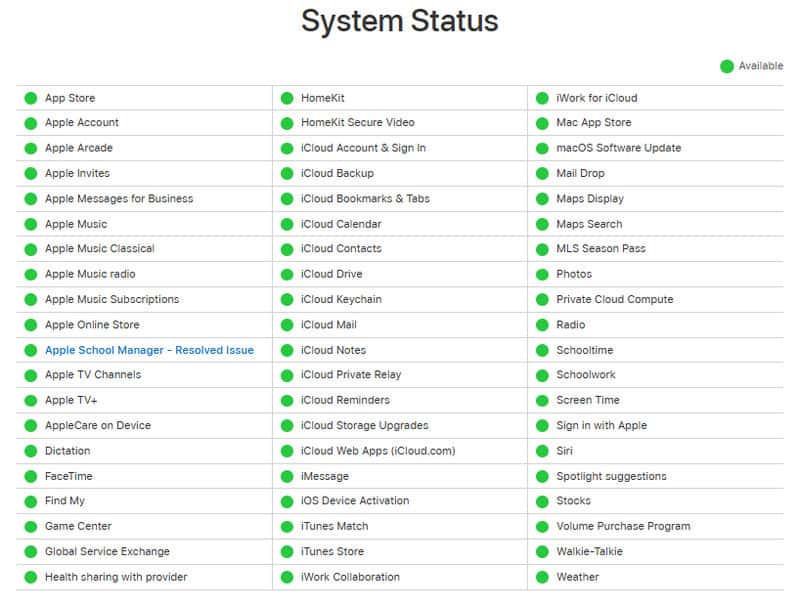
まれではありますが、定期メンテナンスや Apple 側のエラーにより iMessage の同期が一時停止することがあります。Apple システムステータスページ (https://www.apple.com/in/support/systemstatus/) を確認して、 IMessageが or iCloudアカウントとサインイン サービスは正常に動作しています。緑色の点は、サーバーが正常に稼働していることを示しています。
9. Apple IDの設定を確認して更新する
Apple ID の認証が必要な場合、iCloud との同期が一時停止されることがあります。そのため、設定を開いて、次のような警告がないか確認する必要があります。 Apple ID設定を更新する or あなたのApple IDに注意が必要です あなたの名前で。
10. システムの不具合を修正する
場合によっては、システムの問題が原因で「iMessageとiCloudの同期が一時停止」というエラーが発生することがあります。そのため、iPhoneのシステム問題をスキャンして修復するツールを使用することをお勧めします。iOSシステムをワンクリックで素早く修復できる無料ツールをご紹介しますので、ぜひご参考ください。

100万人以上がダウンロードしました 1,000,000 users
- iCloudとの同期が一時停止している問題を解決する実績のある方法。
- iOS システムを専門的に正常な状態に修復します。
- 無料で迅速な修復モードを提供します。
- Apple ロゴ、リカバリモード、黒い画面などのシステムの問題から iPhone を守ります。
- iOS 27/26を含む、すべてのiOSバージョンに対応しています。

ステップ 1: このソフトウェアを無料でダウンロードするには、上のボタンをクリックしてください。
ステップ 2: iPhoneをコンピュータに接続し、 iOS システム修復 メインインターフェイス上で
ステップ 3: クリック お気軽にご連絡ください ボタンをクリックすると、このプロフェッショナルプログラムがデバイスをスキャンします。 スタンダード or 高機能 モードを選択し、ファームウェアを設定してクリックします。 次へ 回復を開始します。

メッセージの同期を一時停止解除する方法は以上です。今すぐ試してみて、どれが自分に合っているか確認してください。ところで、 バックアップメッセージ この問題を修正する前に、メッセージが失われないようにしてください。
パート3. iCloudを使わずにiMessageを同期する方法
iCloudはデバイス間でiMessageを同期する公式の方法ですが、唯一の解決策ではありません。上記の方法をすべて試してもiCloudとのiMessage同期が一時停止する問題が解決しない場合は、Appleデバイス間でiMessageを移動する別の方法を試すことをお勧めします。 ApeaksoftのiPhone転送.
100万人以上がダウンロードしました 1,000,000 users
- iCloudを使わずにiMessageを転送する。
- データ損失なしで iPhone メッセージを転送します。
- 写真、音楽、メモ、カレンダーなどの他のiOSデータを転送します
- WindowsとMacの両方と互換性があります。
- メッセージを順番に管理し、安全に保管してください。

結論
この記事では、 iMessageで同期が一時停止と表示されるのはなぜですか 解決方法と対処法をご紹介します。iCloudでメッセージを再起動したり、iOSをアップデートしたり、iCloudストレージを解放したり、低バッテリーモードをオフにしたりすることができます。これらの方法を試す前に、 ApeaksoftのiPhone転送 他のエラーが発生してメッセージが失われないようにします。

関連記事




