


iPadからコンピュータに動画を転送する方法

動画ファイルは容量が大きく、場所を取ります。AppleはiPadのストレージを拡張しましたが、動画ファイルを保存するには十分ではありません。Appleタブレットに動画がたくさんあると、動作がどんどん遅くなります。最適な解決策の1つは iPadからコンピュータに動画を転送するこのガイドでは、写真アプリ、USBケーブル、iCloudなどを使って作業を完了するための、実績のある複数の方法を紹介します。
ページコンテンツ:
パート1:ケーブルを使ってiPadからPCに動画を転送する方法
iPadOSはクローズドなオペレーティングシステムであるため、iPadをPCに接続するだけではiPadのファイルにアクセスすることはできません。ただし、メディアファイルは例外です。つまり、USBケーブルを使えば、iPadからコンピュータに動画を転送できます。
ステップ 1: 互換性のあるケーブルを使って、iPadをPCに接続してください。
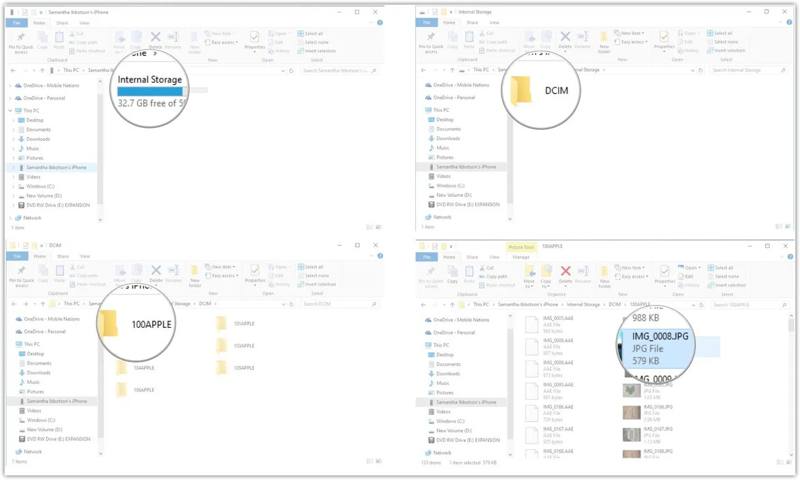
ステップ 2: 開く Windowsエクスプローラ を押して Windows + E ショートカット。
ステップ 3: クリックして展開 このPC オプションを選択します。
ステップ 4: 次に、iPadの名前をクリックしてください。
ステップ 5: MFAデバイスに移動する 内部記憶装置、次いで DCIM.
ステップ 6: それでは、フォルダを開いて転送したい動画を探してください。
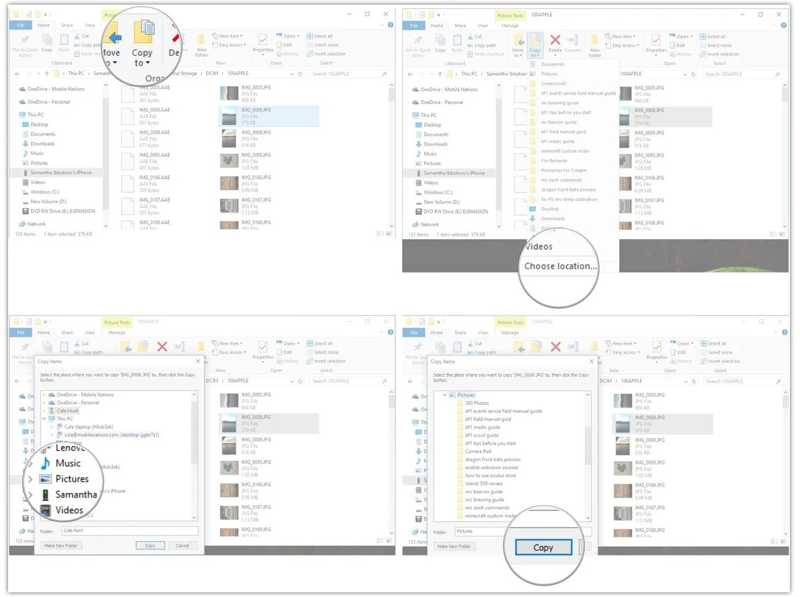
ステップ 7: 次に、動画を選択してコピーし、目的の場所に移動して貼り付けます。
パート2:写真を使ってiPadからPCに動画をコピーする方法
Windows 11/10では、内蔵のフォトアプリを使ってiPadからパソコンに動画をコピーできます。ケーブルでデバイスをパソコンに接続し、以下の手順に従って目的の動画をインポートするだけです。
ステップ 1: USB ケーブルを使用して iPad を PC に接続します。
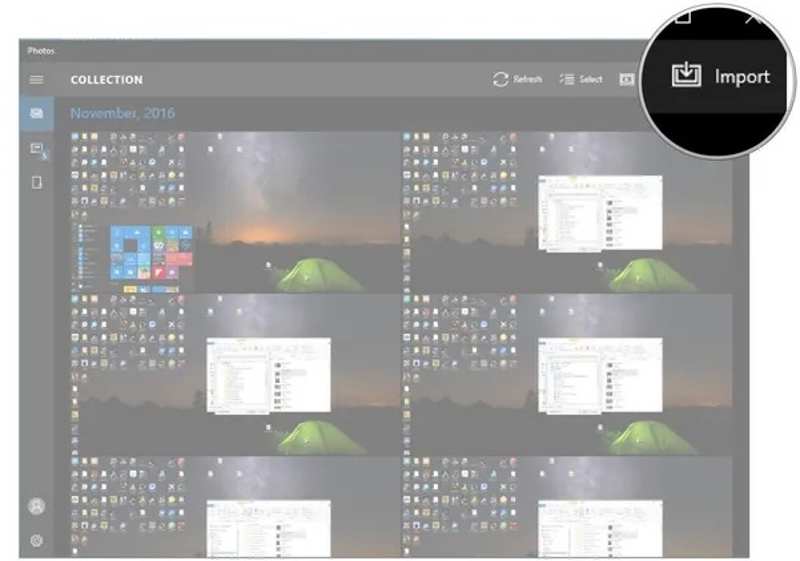
ステップ 2: Video Cloud Studioで 写真 Windows 11/10 のスタートメニューからアプリを起動します。
ステップ 3: クリック インポート 右上のボタン。
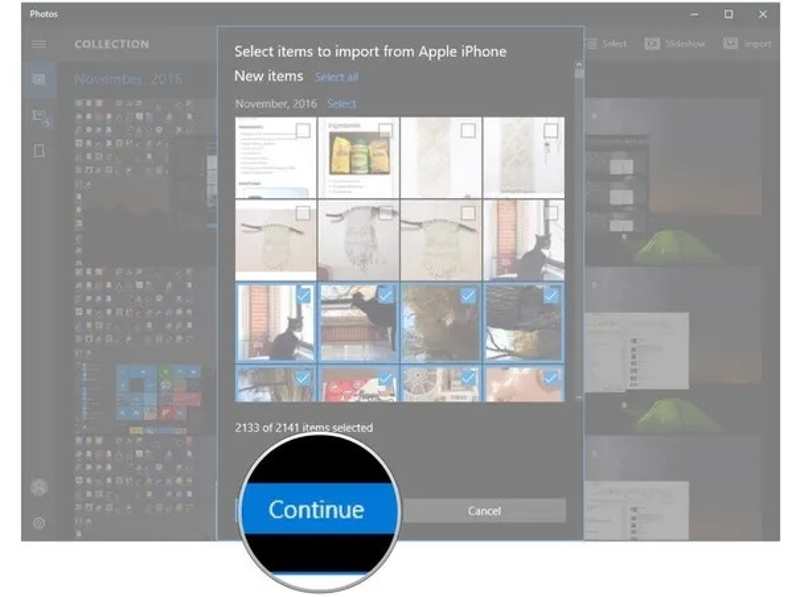
ステップ 4: 目的の動画をクリックして 続ける.
ステップ 5: これで、iPadの動画が正常に転送されたかどうかを確認できます。
パート3:iCloudを使ってiPadからPCに動画を移動する方法
USBケーブルがない場合でも、クラウドストレージを利用すれば、iPadからコンピュータへ動画をワイヤレスで転送できます。例えば、iCloudはiPadユーザー向けの公式クラウドストレージです。Googleフォト、OneDrive、Dropboxなども利用可能です。
ステップ 1: iPadで設定アプリを開きます。
ステップ 2: Wi-Fiネットワークに接続します。
ステップ 3: プロフィールをタップして選択 iCloud.
ステップ 4: 選択する 写真 下 iCloudに保存されました のセクションから無料でダウンロードできます。
ステップ 5: トグルオン このiPadを同期する.
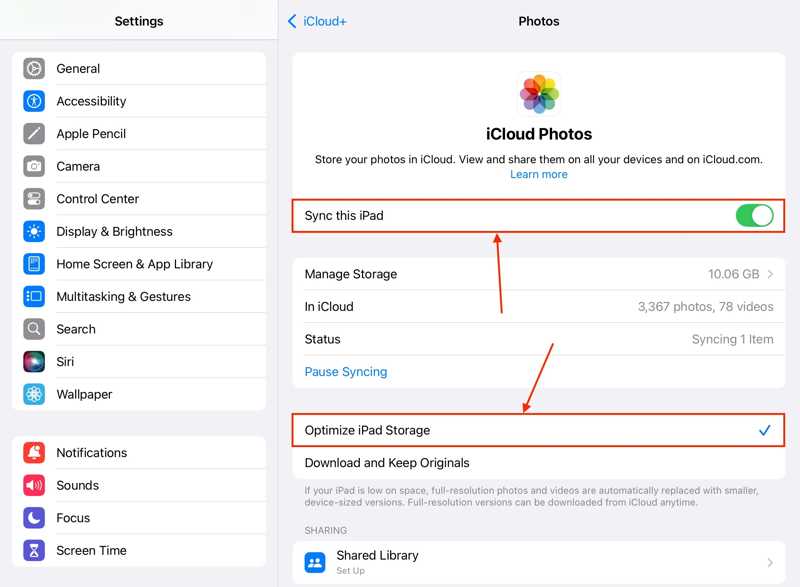
ステップ 6: パソコンを開き、ブラウザを起動して、www.icloud.comにアクセスしてください。
ステップ 7: Apple IDとパスワードでログインします。
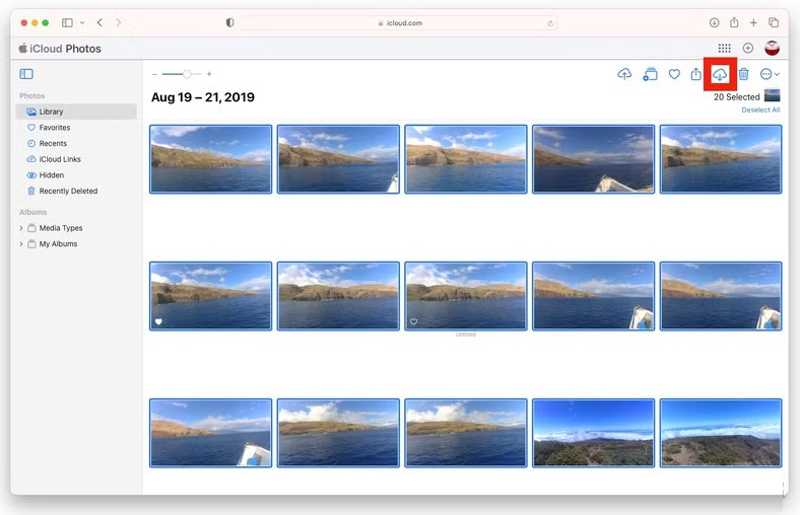
ステップ 8: 選択する 写真、に行く 図書館そして、目的の動画を見つけます。
ステップ 9: ビデオをハイライトして、 ダウンロード ボタンをクリックし、出力フォルダを設定します。
パート4:iPadからPCに動画をメールで転送する方法
iPadで撮影した動画をパソコンに転送したいだけなら、メールが便利な方法です。例えば、Gmailなら最大25MBまでのメールを送信できます。さらに、後でiPadの動画をあらゆるプラットフォームにダウンロードすることも可能です。
ステップ 1: 実行する 写真 アプリをホーム画面に表示します
ステップ 2: に行きます 図書館 or アルバム 目的のビデオを見つけます。
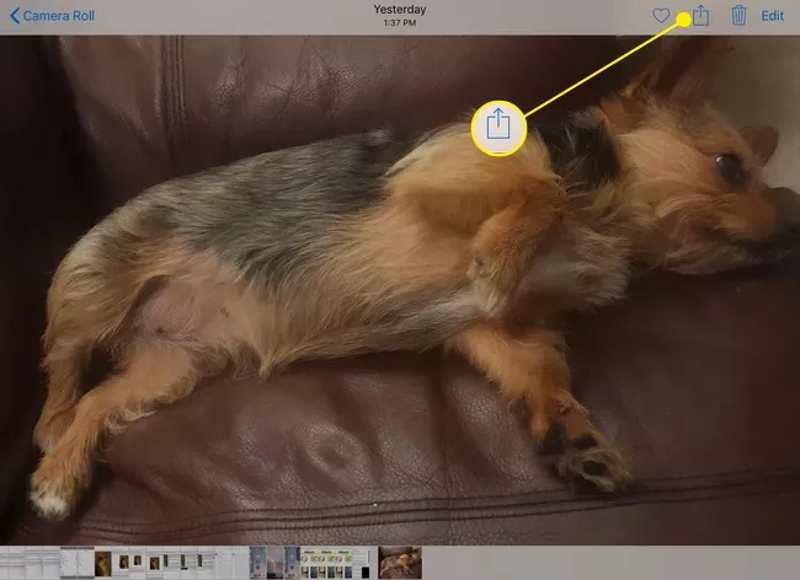
ステップ 3: をタップ シェアする ボタンを選択 Mail ツールボックスから。
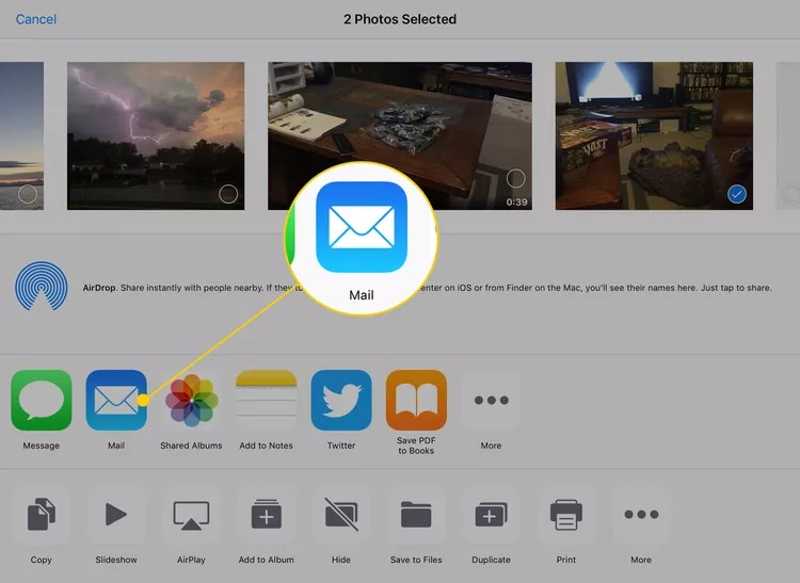
ステップ 4: メールアドレスを入力してください に フィールドを開き、件名を追加してタップします。 送信する.
ステップ 5: それでは、パソコンでメールにアクセスし、新しいメールを読んで、動画の添付ファイルをダウンロードしてください。
パート5:iPadからパソコンへ動画を素早く転送する方法
上記の方法が利用できない場合は、 ApeaksoftのiPhone転送インターネット接続なしでiPadからパソコンに動画を取り込むことができます。さらに重要なのは、その過程で動画の画質が損なわれないことです。

100万人以上がダウンロードしました 1,000,000 users
- iPadとPC間で動画を素早く転送できます。
- 対象デバイスに合わせてビデオファイルをトランスコードします。
- AIで動画の品質を保護します。
- iPadの動画を転送する際にプレビューできます。
- iPadOSの最新バージョンをサポートします。

iPadからPCへ動画を素早く転送する方法
ステップ 1: iPadに接続する
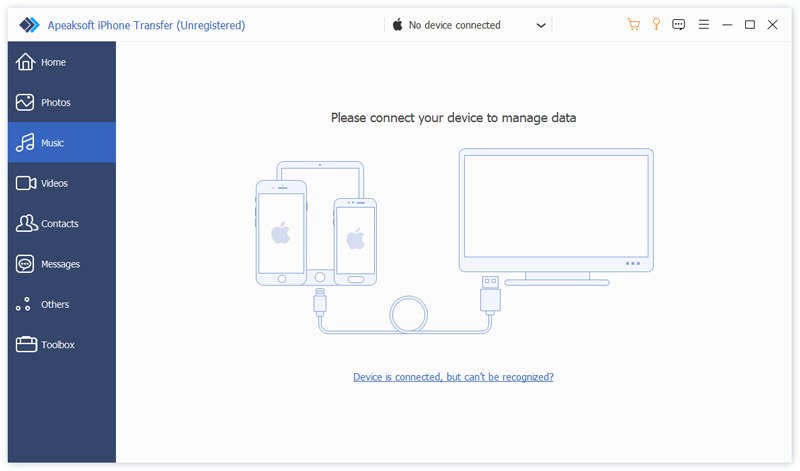
PCにiPad用ビデオ転送ソフトウェアをインストールしたら、起動してください。Mac版もあります。Lightningケーブルを使ってiPadをPCに接続します。確認画面が表示されたら、「このPCを信頼する」を選択してください。
ステップ 2: iPadの動画をプレビュー
iPadが検出されたら、 動画 タブをタップしてください。これで、デバイスに保存されているすべての写真と動画を表示できます。

ステップ 3: iPadビデオのエクスポート
転送したい動画を選択し、 PC 上部のメニューバーのボタンをクリックし、 PCにエクスポート場所を設定して確認してください。

結論
このガイドでは、5つの方法を紹介しました。 iPadからコンピュータに動画をコピーする USBケーブルの有無に関わらず、写真アプリを使えばiPadのビデオをコンピュータに直接取り込むことができます。ファイルエクスプローラーを使えばiPadのビデオにアクセスしてコピーすることも可能です。iCloud写真を使えばワイヤレスで作業を完了できます。単一のビデオクリップであれば、メールで送信するという方法もあります。 ApeaksoftのiPhone転送 初心者にとって手っ取り早い方法です。

関連記事




