

iPhoneからiPadへ音楽を転送する5つの実証済みの方法

より安定した快適なリスニング体験のために、iPhoneではなくiPadで音楽を再生する方が良いかもしれません。しかし、iPadに音楽がなく、お気に入りの曲がすべてiPhoneに保存されている場合はどうでしょうか?そんな時は、 iPhoneからiPadに音楽を転送するこの記事では、それを簡単に作るための4つの実用的な方法をご紹介します!
ページコンテンツ:
ご参考までに簡単な概要を記載します。
| 方法 | コンピュータが必要 | AppleIDが必要 | 購入していない音楽を応援しよう | 上書き | ベスト | 使いやすさ |
| ApeaksoftのiPhone転送 | はい | いいえ | はい | いいえ | 音楽を選択的に転送 メタデータの影響を維持する 音楽ファイルを管理 | 初級 |
| Apple Music同期 | いいえ | はい | いいえ | いいえ | Apple Musicの加入者 | 非常に簡単 |
| iTunes Storeでの購入 | いいえ | はい | いいえ | いいえ | 購入した曲を再ダウンロードする | 非常に簡単 |
| AirDrop | いいえ | いいえ | はい | いいえ | 数曲を素早く送信します | 初級 |
パート1:iTunesを使わずにiPhoneからiPadに音楽を転送する方法
Appleは、特にiTunes Storeで購入した曲以外であれば、iPhoneからiPadに音楽を直接転送する方法を提供していません。幸いなことに、iPhoneからiPadに音楽を入れることは可能です。 ApeaksoftのiPhone転送 購入していない曲も含め、すべての曲をそのままの状態で移動できるように設計されています。
iPhoneからiPadへ音楽を簡単に転送
- ワンクリックでiPhoneの音楽をiPadに素早く転送できます。
- アルバムアート、再生回数、その他のID3情報などのメタデータはそのまま保持してください。
- 音楽、iTunesファイル、ポッドキャスト、着信音、ボイスメモなどを簡単に転送できます。
- 音楽ファイルのフォーマットを自動的に変換し、お使いのデバイスと互換性のある形式にします。

ステップ 1: 上記のボタンからこのソフトウェアを入手してください。
ステップ 2: iPhoneとiPadを2本のUSBケーブルで同時にコンピュータに接続してください。インターフェースにiPhoneの情報が表示されていることを確認してください。表示されていない場合は、上部の下向き矢印をクリックしてソースデバイスを変更してください。

ステップ 3: 選択 音楽 左のパネルに表示されます。
ステップ 4: 転送したいファイルを選択してください。そして、それらにチェックを入れてください。
![[エクスポートして開始]をクリックします](https://www.apeaksoft.com/images/iphone-transfer/click-export-to-start.jpg)
ステップ 5: クリック 電話番号・携帯番号 上部のボタンをクリックし、転送先デバイスとしてiPadを選択してください。すると、転送が開始されます。
ヒント: この方法は、 iPod/iPhoneの音楽をコンピュータに転送する.
パート2:Apple Music Syncを使ってiPhoneからiPadに音楽を転送する方法
Apple Musicのサブスクリプションをご利用の場合は、iPhoneの音楽をiPadと同期するのが非常に簡単です。Apple Musicは、同じApple IDでサインインしているすべてのデバイス間で、曲、プレイリスト、アルバムを自動的に同期します。詳しい手順は以下のとおりです。
ステップ 1: iPhoneとiPadが同じApple IDでサインインしていることを確認してください。
ステップ 2: に行く 設定 - アプリ - ミュージック.
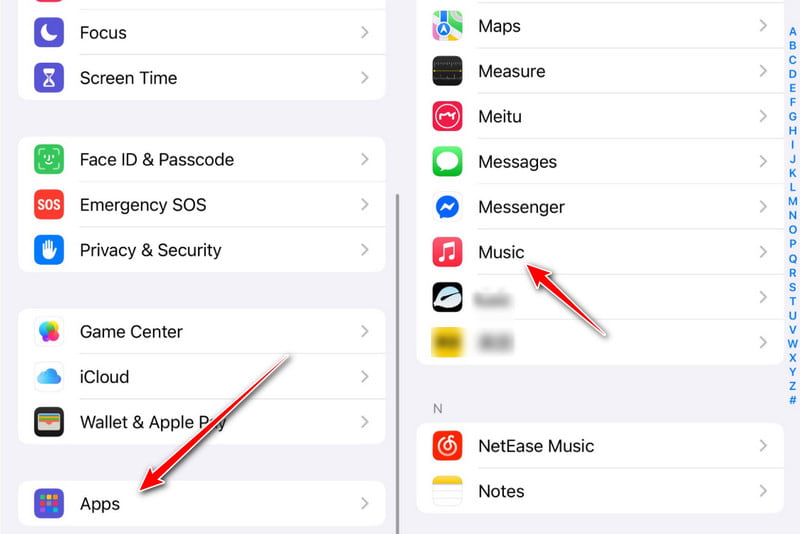
ステップ 3: トグルオン ライブラリを同期.
ステップ 4: iPadでApple Musicアプリを開いてください。すべての音楽ファイルが同期されていることが確認できます。
パート3:iTunes Storeで購入した音楽をiPhoneからiPadに転送する方法
iTunes Storeで音楽を購入済みであれば、さらに簡単です。購入した曲をiPadに再ダウンロードするだけで済みます。
ステップ 1: Video Cloud Studioで iTunes Storeで iPadにアプリをインストールしてください。iPhoneで使用しているApple IDと同じものにログインしていることを確認してください。
ステップ 2: 購入済み - 音楽.
ステップ 3: まず このiPadでは利用できません オプションを選択します。
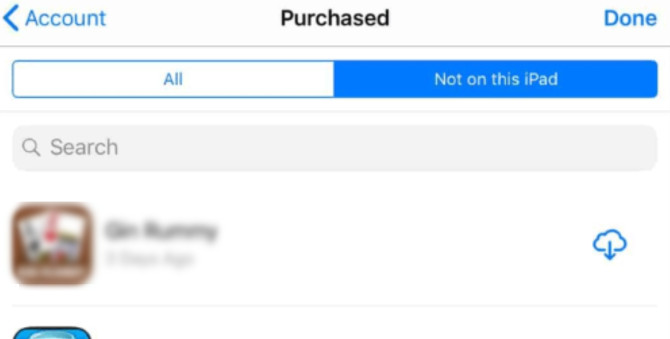
ステップ 4: 詳しくはこちら すべてのダウンロード.
パート4:AirDropを使ってiPhoneからiPadに音楽を移動する方法
数曲だけ転送する必要がある場合は、AirDropの方が良い選択肢となるでしょう。AirDropを使えば、ケーブルを使わずにiPhoneからiPadに音楽ファイルをワイヤレスで送信できます。この方法は、 iPhoneからiPhoneへ音楽を転送するiPhoneからiPadにAirDropで音楽を転送する方法については、以下の手順に従ってください。
ステップ 1: 画面右上から下にスワイプして、AirDropを有効にしてください。
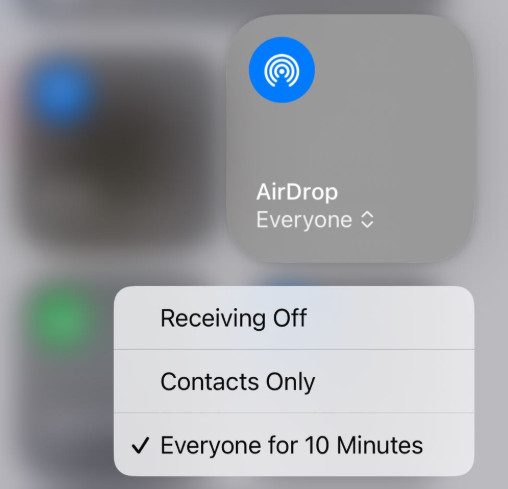
ステップ 2: Wi-FiとBluetoothがオンになっていることを確認してください。
ステップ 3: 曲が保存されているアプリを開き、音楽ファイルをクリックしてください。
ヒント: Apple Musicのサブスクリプションに含まれる楽曲は、通常、このような方法で共有することはできません。
ステップ 4: をタップ シェアする ボタンを選択 AirDropターゲットとしてiPadを選択してください。
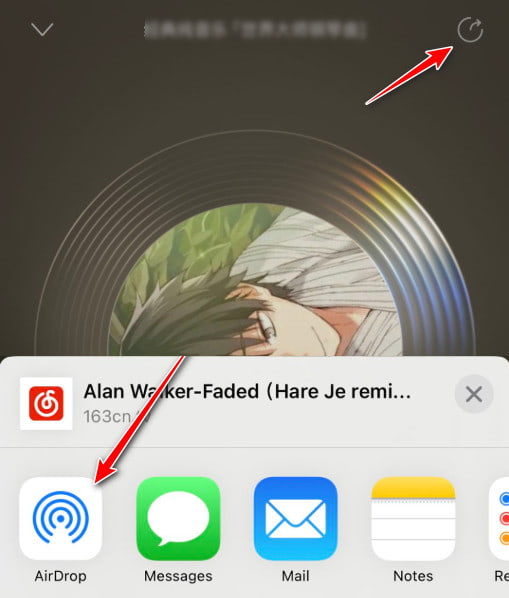
ステップ 5: 同意 あなたのiPadで。
ボーナス:iPhoneからiPadへBluetooth経由で音楽を転送できますか?
Bluetoothを使ってiPhoneからiPadに音楽を転送できますか?いいえ、絶対にできません。iOSはAndroid端末のようにBluetoothプロトコルによる音楽ファイルの転送をサポートしていません。オンライン上の多くの記事や動画では、BluetoothでAppleデバイス間で音楽ファイルを転送できると示唆されていますが、ほとんどの場合、iPhoneからiPadに音楽をストリーミング再生すること(ワイヤレススピーカーとして使用するなど)と、実際に音楽ファイルを転送することとを混同しています。これらは全く異なるものです。
結論
iPhoneからiPadへ音楽を転送する 難しいことではありません。この記事では5つの簡単な方法を紹介しましたが、最適な方法は、あなたが持っている音楽の種類と、あなたにとって何が最も重要かによって決まります。
音楽を簡単かつ完全に転送したい場合は、 Apeaksoft iPhone Transferを使用すると、iPhoneの音楽(購入していない音楽も含む)をiPadに転送する際に、プレイリスト、再生順序、メタデータを保持できます。
Apple Musicに登録している場合、 iPhoneとiPad間で音楽を直接同期できます。
iTunesで購入した音楽を転送したい場合は、直接再ダウンロードしてください。
数曲転送したい場合は、 ワイヤレス転送にはAirDropを使用してください。
関連記事




