


iPadのデータをワイヤレスまたはケーブル経由で別のiPadに転送する方法

新しいiOSデバイスにアップグレードするのは楽しいですが、 iPadからiPadへの転送 非常に面倒な場合があります。優れたパフォーマンスと美しい画面のおかげで、ユーザーはiPadデバイスを職場、自宅、外出先など、あらゆる場所に保管しています。仕事の書類、学校のファイル、大切な思い出など、様々なものをデバイスに保存するのは当然のことです。このチュートリアルでは、実証済みの方法を紹介し、手順を交えてワークフローを説明します。
ページコンテンツ:
パート1:iPadのデータを別のデバイスに転送するにはどの方法を選択すべきか
iPad間でデータを転送する最適な方法は、お使いのデバイスとデータの転送方法によって異なります。以下の表を参考に、ご自身の状況に合った方法をすぐに見つけてください。
| あなたの状況 | 推奨される方法 |
| 新しいiPadの設定はまだ完了していません。 | クイックスタート |
| クラウド経由でデータを転送したい | iCloud |
| コンピューターとバックアップがあります | Finder、Appleデバイス、またはiTunes |
| 選択したデータのみを転送したい | ApeaksoftのiPhone転送 |
パート2:iPadからiPadにデータを転送する簡単な方法
あるiPadから別のiPadに選択したデータのみを転送したい場合は、 ApeaksoftのiPhone転送 インターネット接続なしでファイルを直接転送できる方法を提供します。転送したいデータをプレビューして選択でき、新しいiPadと中古のiOSデバイスの両方に対応しています。さらに、技術的な知識は一切不要です。直感的なインターフェースにより、特に一般の方でも簡単に操作できます。

100万人以上がダウンロードしました 1,000,000 users
- iPad間でデータを素早く転送できます。
- ワンクリックでiOSデバイス間でデータを移行します。
- 幅広いデータタイプに対応しています。
- 選択的なデータ転送のために iPad ファイルをプレビューします。
- 着信音メーカーなどのボーナス機能を提供します。
- 最新モデルのiPadをサポートします。

iPadからiPadにデータを転送する方法
ステップ 1: デバイスをリンクする
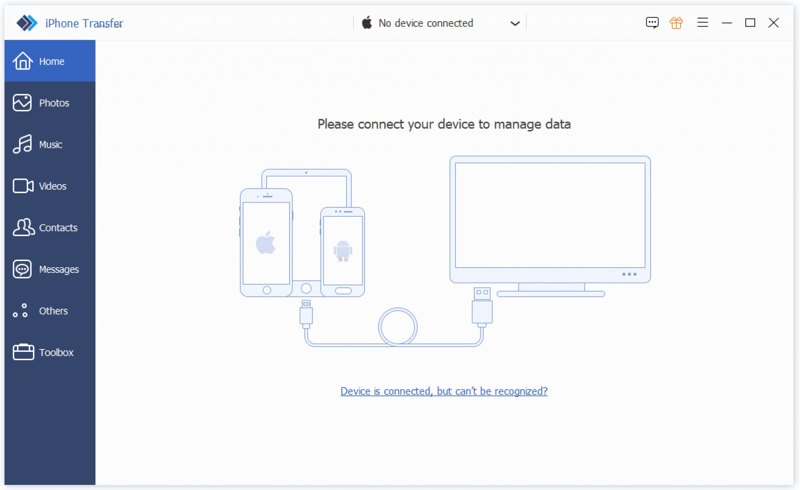
iPad転送ソフトウェアをパソコンにインストールしたら、起動してください。Windows 11/10/8/7/XP/Vista、macOS 10.7以降で動作します。転送元デバイスと転送先デバイスの両方をLightningケーブルでパソコンに接続してください。ソフトウェアがすぐにデバイスを検出します。
ステップ 2: iPadからiPadにデータを転送する
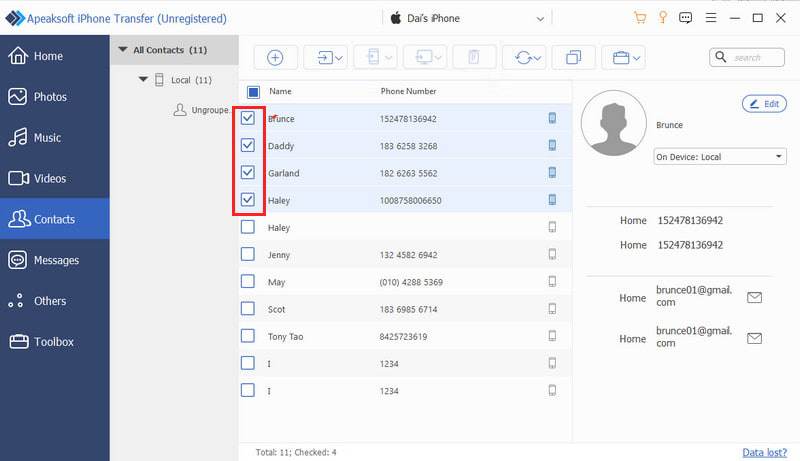
上部のドロップダウンからソースiPadを選択します。すると、以下のようにデータをプレビューできます。 写真, 音楽, 動画, 連絡先その他にも様々な項目があります。移動したいファイルや項目を選択します。上部のリボンにある「電話」ボタンをクリックし、転送先のiPadを選択します。すると、iPadへの転送が自動的に開始されます。
パート3:クイックスタートガイドを使用してiPadを新しいiPadに転送する方法
新しいiPadを入手したばかりの場合は、設定時に古いiPadから新しいiPadにデータを転送できます。Appleは、インターネット接続を介して古いデバイスに新しいiPadを設定できるようにするクイックスタート機能をリリースしました。
要件
- 2台のiPad。
- インターネットネットワーク。
- お使いのデバイスはiPadOS 13以降を搭載している必要があります。
ステップ 1: 古い iPad の電源を入れ、コントロール センターに移動して、Bluetooth と Wi-Fi をオンにします。
ステップ 2: 新しい iPad の電源を入れ、アシスタントの指示に従ってセットアップします。
ステップ 3: 必ず Wi-Fi ネットワークを選択し、新しい iPad を接続してください。
ステップ 4: 時 クイックスタート 画面がポップアップ表示されたら、古い iPad を他の iPad の隣に置きます。
ステップ 5: そうして 新しいiPadをセットアップする 古いiPadにメッセージが表示されます。
ステップ 6: 新しいiPadにアニメーションが表示されます。
ステップ 7: 古いiPadを開いて カメラ アプリを起動し、新しい iPad 画面をスキャンします。
ステップ 8: プロンプトが表示されたら、新しいデバイスに古い iPad のパスコードを入力します。
ステップ 9: 次に、Touch IDまたはFace IDを設定し、 iPadからの転送 1 台の iPad から別の iPad にデータを転送し始めます。
パート4:iCloud経由でiPadのデータを別のiPadに転送する方法
Appleデバイスを入手すると、Apple IDとパスワードを作成するよう求められます。同時に、5GBの無料iCloudストレージが提供されます。同じアカウントを使用して、iPad間でデータを転送できます。デバイスをコンピュータに接続せずに古いiPadから新しいiPadにデータを転送したい場合は、iCloudを使用して古いiPadをバックアップし、そのバックアップを新しいiPadに復元できます。
要件
- Apple IDとパスワード。
- 安定したインターネット接続。
- iCloudストレージ容量が十分です。
ステップ 1: 古いiPadをiCloudにバックアップする
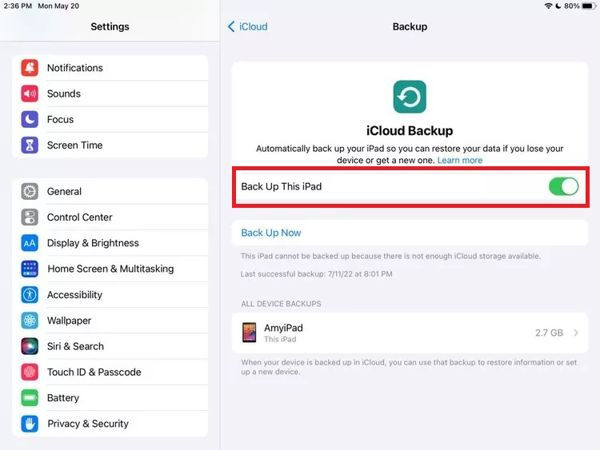
に行く 設定 古いiPadで選択してください。 iCloud > iCloudのバックアップ、次にオンに切り替えます このiPadをバックアップする。 タップ 今すぐバックアップする.
ステップ 2: 新しいiPadをセットアップする
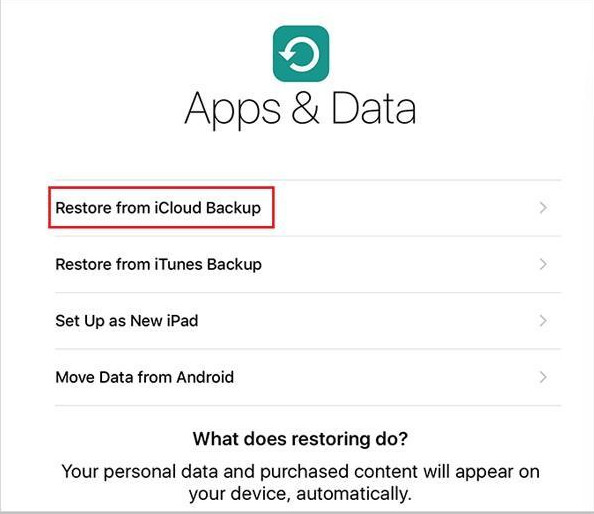
画面の指示に従って新しい iPad をセットアップしてください。 アプリとデータ 画面、選択 iCloud Backupからの復元以前のiPadで使用していたのと同じAppleアカウントでサインインしてください。
ステップ 3: バックアップを選択
最新のバックアップを選択し、復元処理が完了するまでお待ちください。
写真、連絡先、メモなど、特定のデータのみを同期したい場合は、バックアップ全体を復元する代わりに、対応するiCloud同期オプションをオンにすることができます。
ステップ 1: 古いiPadの電源を入れて、 設定 アプリ。
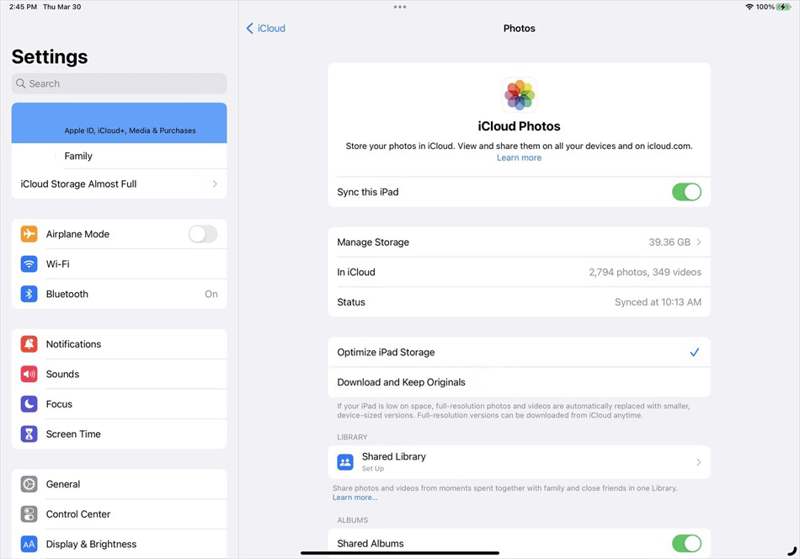
ステップ 2: プロフィールをタップして選択 iCloud.
ステップ 3: 選択する 写真、オンに切り替え このiPadを同期する.
ステップ 4: 次に、メモ、メッセージ、連絡先、その他の利用可能なデータ タイプを iCloud に同期します。
ステップ 5: 完了したら、もう一方のiPadの電源を入れます。iPadを新しいiPadに転送するには、設定を行います。
ステップ 6: 実行する 設定 アプリを起動し、Wi-Fi ネットワークに接続します。
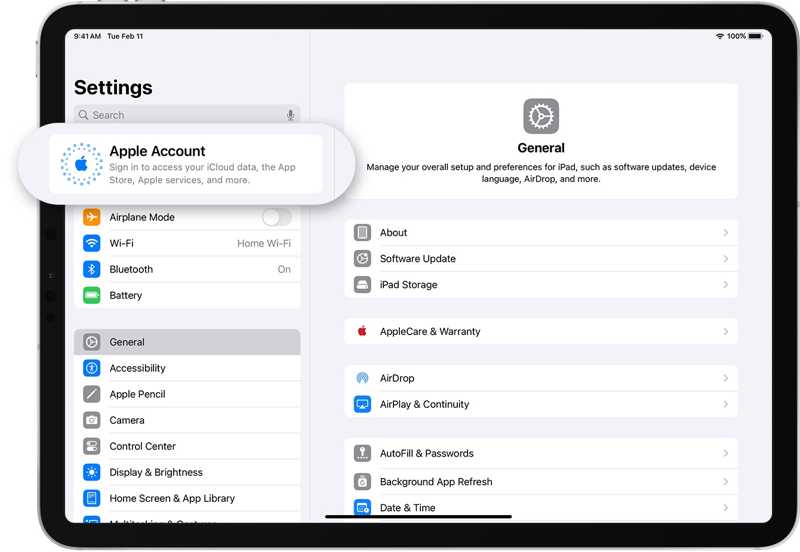
ステップ 7: アップルアカウント、選択して 手動でサインイン.
ステップ 8: 古い iPad に関連付けられている Apple ID とパスワードを入力します。
ステップ 9: 次に、プロフィールをタップして選択します iCloud.
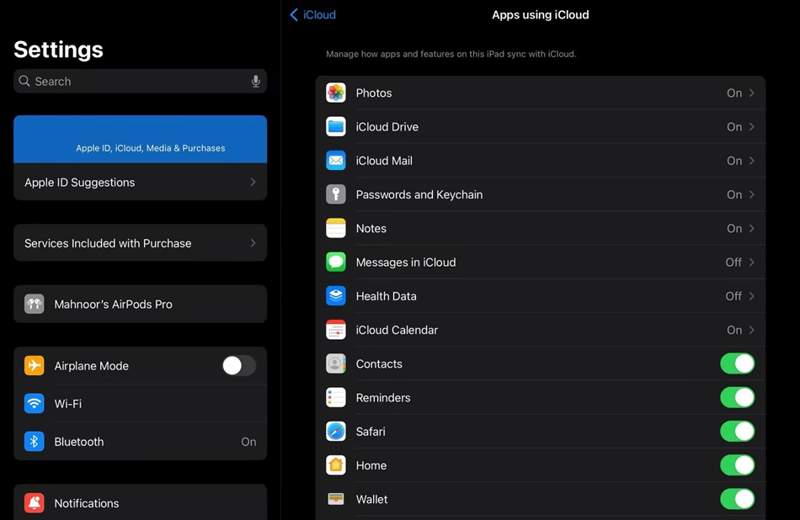
ステップ 10: オンにする iCloudの写真, iCloudのドライブ, メッセージ、およびその他のデータ型。
パート5:コンピュータのバックアップを使用してiPadからiPadへデータを転送する方法
iPad間でデータを転送するもう一つの方法は、コンピュータのバックアップを利用することです。インターネット接続がない場合や、iCloudを使いたくない場合にこの方法が使えます。ただし、コンピュータとケーブルが必要です。
要件
- コンピューターとUSBケーブル。
- 最新バージョンのiTunesまたはFinder。
ステップ 1: 古い iPad を USB ケーブルでコンピューターに接続します。
ステップ 2: WindowsとmacOS Mojave以前ではiTunesを開きます。または、macOS Catalina以降ではFinderを起動します。
ステップ 3: に行きます Summary or 全般 デバイスが検出されたらタブをクリックします。
ステップ 4: クリック 今すぐバックアップする バックアップを作成するためのボタン。
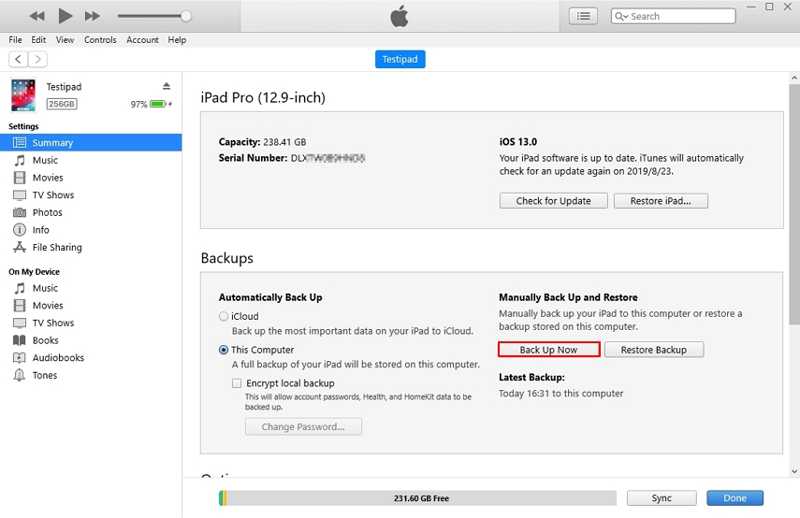
ステップ 5: 完了したら、古い iPad を取り外し、互換性のあるケーブルを使用して他の iPad をコンピューターに接続します。
ヒント: 新しいiPadを設定する場合は、 MacまたはPCから復元 アプリとデータ を選択して、後処理画面に進みます。
ステップ 6: 次に、 バックアップのリストア ボタンの Summary or 全般 タブには何も表示されないことに注意してください。
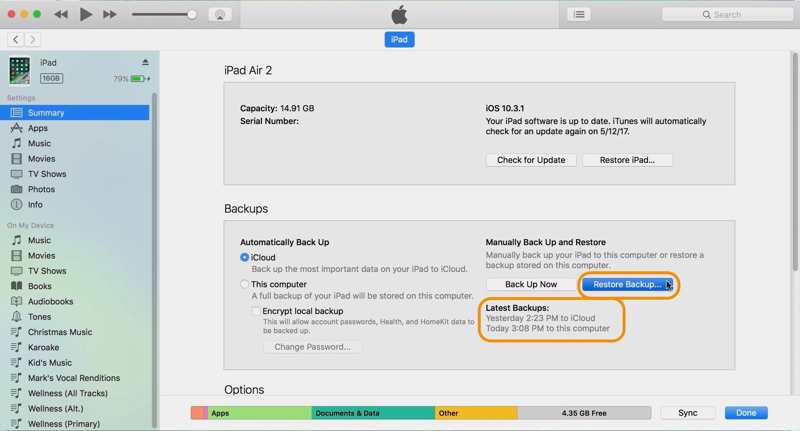
ステップ 7: 最新のバックアップを選択して、iPad に復元します。
パート6:iPadデータ転送に関するよくある質問
セットアップ後、古いiPadから新しいiPadにデータを転送できますか?
はい。クイックスタートまたはiCloudバックアップを使用して、古いiPadから新しいiPadにデータを転送できます。また、新しいiPadのデータを消去せずに、iTunes/Finderまたはサードパーティ製の転送ツールを使用することもできます。
iCloudを使わずにiPadからiPadへデータを転送することはできますか?
はい。クイックスタート、iTunes/Finder、またはサードパーティ製のiPad転送ツールを使用すれば、iCloudを使わずにiPadのデータを別のiPadに転送できます。
iPadからiPadへのデータ転送にはどれくらい時間がかかりますか?
データ量と転送方法によって異なります。データ量が多いほど時間がかかる場合があります。一般的に、有線接続は無線接続よりも高速です。
結論
このガイドでは、 iPadをiPadに転送する ワイヤレスまたはUSBケーブルで接続できます。クイックスタート機能は、古いiPadから新しいiPadへのデータ移行をセットアップ時に素早く行う方法です。iCloudを使えば、ワイヤレスでプロセスを完了できます。iTunesバックアップを使えば、パソコンで作業を完了できます。 ApeaksoftのiPhone転送 iPad デバイス間ですべてのデータまたは特定のファイルを転送する高速な方法です。

関連記事




