

パソコンからiPadへ写真を素早く転送する方法

PCの高解像度画面からiPadの携帯性に優れた鮮やかなディスプレイに写真を移動させることは、写真家、デザイナー、そして一般ユーザーにとって不可欠です。外出先で編集したい場合でも、友人とデジタルアルバムを共有したい場合でも、元の画像品質を維持するように努めるべきです。この記事では、その方法を説明します。 パソコンからiPadに写真を転送する方法 品質を損なうことなく、正確に。
また、画像フォーマットの互換性も重要な要素です。パソコンでは多くの種類の画像を開くことができますが、iPadでは開けない場合があります。そのため、この記事では、パソコンからiPadに写真を転送する際に発生するこの問題を解決する方法についても解説します。
ページコンテンツ:
パート1:パソコンからiPadへ写真を素早く転送する方法
Windows PC から iPad に写真を転送するのは便利ではありません。Windows と iOS の間には、iPad の写真アプリに写真を素早く直接転送するための高速で信頼性の高いブリッジはありません。しかし、心配しないでください。 ApeaksoftのiPhone転送 このプログラムは、この作業をすぐに完了させるのに役立ちます。パソコン上の写真を選択し、インターネット接続や長時間の待ち時間なしにiPadの写真アプリに送信できます。写真を緊急に送信する必要がある場合は、このファイル転送機能をお試しください。
PCからiPadへ写真をシームレスに転送
- スムーズなデータ転送を行うには、iPadをUSBケーブルでPCに接続してください。
- ドラッグ&ドロップによる写真転送に対応しています。
- 元の写真品質とメタデータを保持してください。
- 一括転送と選択転送に対応しています。

ステップ 1: iPadをPCに接続する
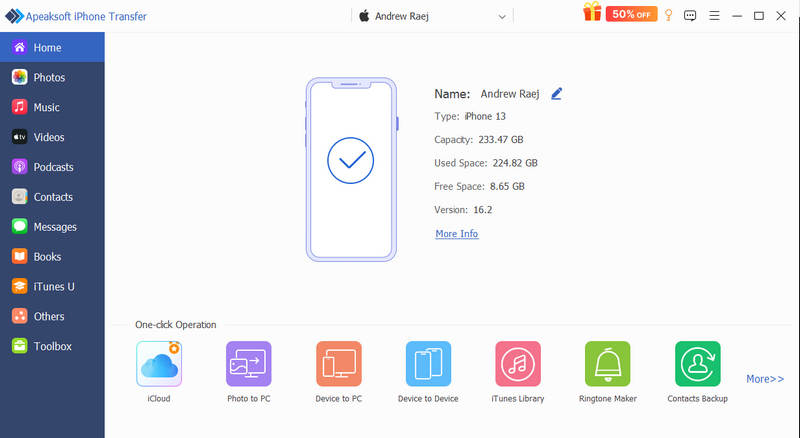
ダウンロード、インストール、起動 ApeaksoftのiPhone転送 お使いのPC上で操作してください。プログラムのインターフェースにiPadの情報が表示されます。
ステップ 2: PCからiPadの写真アプリに写真を転送する
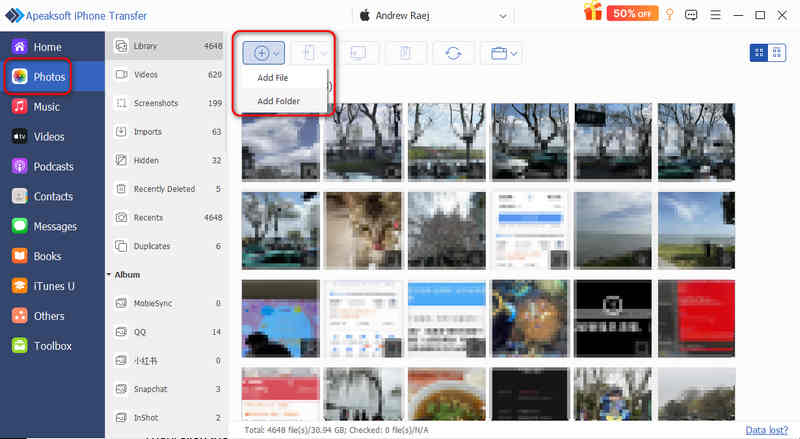
クリック 写真 左側のバーにあるボタン。自動的に検出されます。 図書館これは、あなたの写真アプリでもあります。
次に、 追加 上部のボタンを選択し、 ファイルを追加 or フォルダの追加 PCからiPadに写真を転送します。転送された写真は直接「写真」アプリに保存されます。
パート2:iTunesを使ってパソコンからiPadに写真を転送する方法
安定性と速度を重視して有線接続を好む場合は、Appleの公式デスクトップソフトウェアを使用するのも、コンピュータからiPadに写真を同期する標準的な方法です。iTunesを使えば、写真フォルダをiPadの「写真」アプリに直接送信できます。このプロセスはインターネット接続を必要とせず、非常に高速です。
ステップ 1: USBケーブルを使ってiPadをPCに接続します。WindowsパソコンでiTunesを起動します。
ステップ 2: クリック デバイス ウィンドウの左上隅にあるボタン。

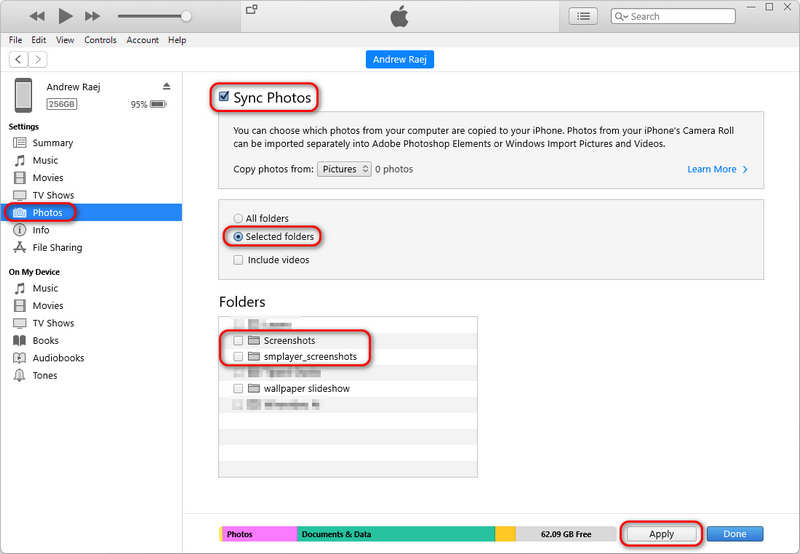
ステップ 3: 以下を行うには、 写真 サイドバーのタブを選択します。次に、 Syncの写真 そして、お使いのPC上で画像が保存されている特定のフォルダを選択してください。
ステップ 4: パソコンからiPadに写真を転送するには、右下隅の「適用」または「同期」をクリックしてください。
ヒント: iTunes を介して iPad に写真を同期すると、iPad 上で直接写真を削除することはできません。PC を介して管理する必要があります。したがって、転送する写真を選択する場合は、 ApeaksoftのiPhone転送 そこがあなたにとって最高の場所です。
パート3:iCloudを使ってパソコンからiPadに写真を転送する方法
「ケーブルを使わずにパソコンからiPadに写真を同期するにはどうすればいいの?」と疑問に思っている方には、iCloudが最も手軽な解決策です。iCloudを使えば、すべてのデバイス間で写真ライブラリが自動的に最新の状態に保たれます。また、Windows PCのファイルやフォルダも同期できるため、PCからiPadに写真を送信することも可能です。
ステップ 1: iPadでiCloudを有効にする
に行く 設定 > あなたのプロフィール > iCloud > 写真 オンとトグル iCloudの写真.
ステップ 2: PCからiCloudに写真をアップロードする
- ウェブ経由: iCloud.comにアクセスし、サインインして、 写真。 クリック アップロード パソコンから画像を選択するためのボタン。
- iCloudアプリ経由: Windows版iCloudをダウンロードしてください。 写真、クリック オプション、そして有効にする iCloudの写真写真をPC上の指定されたアップロードフォルダに移動してください。

プロのヒント:転送する前に写真をiPad対応フォーマットに変換しましょう
パソコンからiPadに写真を転送する方法は既にご存知かと思いますが、iPadが写真のフォーマットに対応していないと表示できないため、必ず対応フォーマットであることを確認してください。iPadはHEIC/HEIF、JPEG、PNG、GIF、TIFFフォーマットに対応しています。写真がこれらのフォーマットであることを確認してください。
HEIC/HEIFはAppleデバイスとの互換性が最も高い写真フォーマットなので、転送前に写真をこのフォーマットに変換することをお勧めします。
パート4:パソコンからiPadへの写真転送に関するよくある質問
iTunesを使わずに、PCからiPadに写真を転送することはできますか?
はい、可能です。Windows 11のPhone LinkとiCloudを使えば、パソコンからiPadやiPhoneに写真を転送したり同期したりできます。
USBを使ってノートパソコンからiPadにファイルを転送するにはどうすればよいですか?
iPadをノートパソコンに接続すると、ノートパソコン上でiPadのストレージを開き、写真を直接フォルダに保存できます。
パソコンからiPadに写真を転送すると、画質は低下しますか?
場合によります。iTunesやAppear iPhone Transferを使って写真を転送する場合は、写真の画質は劣化しません。しかし、iCloudを使って写真を同期する場合は、アップロードの過程で画質が劣化する可能性があります。
結論
この記事はあなたに伝えます PCからiPadに写真を転送する方法 3 つの方法で。iTunes は元の画像品質を維持できますが、写真フォルダしか転送できません。転送をより柔軟にしたい場合は、 ApeaksoftのiPhone転送 が最適な選択肢です。PCからiPadやiPhoneへ、必要な写真を素早く接続、選択、転送できます。
関連記事




