

App Storeでパスワードを要求され続ける場合の対処法

「なぜ App Storeがパスワードを要求し続ける アプリをアップデートするときに「パスワードエラー」と表示されることがありますか?2008年にAppleが初めてApp Storeを立ち上げた当時、登録されているアプリはわずか500本でした。今では、数億本ものアプリを擁する、世界で最も豊富なアプリストアの一つとなっています。App Storeでは、アプリをダウンロードするだけでなく、アップデートも可能です。しかし、一部のユーザーでパスワードエラーが発生する場合があります。この記事では、この問題を解決するための解決策をご紹介します。
ページコンテンツ:
パート1:App Storeがパスワードを求める理由
App Storeでは、アプリのダウンロードやアップデート、アプリ内購入の際に、セキュリティ上の理由からパスワードの入力を求められます。しかし、App Storeがパスワードの入力を何度も要求してくる場合は異常です。よくある原因としては、以下のようなものが挙げられます。
- 1.Apple ID の資格情報または詳細を変更しました。
- 2.セキュリティ設定。
- 3.アプリのアップデートが破損しています。
- 4.未払いの残高または支払い方法に関する問題。
- 5.ソフトウェアの不具合。
パート2:App Storeでパスワードを要求されないようにする方法
解決策1:AppleIDに再サインインする
別のApple IDを使用していて、App Storeでパスワードを求められた場合は、同じアカウントでサインインすることをお勧めします。また、他のデバイスでパスワードを変更している場合は、パスワードを更新する必要があります。
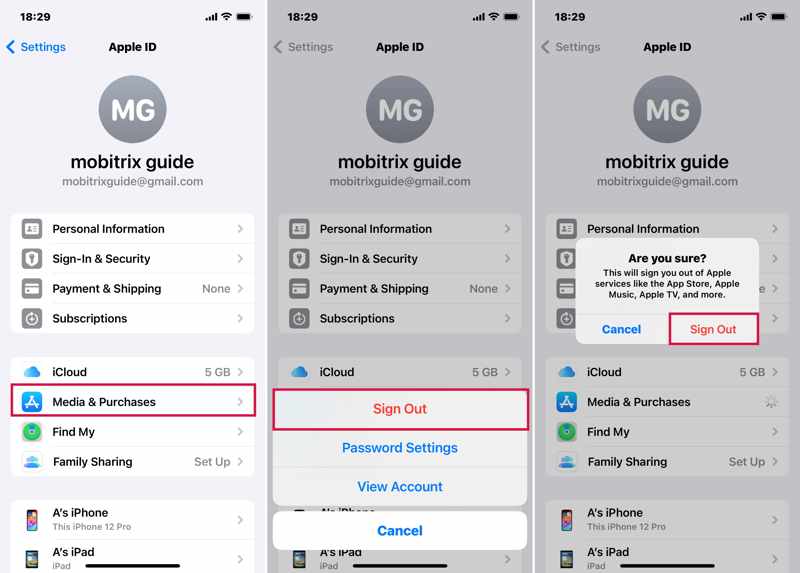
ステップ 1: Video Cloud Studioで 設定 あなたのデバイス上のアプリ。
ステップ 2: プロフィールをタップして選択 メディアと購入.
ステップ 3: Apple IDを入力して選択 サインアウト コンテキストメニューで
ステップ 4: プロンプトが表示されたら、もう一度「サインアウト」をタップして確認します。
ステップ 5: iOS デバイスを再起動します。
ステップ 6: MFAデバイスに移動する 設定プロフィールをタップして、 メディアと購入.
ステップ 7: Apple IDとパスワードでサインインしてください。
ヒント: App Store アプリで Apple ID からサインアウトし、Apple ID でサインインすることもできます。
解決策2: 支払い情報を更新する
App Storeでパスワードの入力を求められるのは、支払い方法が古いことが原因である可能性があります。そのため、支払い方法を最新の状態に保ってください。情報を更新する手順は以下のとおりです。
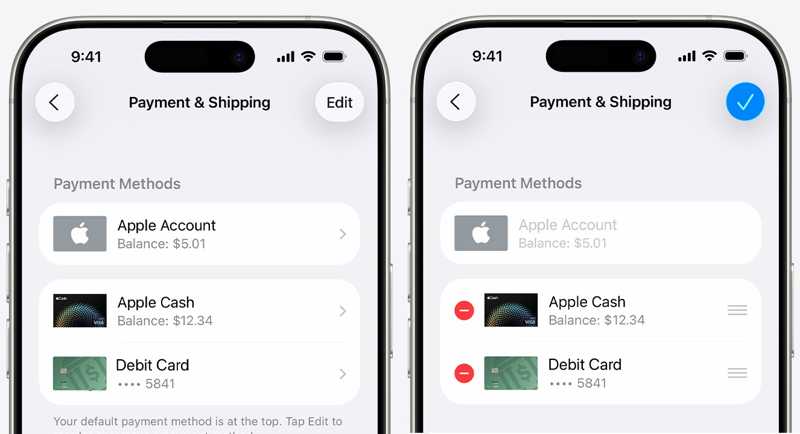
ステップ 1: 実行する 設定 アプリを開いてプロフィールをタップします。
ステップ 2: 選択する お支払・送料.
ステップ 3: プロンプトが表示されたら、Apple アカウントでサインインします。
ステップ 4: 古くなった支払い方法を削除するには、 編集 ボタン、ヒット 削除 ボタンを押して、 削除します.
ステップ 5: 新しい支払い方法を追加する場合は、「支払い方法を追加」をタップし、情報を入力してタップします。 クリックします.
解決策3: パスワード設定を調整する
App Storeでアイテムを購入したりアプリをダウンロードしたりするたびに、パスワードを入力する必要があります。App Storeでパスワードの入力を求められないようにしたい場合は、パスワード設定を変更できます。
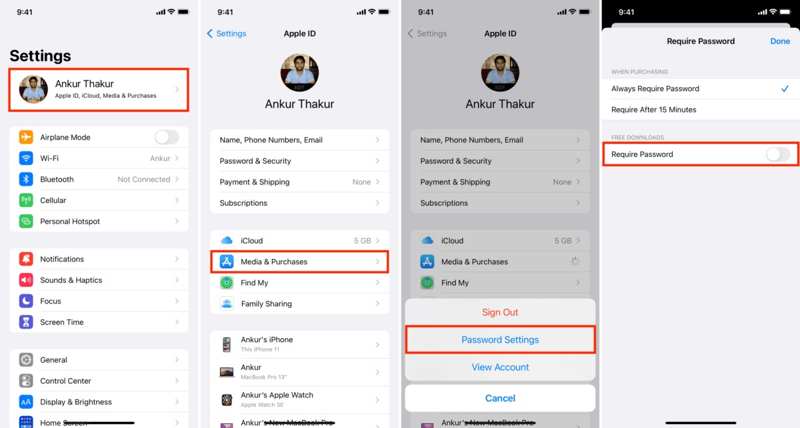
ステップ 1: あなたのプロフィールをタップしてください 設定 アプリ。
ステップ 2: 選択する メディアと購入、およびピック パスワード設定 ポップアップダイアログで。
ステップ 3: オフにする パスワードを要求する 下 無料ダウンロード.
ステップ 4: 次に、 15分後に要求 下 購入時.
ステップ 5: クリックします App Store をもう一度お試しください。
解決策4: 購入履歴を確認する
購入が保留中の場合、App Storeでパスワードの入力が求められます。購入履歴を確認し、保留中の購入を完了またはキャンセルすることができます。購入履歴を確認する手順は以下のとおりです。
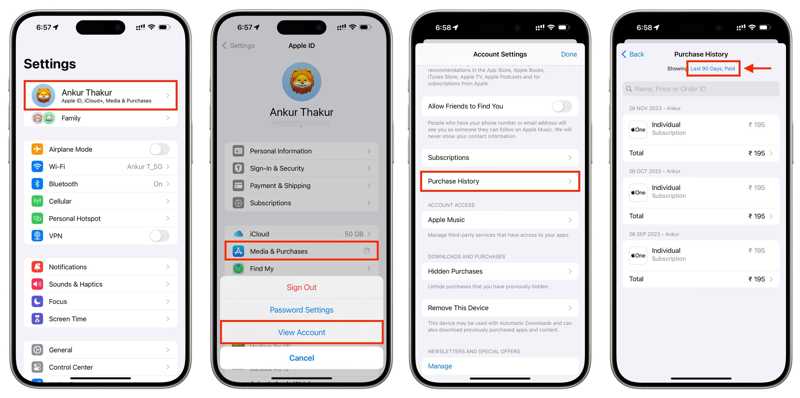
ステップ 1: に行く 設定 プロフィールをタップします。
ステップ 2: 選択する メディアと購入 ピック アカウントをみる.
ステップ 3: Apple IDのパスワードを入力してタップします サインイン.
ステップ 4: 購入履歴、請求書を確認してください。
ステップ 5: 購入が保留中の場合は、完了するかキャンセルします。
パート3:App Storeでパスワードを求められる問題を解決する究極の解決策
一般的な解決策が利用できず、App Storeがパスワードを要求し続ける場合は、古いアカウントを完全に削除することをお勧めします。この時点で、次のことをお勧めします。 Apeaksoft iOS ロック解除パスワードなしでApple IDアカウントを消去できます。
App Storeでパスワードを求められる問題を解決する究極のソリューション
- iPhoneからApple IDをすぐに削除します。
- パスワードや iPhone のパスコードは必要ありません。
- iPhone が故障した場合など、さまざまな状況で利用できます。
- iPhoneとiPadの最新モデルをサポートします。

App Storeでパスワードを求められる問題を解決する方法
ステップ 1: iOS Unlockerをインストールする
iOSロック解除ソフトウェアをコンピュータにインストールして実行します。WindowsとmacOSに対応しています。LightningケーブルでiPhoneをコンピュータに接続します。 Apple IDを削除 モードを選択し、 今すぐ始める

ステップ 2: 問題のあるApple IDを削除する
「iPhoneを探す」が無効になっている場合、ソフトウェアはApple IDを自動的に削除します。
「iPhoneを探す」が有効になっている場合は、iOS 11.3以前のすべての設定をリセットしてください。その後、ソフトウェアが機能するようになります。
iOS 11.4以降で「iPhoneを探す」が有効になっている場合は、デバイスで2ファクタ認証をオンにしてください。その後、情報を確認し、アカウントの削除を確定してください。
完了したら、iPhone で新しい Apple ID とパスワードを登録します。

結論
私たちのソリューションに従うと、 App Storeがパスワードを要求しないようにする iPhoneまたはiPadで。アカウント情報の更新に加えて、無料ダウンロードのパスワード入力を無効にすることも可能です。さらに、 Apeaksoft iOS ロック解除 問題のある Apple アカウントを直接削除できます。
関連記事
Apple ID が無効になっているというメッセージが表示された場合は、慌てずに当社の解決策に従い、アカウントのロックをすぐに解除してください。
Apple ID が無効またはサポートされていないというエラー メッセージはいくつかの異なる意味を持つ可能性がありますが、次の解決策に従って修正できます。
Apple IDなしでiPadのロックを解除できますか?Apple IDなしでiPhoneのパスコードを解除するにはどうすればいいですか?Apple IDなしでiOSのロックを解除する方法については、この記事をお読みください。
Apple ID のパスワードが機能しない場合は、次の 5 つの解決策に従って問題を解決し、アカウントへのアクセスを回復できます。



