


Apple IDのパスワードが機能しない理由と解決方法

「数週間前、私のApple IDのパスワードが突然機能しなくなりました。昨日もまた機能しなくなりました。なぜ私の AppleIDパスワードが機能しないAppleアカウントがAppleエコシステムにおいて重要な役割を果たしていることは周知の事実です。iPhone、iPad、iPod、Apple Watchなど、ほぼすべてのAppleサービスと連携しています。この記事では、このエラーが発生する理由と、問題を迅速に解決するための効果的な解決策について説明します。
ページコンテンツ:
パート1:Apple IDのパスワードが機能しないのはなぜですか?
Apple IDのパスワードは、Appleデバイスのアクティベーションと使用時、およびFaceTime、iMessage、iCloud、探すなどのAppleサービスへのアクセス時に必要です。主な原因は 私のApple IDパスワードが機能しない理由 次のとおりです。
- 1.iOSが正しく読み込まれません。
- 2.Appleアカウントの情報が古くなっています。
- 3.Appleのサーバーがダウンしています。
- 4.アカウントに問題が発生しています。
- 5.日付と時刻が間違っています。
- 6.Appleアカウントのパスワードが古くなっています。
- 7.ソフトウェアの不具合。
パート2:Apple IDのパスワードが機能しない場合の対処法
ソリューション1:iPhoneを再起動する
Apple IDのパスワードが機能しない場合は、まずiPhoneまたはiPadを再起動してみてください。これにより、オペレーティングシステムが再読み込みされ、Appleアカウントとパスワードが読み込まれる可能性があります。
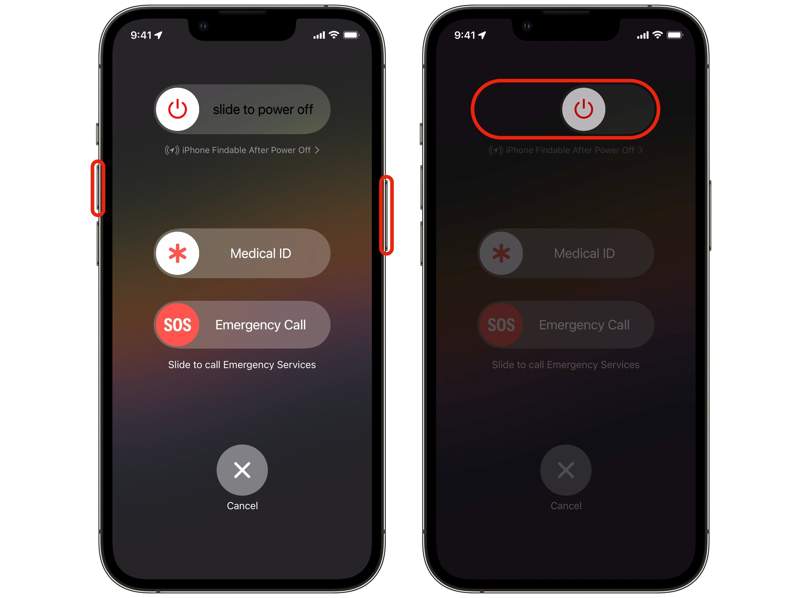
ステップ 1: Face ID搭載のiPhoneの場合、音量ボタンのいずれかと
古いiPhoneの場合は、 or 睡眠/目覚め
ステップ 2: 電源オフ画面が表示されたら、ボタンまたはボタンを離してください。
ステップ 3: スライダーを動かして電源を切ります。
ステップ 4: 数分後、 or 睡眠/目覚め Appleロゴが表示されるまでボタンを押します。
解決策2:Appleアカウントからサインアウトして再度サインインする
他のデバイスでAppleアカウントを変更した場合は、iPhoneでもApple IDのパスワードが機能しない問題を解決するために、アカウントを更新することをお勧めします。手順は簡単です。アカウントからサインアウトして、再度サインインしてください。
ステップ 1: Video Cloud Studioで 設定 アプリ。
ステップ 2: プロフィールをタップします。
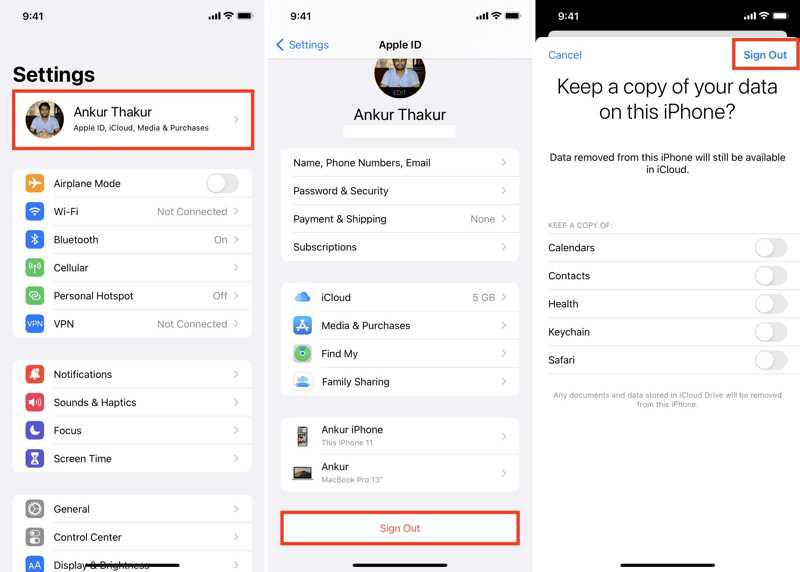
ステップ 3: スクロールしてタップする サインアウト 一番下に
ステップ 4: Appleアカウントのパスワードを入力してタップします オフ 「探す」を無効にします。
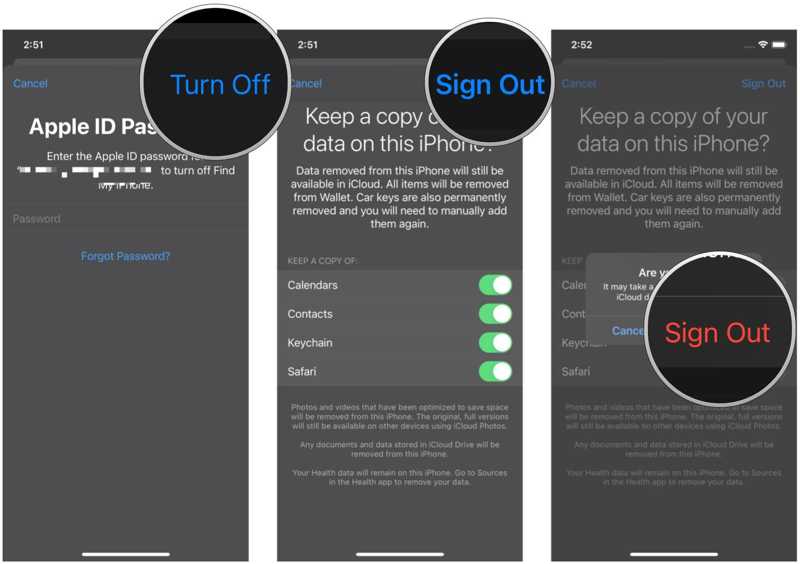
ステップ 5: iPhoneを再起動します。
ステップ 6: 戻ります 設定 アプリ。
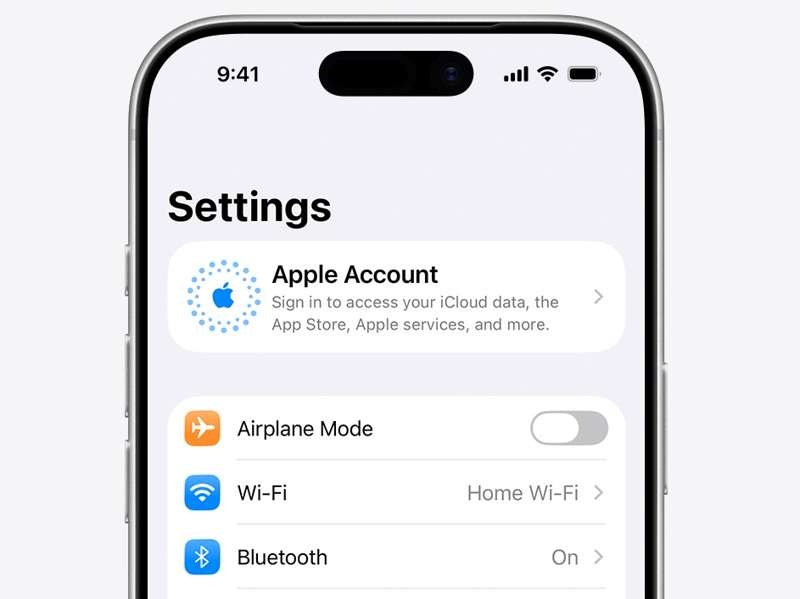
ステップ 7: アップルアカウント、選択して 手動でサインイン.
ステップ 8: Appleアカウントとパスワードを入力してください。
解決策 3: 日付と時刻を修正する
Appleは日付と時刻を自動的に調整しますが、手動で設定するとApple IDのパスワードが機能しなくなります。解決策は簡単です。iPhoneまたはiPadの日付と時刻を修正してください。
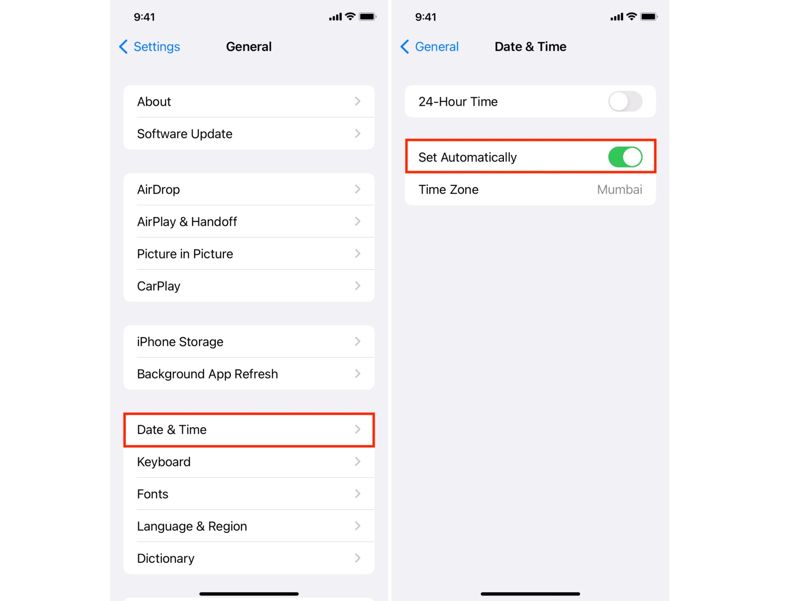
ステップ 1: 実行する 設定 アプリ。
ステップ 2: に行く 全般 (NAIST) と 日付と時刻.
ステップ 3: トグルオン 自動設定.
ステップ 4: iPhone をインターネットに接続します。
解決策4:Appleサーバーを確認する
Appleアカウントを使用すると、Appleサーバーにリクエストが送信されます。照合が完了すると、Appleサービスにアクセスできるようになります。Apple IDのパスワードが機能しない場合は、関連するAppleサーバーを確認してください。
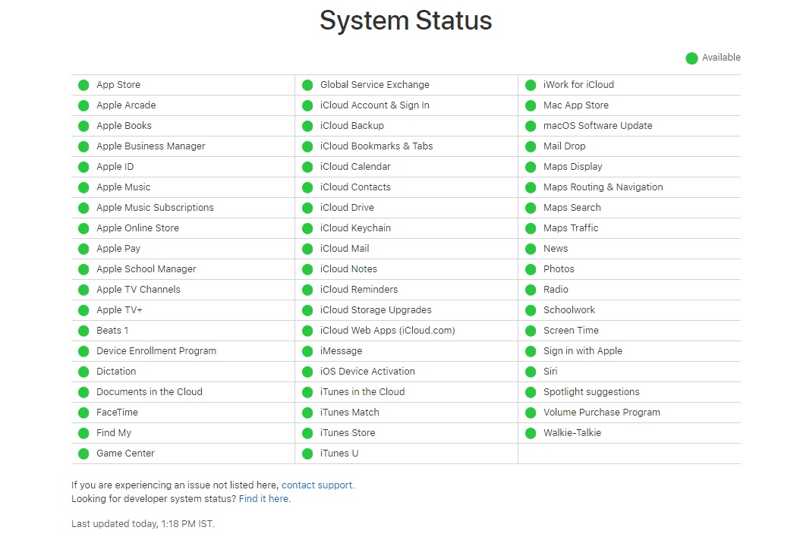
ステップ 1: ブラウザでhttps://www.apple.com/support/systemstatus/にアクセスしてください。
ステップ 2: Apple サーバーのステータスを確認します。
ステップ 3: いずれかの機器が故障している場合は、復旧するまでお待ちください。
解決策5:Apple IDのパスワードをリセットする
iPhoneでApple IDとパスワードが機能しない場合のもう一つの解決策は、パスワードをリセットすることです。AppleのiForgotウェブサイトでは、適切な認証方法を選択した後、Apple IDのパスワードをリセットできます。
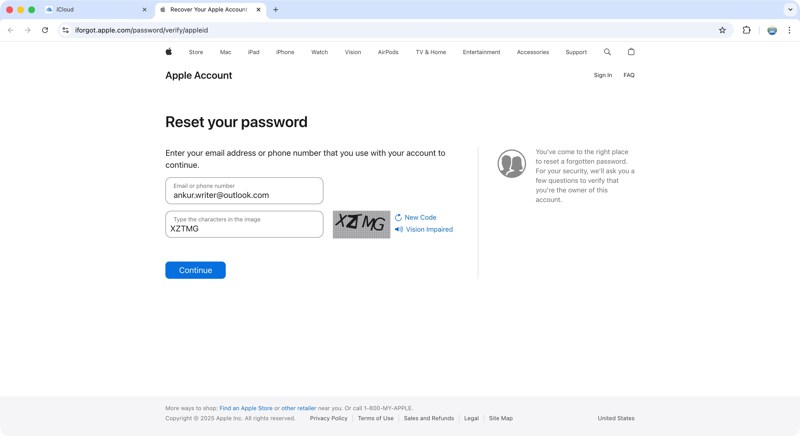
ステップ 1: ブラウザでwww.iforgot.apple.comにアクセスしてください。
ステップ 2: クリック パスワードを再設定する
ステップ 3: Appleアカウントを入力し、画像に表示されている文字を入力してクリックします。 続ける.
ステップ 4: 信頼できる電話番号を入力してクリック 続ける.
ステップ 5: 画面の指示に従って認証を行ってください。
ステップ 6: 新しいパスワードを入力し、確認し、もう一度入力してください。
ステップ 7: それでは、お使いのデバイスで新しいパスワードを更新してください。
パート3:Apple IDパスワードが機能しない問題を解決するワンストップソリューション
上記の解決策が利用できず、Apple ID のパスワードがまだ機能しない場合は、次の方法を試してください。 Apeaksoft iFoneKit iOSアンロッカーこの機能を使うと、パスワードを入力せずにAppleアカウントを削除できます。その後、新しいアカウントとパスワードを作成できます。

100万人以上がダウンロードしました 1,000,000 users
- iOSデバイスから古いAppleアカウントを削除する3つの手順。
- iPhoneのパスコードやAppleアカウントのパスワードを尋ねないでください。
- スクリーンタイムのロック解除など、ボーナス機能を提供する。
- ほぼすべてのiPhoneおよびiPadモデルに対応しています。

Apple IDのパスワードが機能しない問題を解決する方法
ステップ 1: Apple ID削除ツールをインストールする
Apple ID削除ツールをコンピュータにインストールした後、実行してください。Windows 11からXP、およびMac OS X 10.7以降に対応しています。 Apple IDを削除 続行するモード。

ステップ 2: デバイスへのリンク
Lightning ケーブルで iPhone をコンピュータに接続し、このコンピュータを信頼します。認識されたら、 今すぐ始める

ステップ 3: Apple IDを削除
「iPhoneを探す」が無効になっている場合、ソフトウェアはApple IDの削除を開始します。「iPhoneを探す」が有効になっている場合は、デバイスのすべての設定をリセットしてください。次に、クリックします。 OK ヒット 再度確認 プロセスを開始します。

結論
トラブルシューティングの後、主な原因を理解できるはずです。 AppleIDパスワードが機能しない iPhoneまたはiPadで問題が発生した場合は、以下の手順に従って解決し、通常どおりアカウントをご利用ください。 Apeaksoft iFoneKit iOSアンロッカー これは、あらゆるソフトウェアの不具合を解消するための究極の解決策です。

関連記事




