


忘れてしまったApple IDのメールアドレスを復元およびリセットする方法

Apple ID アカウントが Apple のエコシステムにおいて非常に重要であることはよく知られています。Apple アカウントは、ID とパスワードの 2 つの部分で構成されています。ID は通常、プライマリ メールと呼ばれるメールアドレスで、Apple からのメッセージを受信したり、Apple ID パスワードをリセットする際に所有権を確認したり、無効になった Apple アカウントのロックを解除したりするために使用されます。このガイドでは、 Apple IDのパスワードとメールアドレスを忘れた場合.
ページコンテンツ:
パート1:忘れてしまったApple IDのメールアドレスを見つける方法
前述のとおり、Apple IDに登録されているメールアドレスは、アカウントのパスワードをリセットするために使用されます。Apple IDのメールアドレスとパスワードの両方を忘れてしまった場合は、まずApple IDを復元することをお勧めします。幸いなことに、Apple IDを復元する方法は複数あります。
iPhone/iPadで忘れてしまったApple IDのメールアドレスを見つける方法
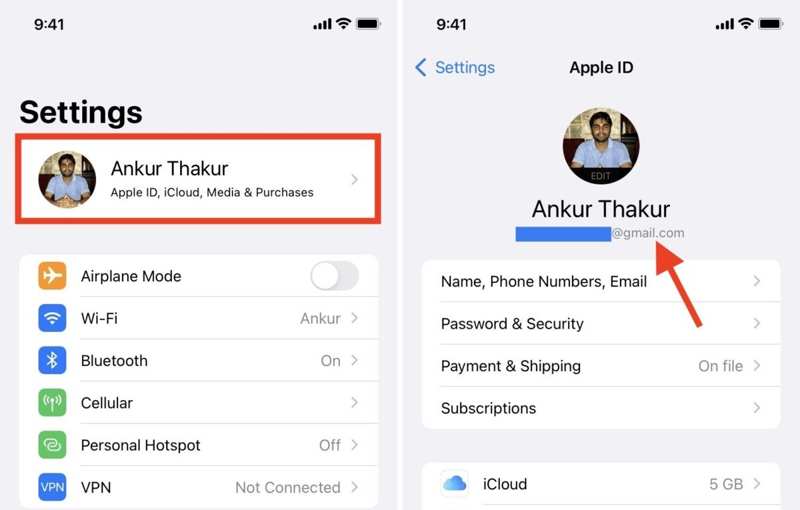
ステップ 1: Video Cloud Studioで 設定 アカウントにサインイン済みのiOSデバイス上のアプリ。
ステップ 2: プロフィールをタップします。
ステップ 3: あなたの名前の下に表示されているメールアドレスは、あなたのApple IDのメールアドレスです。
Macで忘れてしまったApple IDのメールアドレスを見つける方法
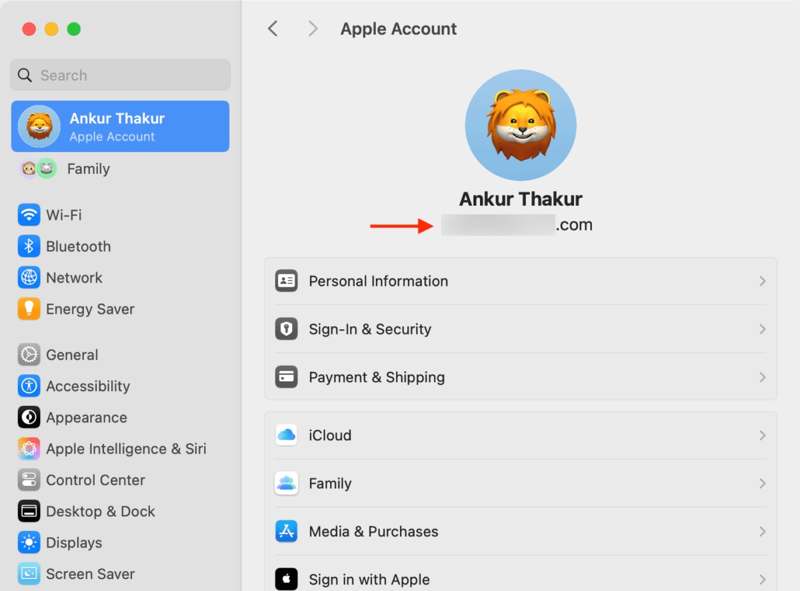
ステップ 1: クリック Apple メニューと選択 システム設定 or システム環境設定.
ステップ 2: クリック アップルアカウント or アップルID オプションを選択します。
ステップ 3: これで、あなたの名前の下に、以前忘れてしまったApple IDのメールアドレスが表示されます。
iTunesで忘れてしまったApple IDのメールアドレスを見つける方法
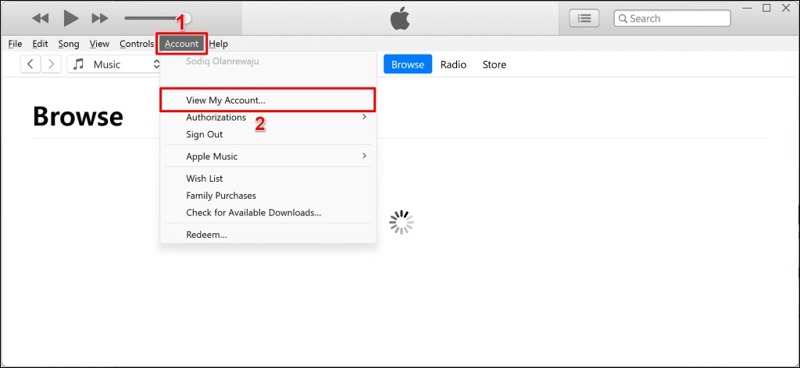
ステップ 1: デスクトップからiTunesプログラムを起動してください。
ステップ 2: クリック アカウント メニュー。
ステップ 3: アカウントが表示されない場合は、こちらをクリックしてください。 マイアカウントを表示.
Windows版iCloudで忘れたApple IDのメールアドレスを確認する方法
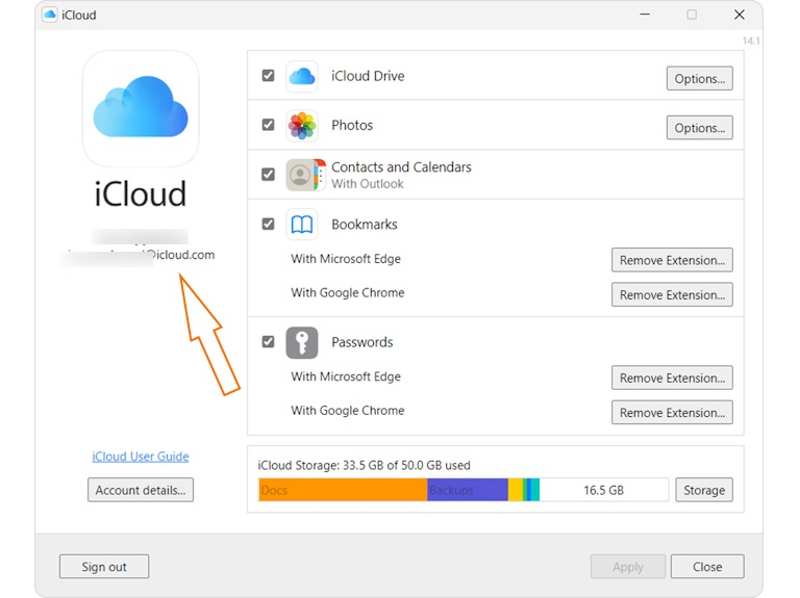
ステップ 1: iCloud for Windowsにアカウントでサインインしている場合は、それを開いてください。
ステップ 2: 左側のサイドバーにある、忘れてしまったApple IDに関するメールを確認してください。
パスワードから忘れたApple IDのメールアドレスを見つける方法
iOS 18、iPadOS 18、およびmacOS Sequoia以降
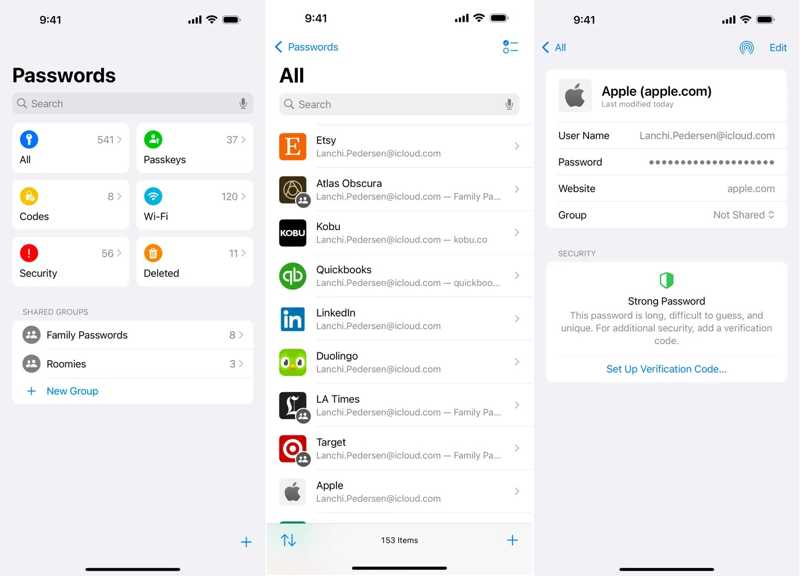
ステップ 1: Video Cloud Studioで パスワード アプリ。
ステップ 2: に行きます トピック グループ。
ステップ 3: 検索する Apple そして、アカウントにログインしたウェブサイトを選択してください。
ステップ 4: すると、Apple ID のメールが ユーザー名 フィールド。
以前の方法
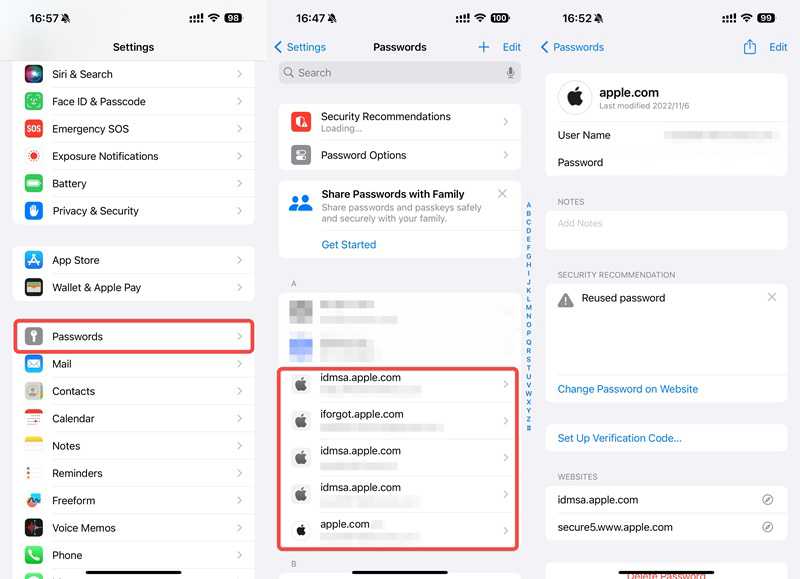
ステップ 1: Video Cloud Studioで 設定 or システム設定 アプリ。
ステップ 2: 下にスクロールして、 パスワード オプションを選択します。
ステップ 3: Appleのウェブサイトを見つけてタップしてください。
ステップ 4: これで、忘れたApple IDのメールが届きます。 ユーザー名 フィールド。
注意: さらに、Appleのウェブサイトにログインしたことがある場合は、Chrome、Firefoxなどのサードパーティ製ウェブブラウザで、忘れてしまったApple IDのメールアドレスを見つけることもできます。
ファミリー共有でApple IDのメールを復元する方法
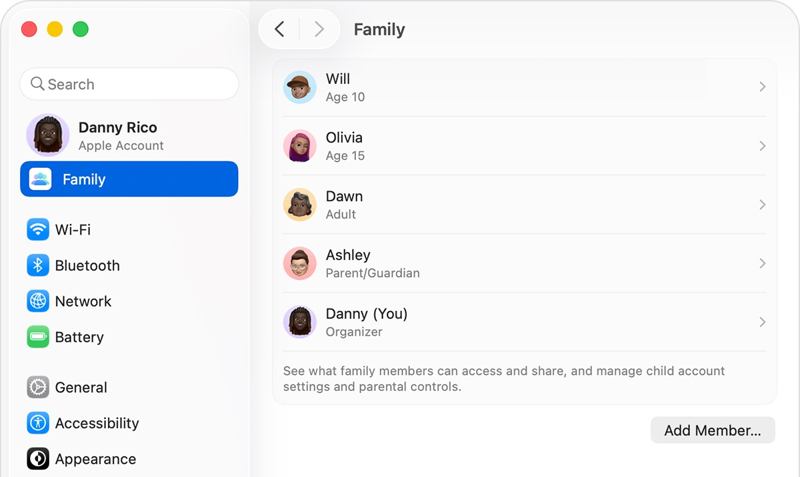
ステップ 1: ファミリー共有に加入している場合は、メンバーのAppleデバイスを借りてください。
ステップ 2: に行きます 設定 or システム設定 アプリ。
ステップ 3: 選択する ファミリー オプションを選択します。
ステップ 4: リストの中から自分の名前をタップすると、忘れてしまったApple IDに関するメールが表示されます。
App Storeで忘れたApple IDのメールアドレスを確認する方法
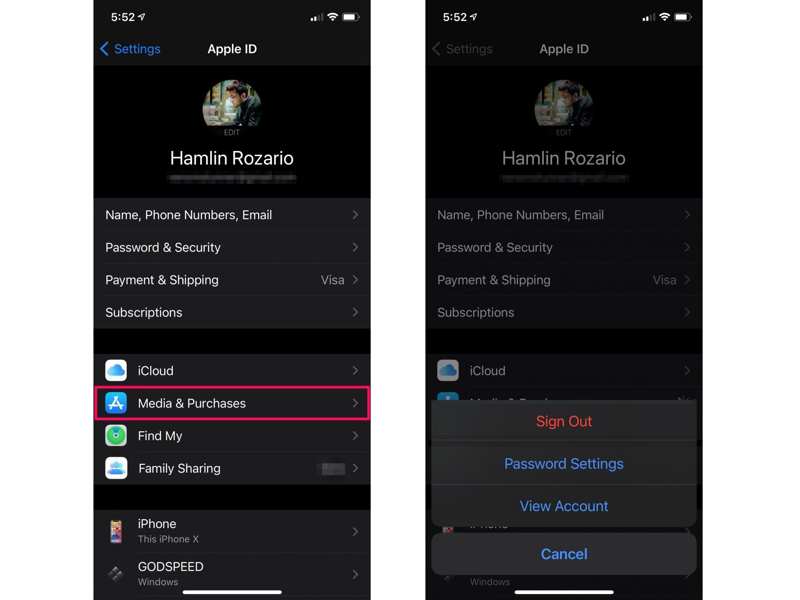
ステップ 1: App Store の Apple ID メールアドレスを忘れた場合は、 設定 アプリ。
ステップ 2: プロフィールをタップして選択 メディアと購入.
ステップ 3: 次に、選択します アカウントをみる ダイアログでメールアドレスを探してください。
注意: さらに、Apple Musicなど、ログインしたことのある他のサービスからもApple IDのメールアドレスを見つけることができます。
パート2:Apple IDのメールアドレスを忘れてしまった場合の復元方法
Apple IDのメールアドレスが見つからない場合は、AppleのiForgotウェブサイトでリセットする必要があります。ただし、氏名など正確な情報を入力しなければなりません。私たちの調査によると、成功率はあまり高くありません。
ステップ 1: ブラウザでiforgot.apple.comにアクセスしてください。
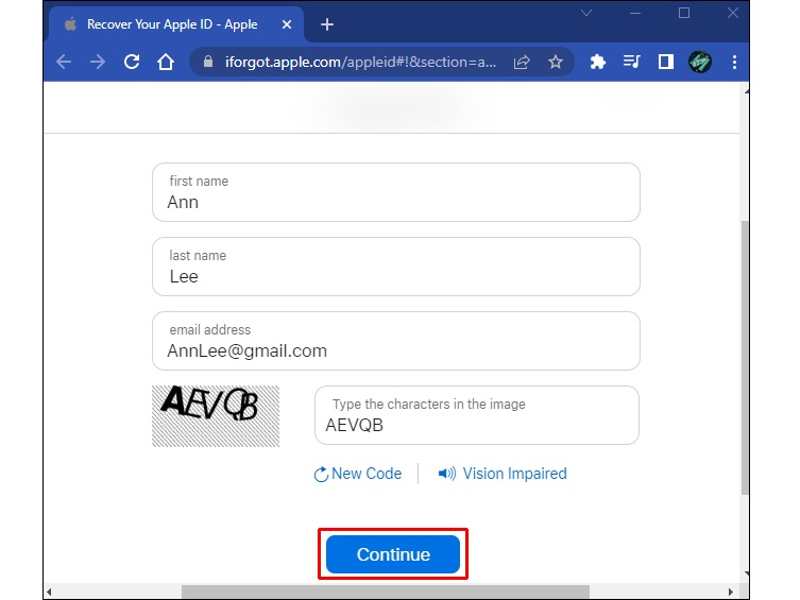
ステップ 2: 調べる Apple IDのメールアドレスを入力するよう求められたら、リンクをクリックしてください。
ステップ 3: 氏名(姓と名)などの情報を入力してください。
ステップ 4: アクセス可能なメールアドレスを入力してクリック 続ける.
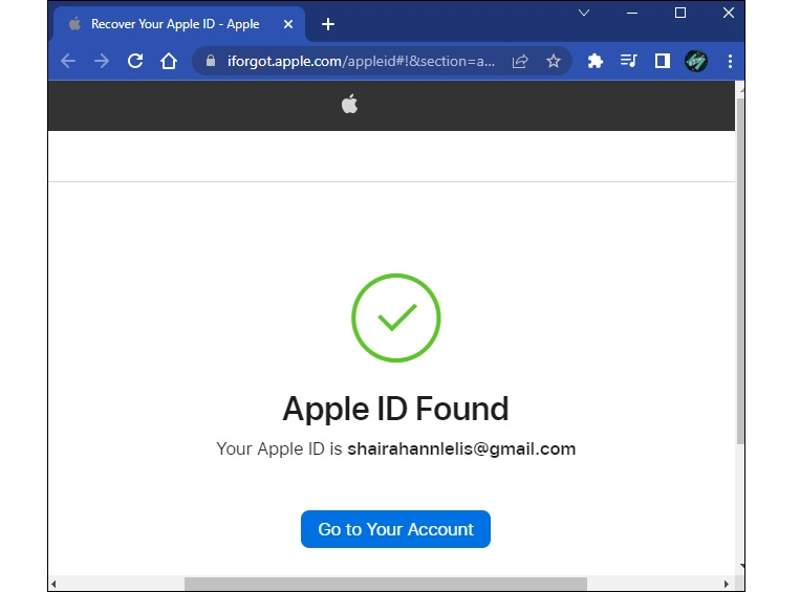
ステップ 5: Appleが一致する情報を見つけると、忘れてしまったApple IDのメールアドレスが表示されます。見つからない場合は、手順3を繰り返して別の名前を試してください。
ステップ 6: Apple IDのメールアドレスとパスワードを忘れてしまった場合は、メインのメールアドレスを復元した後、iForgotでパスワードをリセットできます。
パート3:Apple IDの忘れたメールアドレスとパスワードをリセットする方法

100万人以上がダウンロードしました 1,000,000 users
- iOSデバイスから現在のApple IDアカウントを素早く削除します。
- iPhone のパスコードや Apple ID のパスワードは必要ありません。
- ロックされた、または無効化されたAppleアカウントの作業を行います。
- 幅広いiPhoneおよびiPadモデルをサポートします。

iPhoneから忘れてしまったApple IDのメールアドレスとパスワードをリセットする方法
ステップ 1: Apple ID削除をインストール
コンピュータにインストールした後、Apple ID削除ソフトウェアを起動します。Windows 11以前およびmacOS 10.7以降で利用可能です。 Apple IDを削除 モード。

ステップ 2: iPhoneに接続する
Lightningケーブルを使ってiPhoneをコンピュータに接続します。画面に「信頼」と表示されたら、それをタップしてください。すると、ソフトウェアがデバイスを検出し、iPhoneのモデルを読み込みます。

ステップ 3: Appleアカウントを削除する
クリック 今すぐ始める 「Find My」が無効になっている場合は、ボタンをクリックして古いアカウントの削除を開始します。「Find My」が有効になっている場合は、デバイス上のすべての設定をリセットします。次に、クリックします。 OK、そしてヒットした 再度確認 プロセスを開始するには、まずこの手順に従ってください。完了したら、新しいApple IDのメールアドレスとパスワードを設定してください。

結論
このガイドでは、次のような場合にどうすればよいかを説明しています。 Apple IDのパスワードとメールアドレスを忘れた場合Apple IDアカウントのメインメールアドレスを確認するには、以下の手順に従ってください。もし見つからない場合は、Appleに連絡してメールアドレスを復元する必要があります。 Apeaksoft iFoneKit これは、iOSデバイスから古いAppleアカウントを削除するための究極の解決策です。

関連記事




