


パスコードを知らなくてもiPadにアクセスする方法

「iPadのパスコードを忘れてしまい、データにアクセスできません。何か方法はありますか?」 パスコードなしでiPadにアクセスする?"
iPadを入手したら、パスコードを設定して不正アクセスからデータを保護できます。ただし、ロック画面のパスコードを忘れてしまうと、デバイスにアクセスできなくなります。しかし、パスコードを忘れてしまっても、デバイスへのアクセスを回復する方法があります。このガイドでは、実績のある方法と詳細な手順をご紹介します。
ページコンテンツ:
パート1:iPadを消去してパスコードなしでiPadにアクセスする方法
AppleはiPadOS 15.2以降にセキュリティロックアウト機能を追加しました。この機能を使うと、リンクされたAppleアカウントのパスワードを使ってデバイスを消去したり、パスコードを知らなくてもiPadにアクセスしたりすることができます。
iPadOS 17以降
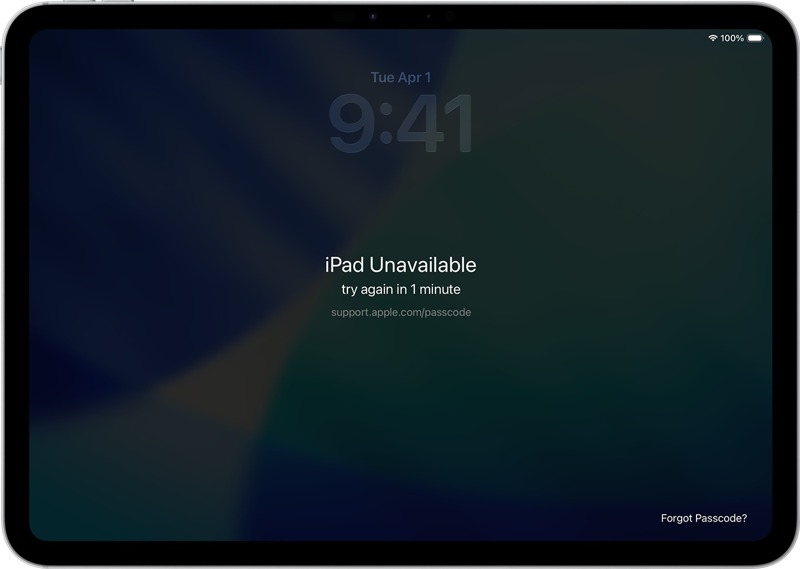
ステップ 1: iPadが利用できない画面が表示されるまで、間違ったパスコードを繰り返し入力してください。
ステップ 2: をタップ パスコードを忘れた
ステップ 3: メディア掲載 iPadのリセットを開始する それを確認する。
ステップ 4: Appleアカウントのパスワードを入力して、アカウントからサインアウトしてください。
ステップ 5: 次にをタップします iPadを消去する パスコードなしでiPadにアクセスする方法。
iPadOS 15.2以降
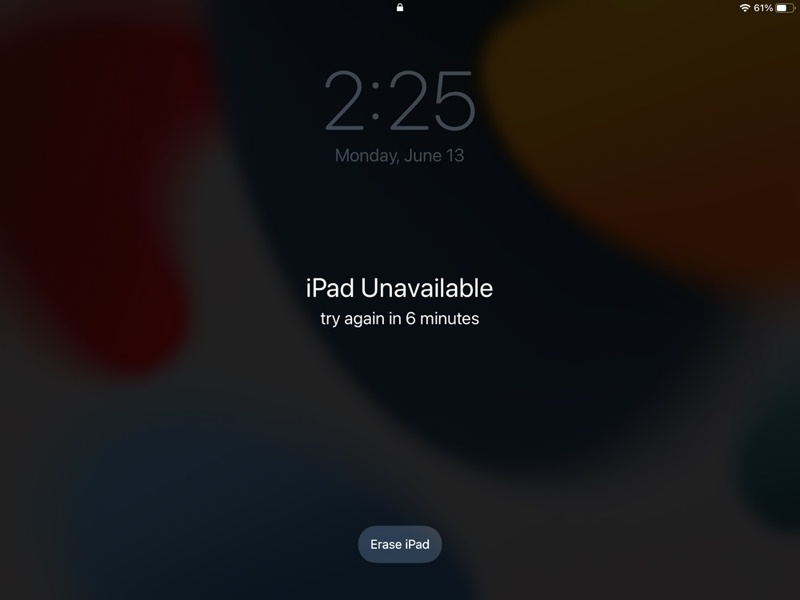
ステップ 1: iPadが利用できない画面を表示させるには、パスコードを複数回間違えて入力してください。
ステップ 2: をタップ iPadを消去する オプションを選択します。
ステップ 3: 通知を読んで、 iPadを消去する.
ステップ 4: リンクされているAppleアカウントのパスワードを入力してください。
ステップ 5: iPadを消去する デバイスをリセットします。
パート2:パスコードなしでiPadにアクセスする方法(「探す」機能を使用)
「iPadを探す」機能がオンになっていれば、パスコードを知らなくてもiPadにアクセスできます。ブラウザで「iPadを探す」ポータルにアクセスするか、借りたAppleデバイスで「iPadを探す」アプリを起動して、操作を完了してください。
Find My Portal で
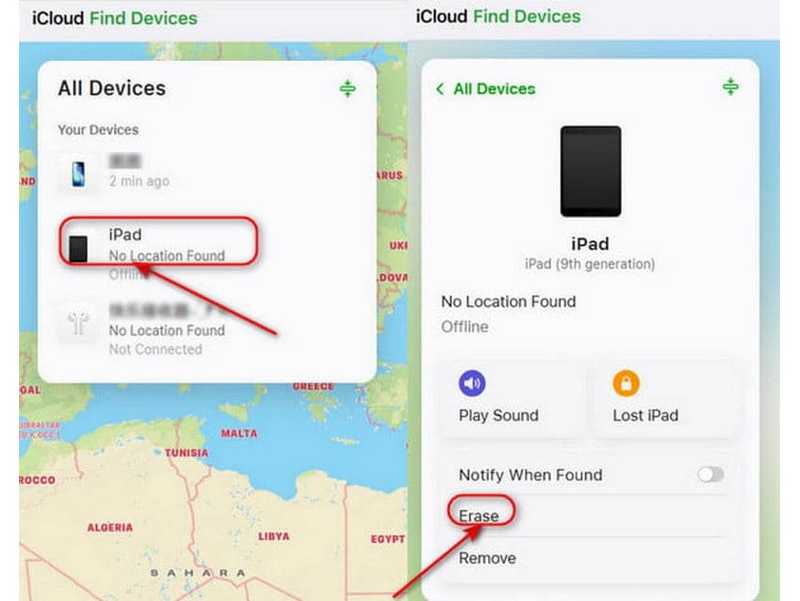
ステップ 1: ブラウザでwww.icloud.com/findにアクセスしてください。
ステップ 2: リンク済みのAppleアカウントでログインしてください。
ステップ 3: iPad を見つけてクリックします すべてのデバイス リスト。
ステップ 4: クリック 消します or このデバイスを消去 地図上で追跡された後にボタンが表示されます。
ステップ 5: 画面の指示に従って、iPadをリモートで消去してください。
「探す」アプリ内
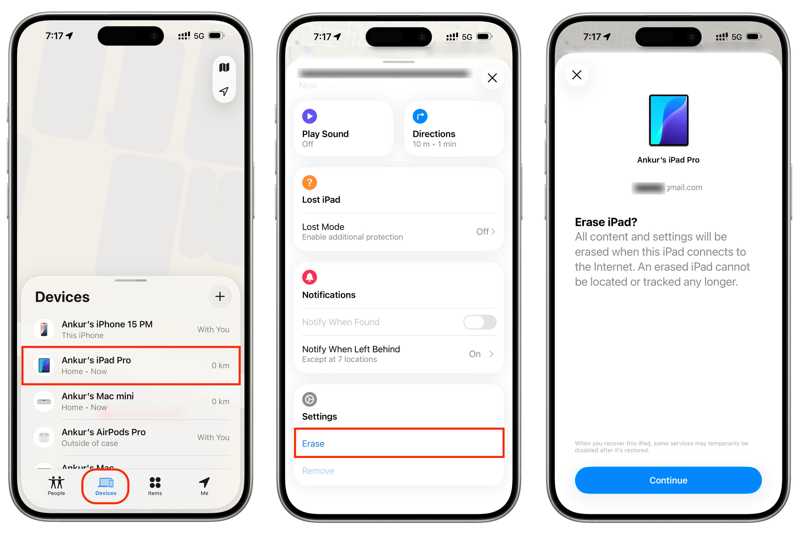
ステップ 1: 実行する 私を探す 借りたiOSデバイスにインストールしたアプリ。
ステップ 2: Appleアカウントとパスワードでサインインしてください。
ステップ 3: に行きます Devices タブをクリックしてiPadを選択します。
ステップ 4: ツールバーを展開してタップします 消します.
ステップ 5: 警告を読んでタップ 続ける.
ステップ 6: 信頼できる電話番号を入力してタップしてください 消します.
ステップ 7: リンクされたAppleアカウントのパスワードをもう一度入力して、 消します.
ステップ 8: 完了したら、パスコードなしでiPadにアクセスできるようになります。
パート3:iTunes/Finderを使ってパスコードなしでiPadにアクセスする方法
お使いのデバイスで「iPadを探す」機能を有効にしていない場合は、iTunesを使ってロック画面を解除することもできます。iTunesでは、ロック画面のパスコードを含むデバイス上のすべてのデータを消去できるため、iPadに直接アクセスできるようになります。
ステップ 1: 互換性のあるケーブルを使用して iPad をコンピューターに接続します。
ステップ 2: WindowsおよびmacOS Mojave以前ではiTunesを開きます。macOS Catalina以降ではFinderを起動します。
ステップ 3: iPadをリカバリモードにします:
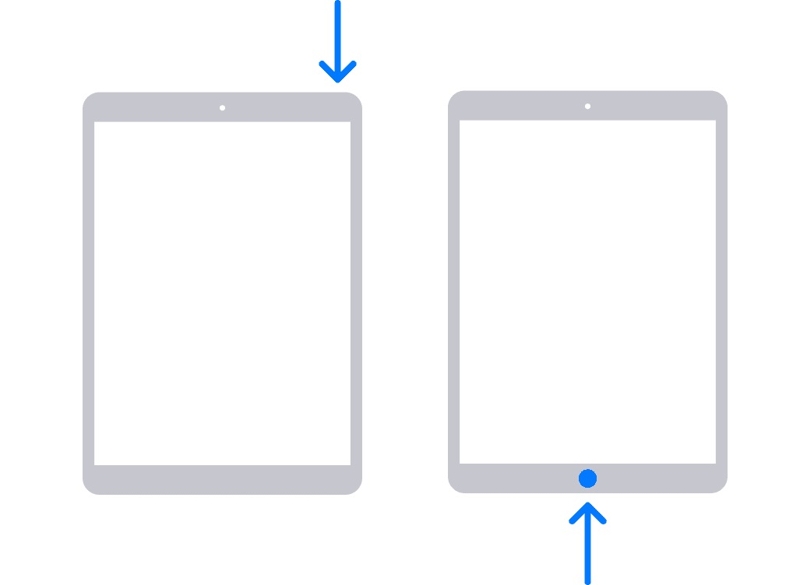
ホームボタンのないiPadの場合
を押してすぐに ボリュームを上げます
を押してすぐに ダウン量
押したまま リカバリモード画面が表示されるまでボタンを押し続けます。
ホームボタン付きのiPadの場合
長押し ホーム + 睡眠/目覚め 一緒にボタン。
iPadがリカバリーモードに入るまでボタンを離してください。
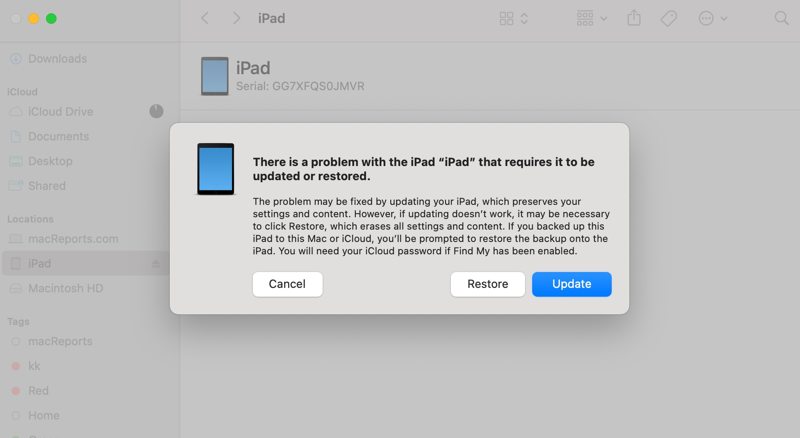
ステップ 4: 次に、 リストア ダイアログのボタンをクリックします。
ステップ 5: iPadが再起動すると、パスコードなしでデバイスにアクセスできるようになります。
パート4:ワンクリックでパスコードなしでiPadにアクセスする方法
パスコードを忘れた場合は、 Apeaksoft iFoneKit iOSアンロッカー パスコードなしでiPadにアクセスできます。iPadのあらゆる画面ロックを制限なく解除できます。さらに、簡潔なデザインで操作も簡単です。

100万人以上がダウンロードしました 1,000,000 users
- パスコードなしでiPadのロックを素早く解除します。
- 使い方は簡単で、たった3ステップで完了します。
- 数字パスコード、Face ID、Touch IDを削除する。
- 次のようなボーナス機能を提供します MDMバイパス.
- iPadOSの最新バージョンと互換性があります。

パスコードなしでiPadにアクセスする方法
ステップ 1: iPadロック解除ツールをインストールする
コンピューターにiPadロック解除ソフトウェアをインストールしたら、起動してください。このソフトウェアは、Windows 11/10/8/7/XP/VistaおよびMac OS X 10.7以降に対応しています。「iOS画面のロック解除」モードを選択して進めてください。

ステップ 2: iPadに接続する
Lightningケーブルを使ってiPadをコンピュータに接続します。コンピュータを信頼すると、ソフトウェアがすぐにデバイスを検出します。ソフトウェアがデバイス情報を読み込んだら、それを確認してクリックします。 今すぐ始める ファームウェアをダウンロードします。

ステップ 3: iPadを使いこなそう
次に、 OK 確認ダイアログのボタンを押します。次に、 再度確認 ファームウェアを検証するためのボタン。検証後、ソフトウェアが起動します。 iPadのロックを解除する.

結論
このガイドでは、 パスワードなしでiPadにアクセスするiPadの画面ロックを解除するには、適切な方法を選択し、手順に従ってください。一般的な方法が利用できない場合は、次の方法をお試しください。 Apeaksoft iFoneKit iOSアンロッカー制限なくあらゆる画面ロックを解除できます。

関連記事




