

スクリーンタイムのパスワードの見つけ方 - 子供向け完全ガイド

不思議に思います スクリーンタイムのパスワードを調べる方法 ファミリー共有で管理されている場合、どうすればよいでしょうか?パスワードなしでペアレンタルコントロールを解除したいですか?あるいは、自分でスクリーンタイムのパスコードを設定したが、うっかり忘れてしまった場合、アプリの時間制限を変更するにはどうすればよいでしょうか?
多くの子供やティーンエイジャーがこうした悩みを抱えています。このガイドでは、スクリーンタイムの制限を簡単に回避できる、シンプルで実践的な解決策をご紹介します。
ページコンテンツ:
パート1:子供は本当にスクリーンタイムのパスコードを解読できるのか?
親がiPhoneの使用状況を監視するためにスクリーンタイムを設定している場合、その制限を解除するためのパスコードを探しているかもしれません。しかし、スクリーンタイムのパスコードを推測するのは簡単ではなく、ペアレンタルコントロールを回避するのはさらに困難です。
なぜ理解するのが難しいのか
スクリーンタイムは、強力なプライバシー保護とペアレンタルコントロール機能を備えたAppleの標準機能だからです。スクリーンタイムのパスコードを知ることが非常に難しい理由はいくつかあります。
・パスワードの入力に複数回失敗すると、一時的にiPhoneがロックされる場合があります。
・スクリーンタイムには、パスコードの復旧に役立つヒント、セキュリティ質問、バックアップコードは提供されません。
・スクリーンタイムのパスコードは、デバイスのパスコードとは別です。iPhoneのロックを解除できたとしても、スクリーンタイムのパスコードを変更したり削除したりすることはできません。
可能な場合
がっかりしないでください。いくつか特定の状況では、もしかしたらチャンスがあるかもしれません。スクリーンタイムがApple IDで設定されている場合、そのAppleアカウントでパスコードをリセットできます。ただし、この方法はファミリー共有が有効になっていない場合にのみ有効です。ファミリー共有グループに参加している場合は、主催者のみがスクリーンタイムのパスワードを変更できます。
パート2:子供がスクリーンタイムのパスワードをリセットする方法
スクリーンタイムのパスコードがわからない場合でも、心配はいりません。制限の設定方法によっては、パスコードをリセットする確実な方法がいくつかあります。それぞれの方法は異なる条件下で機能するため、まずはご自身の設定を確認し、最適な方法を選択してください。
方法1:ファミリー共有でスクリーンタイムのパスコードを変更する
使用する場合:
ご家族でファミリー共有をご利用いただいており、保護者の方が管理人です。保護者の方は、お子様のデバイス利用状況を管理したり、画面使用時間を監視したり、不正なアプリ購入やコンテンツへのアクセスを防ぐために、ファミリー共有を設定しています。
これらの設定は主催者のアカウントを通じて行われるため、スクリーンタイムのパスコードを自分で変更することはできません。変更を行うには、保護者に依頼するのが最も効果的な方法です。
ステップ 1: ファミリー共有の主催者のデバイスで、 設定 > 上映時間 > ファミリーそして、子供の名前をタップします。
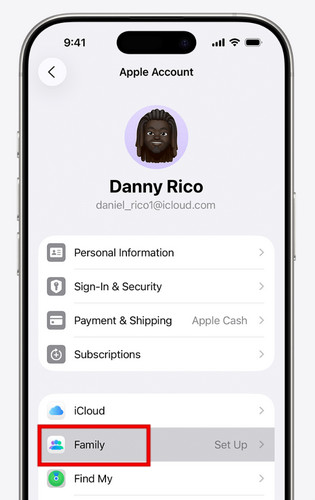
ステップ 2: 制限、タップする スクリーンタイムの管理.
ステップ 3: スクリーンタイムパスコードを変更次に、もう一度選択して確認します。その後、Face ID、Touch ID、またはデバイスのパスコードで認証します。
ステップ 4: 新しいスクリーンタイムのパスコードを入力し、確認のためもう一度入力してください。
方法2:Apple ID経由でスクリーンタイムのパスコードをリセットする
使用する場合:
お使いのデバイスがiOS 13.4以降を搭載している場合、Apple IDを使用してスクリーンタイムのパスコードをリセットするのが最も便利な公式な方法です。この方法は、以下の一般的な状況に適用されます。
・スクリーンタイムはファミリー共有なしで設定されており、スクリーンタイムを有効にするために使用されたApple IDとパスワードをご存知です。
• あなた スクリーンタイムを設定する 自分で設定したが、後でパスコードを忘れてしまった場合でも、Apple IDの認証情報を使ってログインすることは可能です。
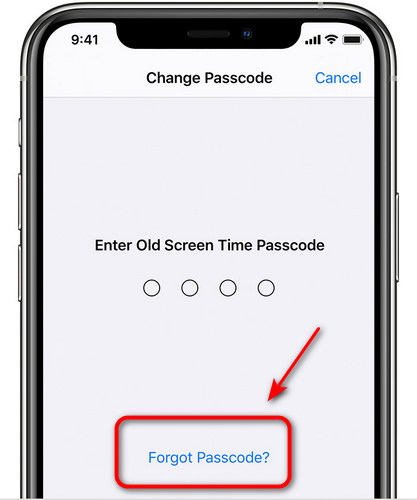
ステップ 1: に行く 設定 > 上映時間 > スクリーンタイムパスコードを変更 > パスコードを忘れた.
ステップ 2: 指示が表示されたら、スクリーンタイムの設定に使用したApple IDとパスワードを入力してください。
ステップ 3: 認証後、新しいパスコードを作成し、確認のため2回入力してください。
方法3:iTunes/Finderを使用してスクリーンタイムのパスコードをバイパスする
使用する場合:
関連付けられているApple IDがわからない場合、またはスクリーンタイムがファミリー共有で管理されていて、主催者のみがパスコードをリセットできる場合は、iTunesまたはFinderを使用してスクリーンタイムのパスコードをバイパスできます。
注意: この方法は iPhoneを工場出荷時の設定に戻す iPhone 上の既存のデータをすべて消去してください。ファミリー共有グループ内で同じ Apple ID を使用してデバイスを再度設定した場合、スクリーンタイムの制限が再び適用される可能性があります。
ステップ 1: あなたのiPhoneを 復旧モード.
iPhone 8以降(iPhone SE第2世代を含む)
を押して放します。 ボリュームを上げます ボタンをすばやく押し、続いて ダウン量 ボタン。 を長押しします 出力 ボタンを押すまで 復旧モード 表示されます。
iPhone 7 / iPhone 7 Plus
押し続けると、 ダウン量 ボタンと ボタンを同時に 復旧モード 画面が表示されます。
iPhone 6S以前のモデル(iPhone SE第1世代を含む)
押し続けると、 ホーム (NAIST) と までボタンを一緒に押してください。 復旧モード 画面が表示されます。
ステップ 2: USBケーブルを使ってiPhoneをコンピュータに接続します。iTunesを起動し、サイドバーからiPhoneを選択します。
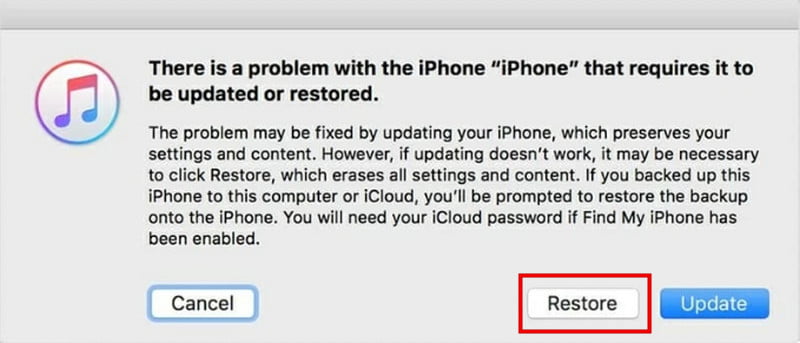
ステップ 3: プロンプトが表示されたら、を選択します。 リストアiTunesがデバイスの復元を開始し、まもなくスクリーンタイムのパスコードが削除されます。
パート3:あらゆる状況におけるスクリーンタイムパスコードを削除する最良の方法
スクリーンタイムのパスコードを解読するために様々な方法を試すのにうんざりしているなら、もっと速くて確実な解決策を探す時期かもしれません。 Apeaksoft iFoneKit パスコードやApple IDなしでスクリーンタイムの制限を解除できます。ファミリー共有グループに参加している場合でも問題ありません。数回クリックするだけでデバイスのロックを解除し、完全な制御を取り戻すことができます。また、さまざまなiOSロックの解除にも対応しており、WindowsとMacの両方でスムーズに動作します。
あらゆる状況でiOSのパスコードを削除する方法
- データ損失なしでスクリーンタイム制限を回避します。
- 4桁または6桁のパスコード、Touch ID、またはFace IDを使用してiPhoneのロックを解除します。
- MDM/Apple ID/iTunesバックアップのパスワードを簡単に削除できます。
- 最新版を含む、すべてのiOSモデルとバージョンに対応しています。

ステップ 1: お使いのコンピューターでApeaksoft iFoneKitを起動し、インターフェースから「スクリーンタイムのロック解除」モードを選択します。USBケーブルを使用してiOSデバイスをコンピューターに接続します。

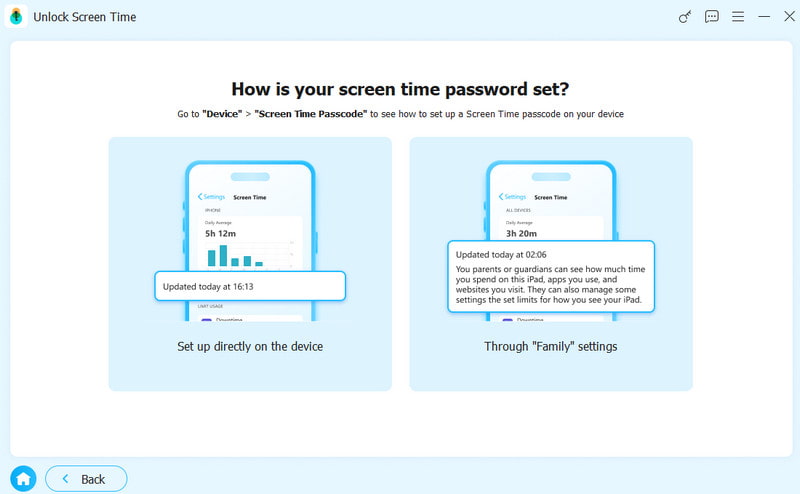
ステップ 2: スクリーンタイムのパスコードの設定方法を選択してください。ご自身でパスコードを設定した場合は、左側のオプションを選択してください。保護者の方が設定した場合は、右側のオプションを選択してください。
ステップ 3: クリック 今すぐ始める 続行するにはボタンを押します。

ステップ 4: 画面の指示に従って電源を切ってください 私を探す あなたのiOSデバイス上で。
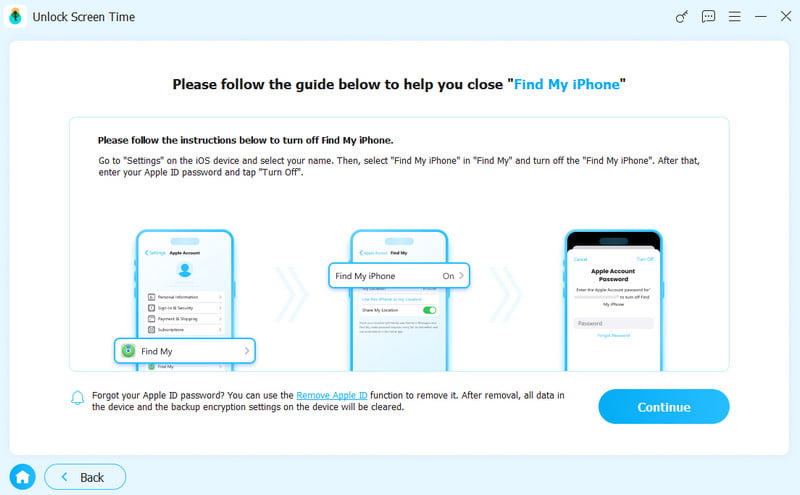
ステップ 5: まもなくスクリーンタイムのパスコードが削除されます。処理が完了するまでしばらくお待ちください。

結論
今あなたが知っている スクリーンタイムのパスワードを見つける方法 また、忘れてしまった、または不明なスクリーンタイムのパスコードをリセットするための便利な方法もご紹介します。デバイスがロックされるのを避けるため、パスコードを無作為に推測することは絶対に避けてください。また、データを消去する可能性のある方法を使用する前に、必ずデータのバックアップを取ってください。
お断り: このガイドは、自分で設定したパスワードを忘れた場合や、保護者の同意を得てデバイスをリセットする場合など、合法的な使用のみを目的としています。
関連記事




