


iPadのタッチスクリーンが動作しない場合の対処法

「iPad Proはこれまで問題なく動作していましたが、ほんの数分前にタッチ操作に反応しなくなりました。Siriで再起動を試みましたが、何も起こりませんでした。これを直す方法はありますか?」 iPadの画面がフリーズしたり、動作が遅くなったり、反応しなくなったりすると、デバイスのロックを解除したり、機能を使用したりできなくなります。原因はソフトウェアの不具合からハードウェアの故障まで多岐にわたります。この記事では、iPadの画面がフリーズしたり、動作が遅くなったり、反応しなくなったりした場合の効果的な解決策を紹介します。 iPadのタッチスクリーンが動作しない.
ページコンテンツ:
パート1:iPadのタッチスクリーンが動作しない理由
解決策を説明する前に、まず原因について見ていきましょう。iPadのタッチスクリーンが突然動作しなくなる場合、通常はいくつかの原因が考えられます。このエラーの主な原因は次のとおりです。
- 1.古いソフトウェアやアプリ。
- 2.不適切なスクリーンプロテクターとスマホケース。
- 3.iPadの温度が高すぎるか低すぎるかのどちらかです。
- 4.手に湿気がある。
- 5.ストレージが不足しています。
- 6.ソフトウェアの不具合。
- 7.ハードウェアの損傷。
パート2:iPadのタッチスクリーンが動作しない場合の対処法
解決策1:スクリーンプロテクターを外す
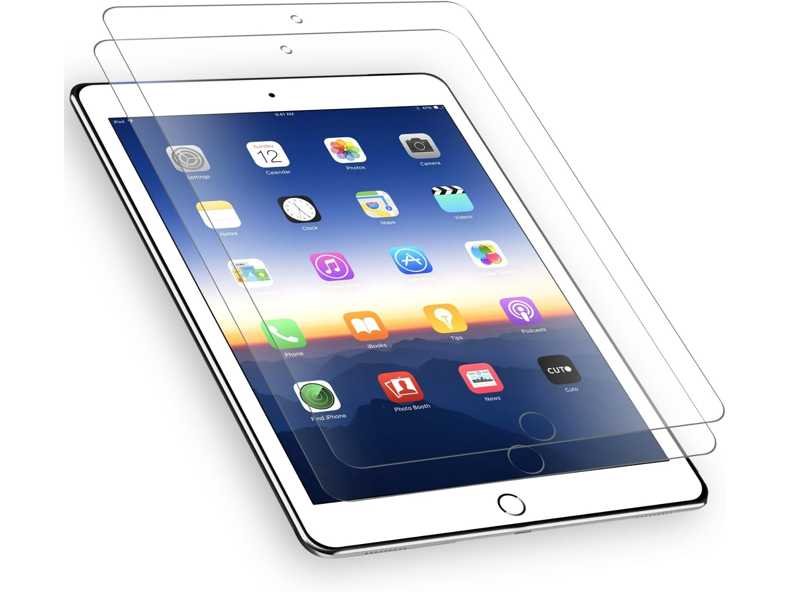
iPadは高度なスマートデバイスですが、他のデジタルスクリーンと同様にディスプレイは傷つきやすいものです。そのため、多くのユーザーがデバイスの寿命を延ばすためにケースやスクリーンプロテクターを使用するのは当然のことです。しかし、正規品ではない、あるいは不適切なケースやプロテクターを使用すると、iPadのタッチスクリーンが動作しなくなる可能性があります。解決策は簡単です。不適切なケースやスクリーンプロテクターを取り外せばよいのです。
解決策2:iPadを強制的に再起動する
タッチスクリーンが動作しないiPadを再起動する簡単な方法は、強制再起動です。これにより、データを失うことなくデバイスへのアクセスを回復できます。さらに、バックグラウンドで実行されているすべてのアプリが閉じられ、終了します。
ホームボタンのないiPadの場合
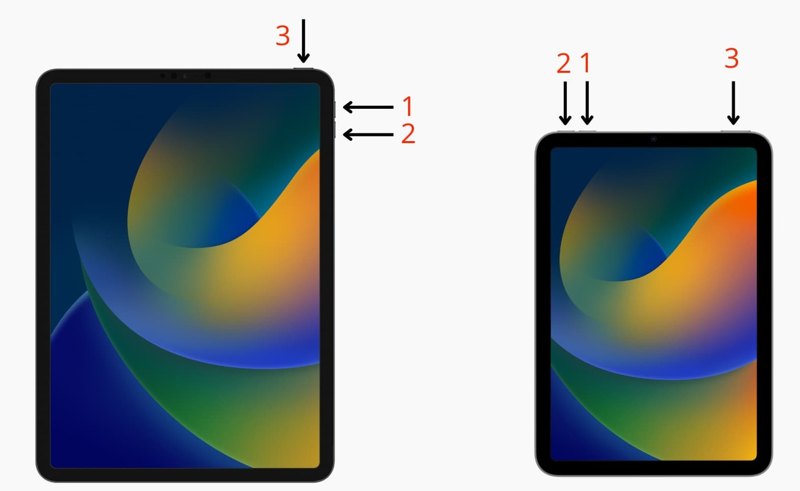
を押してすぐに ボリュームを上げます
を押してすぐに ダウン量
押し続けると、 Top Appleロゴが表示されるまでボタンを押します。
ホームボタン付きのiPadの場合
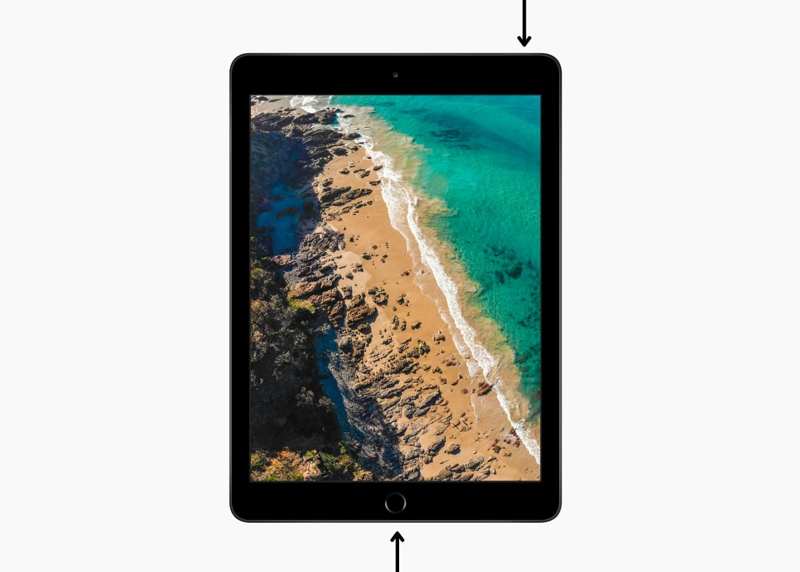
押し続けると、 ホーム + 睡眠/目覚め 一緒にボタン。
Appleのロゴが表示されたら、ボタンを離してください。
これで画面のロックを解除できます。
解決策3:iPadを正しく使う
iPadはデジタル機器であるため、適切な環境(寒すぎず暑すぎない環境)で使用する必要があります。デバイスが熱くなり、iPadのタッチスクリーンが動作しなくなった場合は、使用を中止し、冷えるまで待ってください。
さらに、iPadを操作する際は、清潔な指、または正規のペンを使用してください。指が湿っていたり、汚れていたりしないことを確認してください。
ソリューション4:ソフトウェアとアプリケーションの更新
前述のとおり、古いソフトウェアやアプリは、iPadのタッチスクリーンが動作しなくなるなど、さまざまなエラーを引き起こす可能性があります。幸いなことに、iPadOSとアプリを常に最新の状態に保つことで、これらの問題を解決できます。
ソフトウェアのアップデート
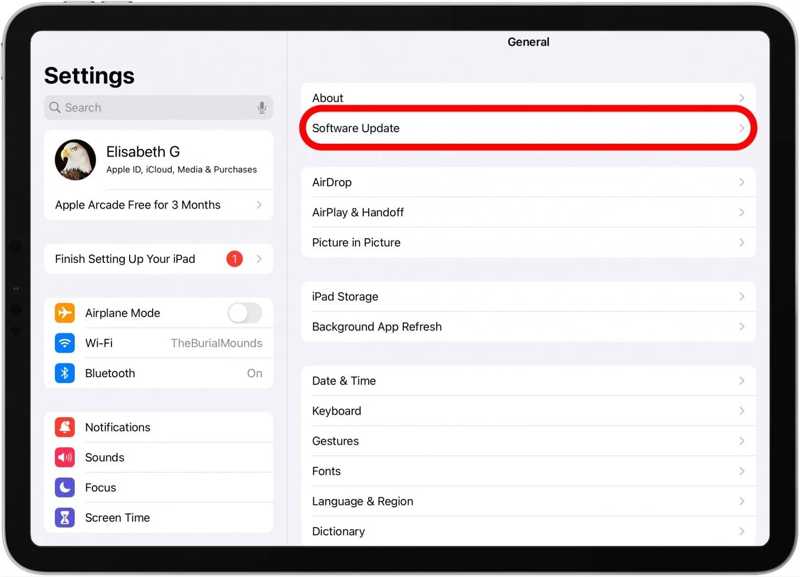
ステップ 1: Video Cloud Studioで 設定 アプリをホーム画面から開きます。
ステップ 2: に行きます 全般 タブを選択して ソフトウェアの更新.
ステップ 3: アップデートが利用可能な場合は、 ダウンロードとインストール
ステップ 4: 画面の指示に従ってiPadOSをアップデートしてください。
注意: 大きなアップデートをインストールする場合は、 今すぐアップデート 上のボタン ソフトウェアの更新 画面。利用規約を読んで、タップしてください。 同意する、そしてヒットした 同意する 再び。
アプリを更新する
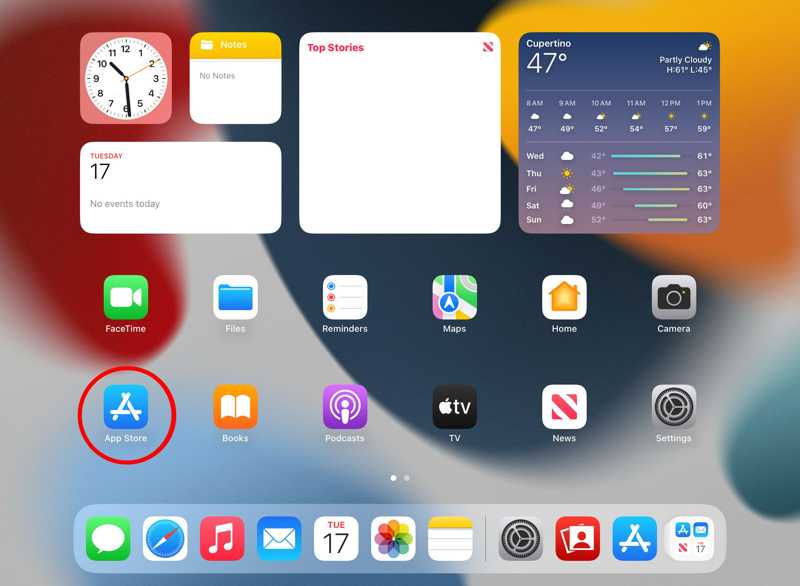
ステップ 1: 実行する アプリ。
ステップ 2: プロフィールをタップします。
ステップ 3: 画面を長押しして下にスワイプすると、更新情報が更新されます。
ステップ 4: 次に、 すべて更新 すべてのアプリを更新するには、このボタンをクリックしてください。
注意: 特定のアプリを更新したい場合は、 更新 アプリのアイコンの横にあるボタン。
Solution 5:スペースを解放する
iPadのストレージ容量には限りがあります。iPadのタッチスクリーンが動作しない場合は、ストレージを管理して空き容量を確保することをお勧めします。ストレージ容量が不足すると、デバイスの動作が遅くなり、画面がフリーズする原因となります。以下の手順に従って、不要なファイルを手動で削除してください。より高速に削除したい場合は、専用ソフトウェアを使用することもできます。 iPhoneを消去する またはiPad。
ステップ 1: に行きます 設定 アプリ。
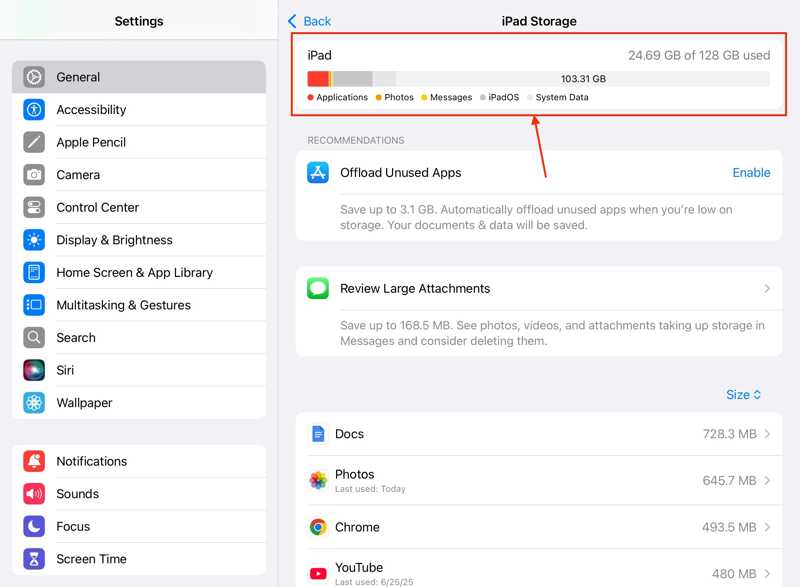
ステップ 2: 選択する 全般 タブとタップ iPadストレージ.
ステップ 3: ストレージ容量と容量の大きいアプリを確認してください。
ステップ 4: 役に立たないアプリをタップして、 アプリを削除
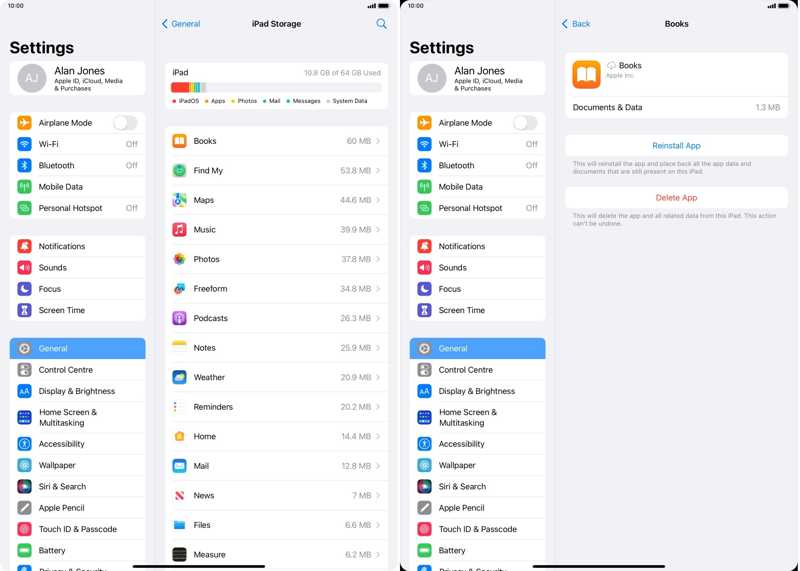
ステップ 5: プロンプトが表示されたら、 アプリを削除 それを確認する。
パート3:タッチスクリーンが動作しない場合のiPadの再起動方法
iPadのタッチスクリーンが動作せず、ロックを解除できない場合、デバイスを再起動するのは困難です。幸いなことに、 Apeaksoft iFoneKit この問題を解決するのに役立ちます。iPadのロック画面や不要なデータを制限なく削除できます。

100万人以上がダウンロードしました 1,000,000 users
- パスコードなしでiPadのロック画面を解除する方法。
- 数字のパスコード、Face ID、Touch ID で動作します。
- 利用できない、または無効化されたiPadで利用可能です。
- 次のようなボーナス機能を提供します MDMバイパス.
- iPadOSの最新バージョンをサポートします。

タッチスクリーンが動作しない場合のiPadの再起動方法
ステップ 1: iPad Unlockerをインストールする
PCにインストールしたら、iPadロック解除ソフトウェアを起動します。Mac版もあります。LightningケーブルでiPadをPCに接続します。プロンプトが表示されたら、iPadの画面で「信頼」をタップしてこのPCを信頼します。 iOS画面のロックを解除する 続行するモード。

ステップ 2: ファームウェアをダウンロードする
iPadが検出されたら、 今すぐ始める ファームウェアのダウンロードを開始するには、ボタンをクリックしてください。処理が完了するまでお待ちください。

ステップ 3: iPadを再起動します
次に、 OK ファームウェアのダウンロード後、確認ダイアログのボタンをクリックします。次に、 再度確認 ファームウェアを確認するには、ボタンをクリックしてください。ファームウェアの検証が完了すると、ソフトウェアが自動的にiPadのロック解除を開始します。ロック解除が完了するとiPadが再起動し、タッチスクリーンが再び動作するようになります。

注意: この処理によってデータは消去されますが、バックアップから復元することでデータ損失を防ぐことができます。
結論
この記事では、 iPadのタッチスクリーンが動作しません さまざまな要因により、主な原因を把握する必要があります。さらに重要なのは、当社の実績のあるソリューションが、iPad のタッチスクリーンが固まった状態を解消するのに役立つということです。一般的なソリューションが利用できない場合は、 Apeaksoft iFoneKit iPadのロック画面を解除してアクセスを回復するのに役立ちます。

関連記事




