


Face IDを有効にするにはパスコードが必要です

一部のiPhoneユーザーから、Face IDが有効になっている場合でもデバイスにパスコードが必要になるとの報告があった。 Face IDを有効にするにはパスコードが必要です 「Face IDが故障している」というメッセージが表示される場合、必ずしもFace IDが機能していないとは限りません。iPhoneでは、特定のセキュリティ状況において、Face IDを再び使用する前にパスコードの入力が求められることがあります。この記事では、Face IDを有効にするためにパスコードの入力が求められる状況と、その対処方法について説明します。
ページコンテンツ:
パート1:iPhoneのFace IDにパスコードが必要な理由
iPhoneでFace IDを設定しても、状況によってはパスコードの入力を求められる場合があります。パスコードが必要となる一般的なシナリオは以下のとおりです。
- 1.iPhoneを再起動した後、デバイスのロックを解除してFace IDを有効にするには、パスコードが必要になります。
- 2.過去48時間以内にiPhoneのロックを解除していない場合は、再度ロック解除を求められます。
- 3.過去6.5日間、かつ過去4時間以内にFace IDを使用していない場合、iPhoneのロックを解除するにはパスコードを入力する必要があります。
- 4.Face IDによるデバイスのロック解除に5回失敗すると、パスコードの入力を求められます。
- 5.音量ボタンとサイドボタンを同時に2秒間押し続けて電源オフまたは緊急SOSを起動した場合、Face IDを再度使用するにはパスコードの入力が必要になります。
- 6.あなた自身または他の誰かが「探す」機能を使ってデバイスをリモートでロックした場合、パスコードを使ってiPhoneのロックを解除する必要があります。
上記のいずれの状況にも当てはまらず、iPhoneでFace IDを有効にするために繰り返しパスコードの入力を求められる場合は、Face IDの問題またはソフトウェアの不具合が原因である可能性があります。
パート2:Face IDを有効にするためにパスコードが必要な問題を修正する方法
解決策1:Face IDの設定を確認する
設定が正しくない場合、Face IDを有効にするためにパスコードが必要になることがあります。iPhoneがFace IDを使用せずにパスコードを要求し続ける場合は、まず以下の画面の指示に従って、iPhoneのロック解除にFace IDが有効になっているかどうかを確認してください。
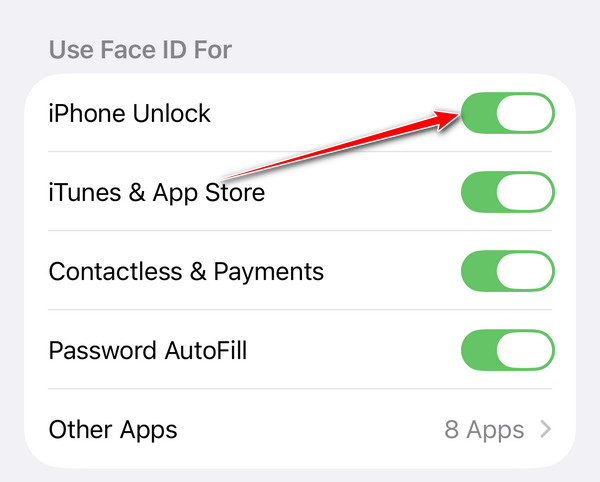
ステップ 1: Video Cloud Studioで 設定 あなたのiPhone上のアプリ。
ステップ 2: に行く フェイスIDとパスコード 求められたらパスコードを入力します。
ステップ 3: オンになっていることを確認してください iPhoneロック解除 その他の希望オプション Face IDを使用する のセクションから無料でダウンロードできます。
ヒント: 使用する必要がある場合 マスクやサングラスをかけた状態での顔認証、トグルオン マスク付きのFaceID またはタップ メガネを追加.
解決策2:TrueDepthカメラを確認する
Face IDは、TrueDepthカメラを使用して顔を認識します。カメラが覆われていたり汚れていたりすると、Face IDが正常に動作せず、代わりにパスコードの入力を求められる場合があります。そのため、TrueDepthカメラを確認し、何も遮るものがないことを確認する必要があります。
ステップ 1: iPhone上部のTrueDepthカメラ周辺を、柔らかく糸くずの出ない布で拭いてください。
ステップ 2: カメラアプリを開き、前面カメラに切り替えてください。
ステップ 3: 自分の写真を撮って、フロントカメラが正常に動作するかどうか確認してください。
ステップ 4: もう一度Face IDを使ってみてください。
ソリューション3:iPhoneを再起動する
一時的なソフトウェアの不具合により、Face IDが正常に動作しない場合があります。iPhoneを再起動することで、Face IDに影響を与える可能性のある軽微なシステム問題を解決できる場合があります。
ステップ 1: 音量アップボタンとサイドボタンを同時に長押しして、電源オフスライダーが表示されるまで待ちます。スライダーをドラッグしてiPhoneの電源を切ります。
ステップ 2: 数秒待ってから、サイドボタンを長押ししてiPhoneの電源を再びオンにしてください。
ステップ 3: 指示が表示されたらパスコードを入力し、もう一度Face IDをお試しください。
ソリューション4:iOSのアップデート
ソフトウェアが古いと、「Face IDを有効にするにはパスコードが必要です」エラーなど、さまざまな問題が発生する可能性があります。解決策は簡単です。デバイスを最新の状態に保つか、最新のアップデートを手動でインストールしてください。
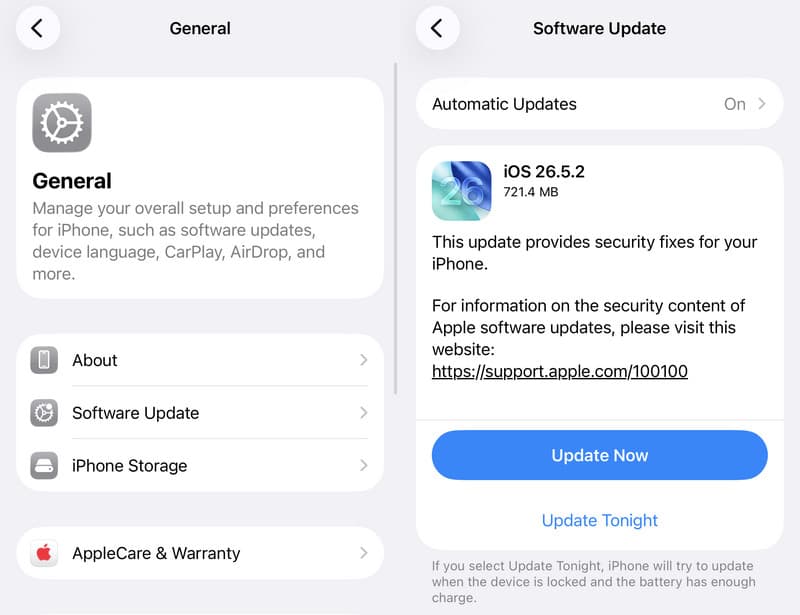
ステップ 1: に行きます 全般 タブの 設定.
ステップ 2: ソフトウェアの更新 最新のアップデートを検索します。
ステップ 3: アップデートが利用可能な場合は、をタップします ダウンロードとインストール.
ステップ 4: 指示に従ってアップデートをインストールしてください。
解決策5:別の外観を設定する
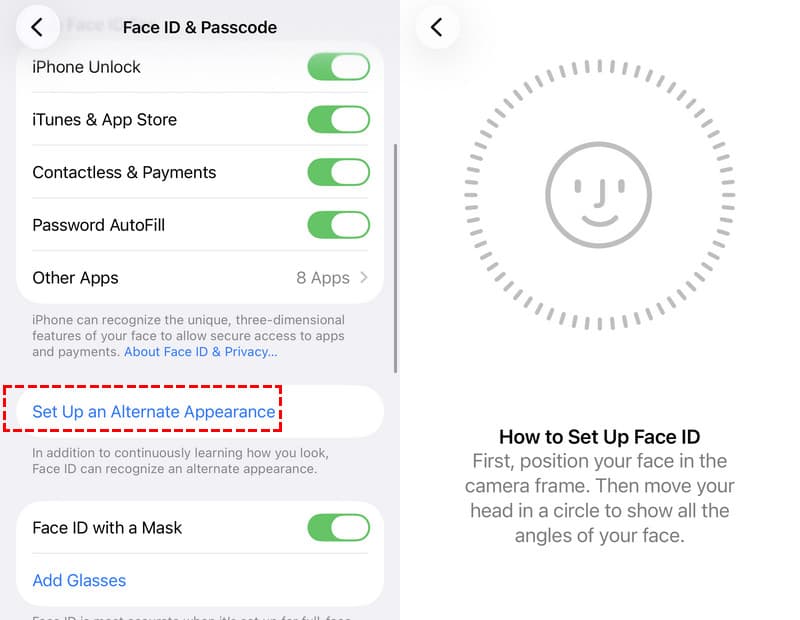
Face IDは、あなたの容姿が大きく変化した場合、必ずしもあなたを認識できるとは限りません。そのため、代替の容姿を設定しておくことができます。
ステップ 1: Video Cloud Studioで 設定 あなたのiPhone上のアプリ。
ステップ 2: フェイスIDとパスコード パスコードを入力してください。
ステップ 3: 別の外観を設定する.
ステップ 4: 画面の指示に従ってスキャンを完了してください。
ステップ 5: もう一度Face IDでiPhoneのロックを解除してみてください。
解決策6: Face IDをリセットする
iPhoneがFace IDではなくパスコードを要求し続ける場合は、リセットすることができます。これにより、古い顔が削除され、新しい顔が追加できるようになります。もちろん、この操作にはiPhoneのパスコードが必要です。
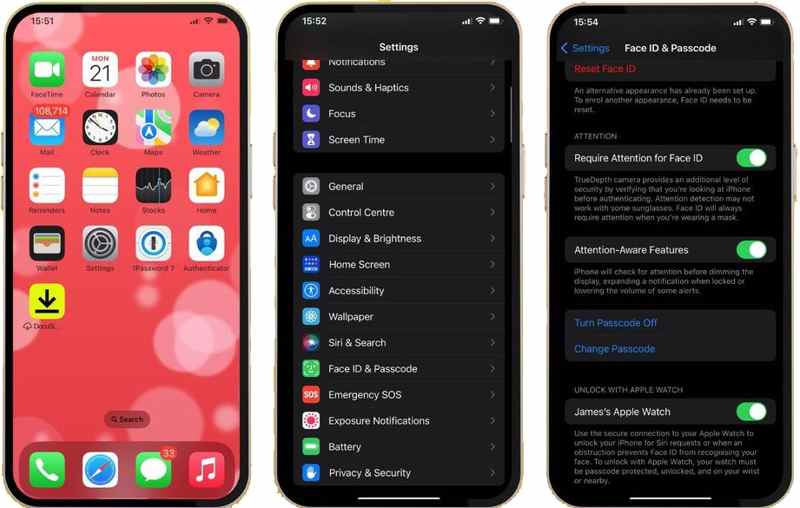
ステップ 1: 実行する 設定 アプリ。
ステップ 2: に行く フェイスIDとパスコード.
ステップ 3: プロンプトが表示されたら、パスコードを入力します。
ステップ 4: 顔IDをリセット.
ステップ 5: その後、適切な設定で新しい顔を設定できます。
解決策7: 手前に引いて起動を無効にする
「Raise to Wake」機能は、適切な操作を検出すると画面を起動してロックします。頻繁に起動すると、iPhoneが顔認識情報を繰り返し読み取る可能性があります。5回失敗すると、「Face IDを有効にするにはパスコードが必要です」というメッセージが表示されます。そのため、「Raise to Wake」機能はオフにすることをお勧めします。
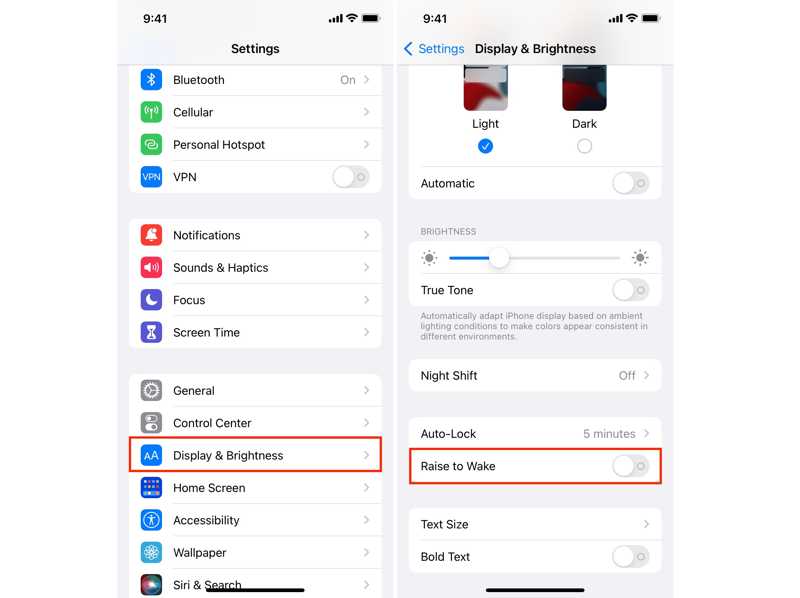
ステップ 1: に行く ディスプレイと明るさ 自分で 設定 アプリ。
ステップ 2: 動画内で 覚醒する オプションを選択します。
ステップ 3: オフにするにはスイッチをオフにします。
パート3:パスコードやFace IDなしでiPhone / iPadのロックを解除する方法
パスコードがわかっている場合は、それを入力するだけで Face ID を再度有効にできます。 Face ID を有効にするために必要なパスワードの入力を求められたが、パスコードを忘れた場合は、次のような強力なロック解除ツールが必要になります。 Apeaksoft iFoneKit iOSアンロッカーパスコードや Face ID を使わずに iPhone や iPad のロックを解除できます。

100万人以上がダウンロードしました 1,000,000 users
- パスコードなしでiPhoneのロックを解除する。
- iPhoneのロックを解除 または、3 つのステップで iPad 画面を表示します。
- 数字のパスコード、Face ID、Touch ID をバイパスします。
- デバイスが無効になっている場合など、さまざまな状況で利用できます。
- iOS および iPadOS の最新バージョンをサポートします。

パスコードやFace IDを使わずにiPhoneのロックを解除する方法
ステップ 1: iPhoneに接続する
最高のiPhoneロック解除ソフトウェアをPCにインストールしたら、起動してください。Mac版もあります。LightningケーブルでiPhoneをPCに接続します。iOS画面ロック解除モードに移動し、 今すぐ始める

ステップ 2: ファームウェアをダウンロードする
デバイス情報が読み込まれたら、各項目をチェックします。次に、 お気軽にご連絡ください ファームウェアパッケージをダウンロードするには、ボタンを押してください。 工場出荷時設定へのリセット デバイスを新しい iPhone のようにセットアップします。

ステップ 3: iPhoneのロックを解除する
ダウンロードが完了したら、クリックします OK、をクリックします。 再度確認 ボタンを押すと、パスコードや Face ID を使わずに iPhone または iPad のロック解除が開始されます。

結論
この記事では、次のようなメッセージが表示された場合にどうすればよいかを説明します。 iPhoneでFace IDを有効にするにはパスコードが必要ですこのエラーを解消し、デバイスへのアクセスを回復するには、弊社が提供する解決策をご利用ください。 Apeaksoft iFoneKit iOSアンロッカー パスコードなしでデバイスのロックを解除するのに役立ちます。

関連記事




