

サングラスとマスクを着用した状態でFace IDを正しく使用する方法

Face IDは、パスコードを繰り返し入力することなくiOSデバイスのロックを解除できる便利な方法です。しかし、サングラスやマスクを着用しているとFace IDがうまく機能しないという苦情が一部のユーザーから寄せられています。以前は、デバイスの前で顔をスキャンし、顔のブロックを削除する必要がありました。現在、AppleはFace IDの使用を許可しています。 サングラスをかけたFace ID マスク着用も必要です。このガイドでは、Face IDの設定方法について説明します。
ページコンテンツ:
パート1:サングラスでFace IDを設定する方法
メガネやマスクを着用した状態でFace IDを使用するには、iOS 15.4以降が必要です。また、iPhone 12以降のモデルが必要です。デフォルトでは、Face IDはサングラスやマスクを着用した状態では機能しません。以下の手順に従って設定してください。
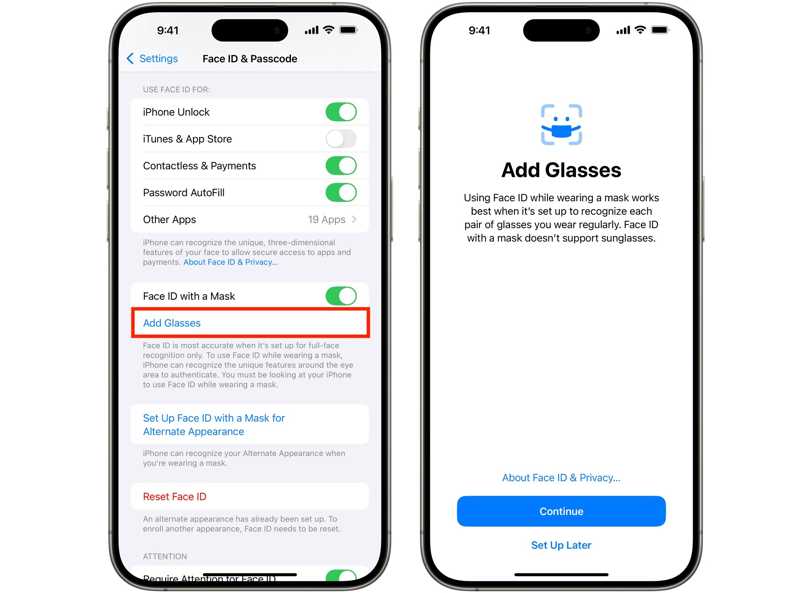
ステップ 1: Video Cloud Studioで 設定 あなたのiPhone上のアプリ。
ステップ 2: に行きます フェイスIDとパスコード タブには何も表示されないことに注意してください。
ステップ 3: プロンプトが表示されたら、パスコードを入力して先に進みます。
ステップ 4: スクロールしてタップする メガネを追加 下 マスク付きのFaceID オプションを選択します。
ステップ 5: メガネをかけて指示に従って顔のスキャンを完了してください。
ヒント: サングラスとマスクを同時に着用した状態で Face ID を使用することはできないことに注意してください。
パート2:マスクを装着したままFace IDを設定する方法
セットアップするとき フェイス IDマスク着用時にFace IDを使用するかどうかを尋ねられる場合があります。もちろん、設定アプリで後から設定することもできます。マスク着用時にFace IDを設定する手順は次のとおりです。
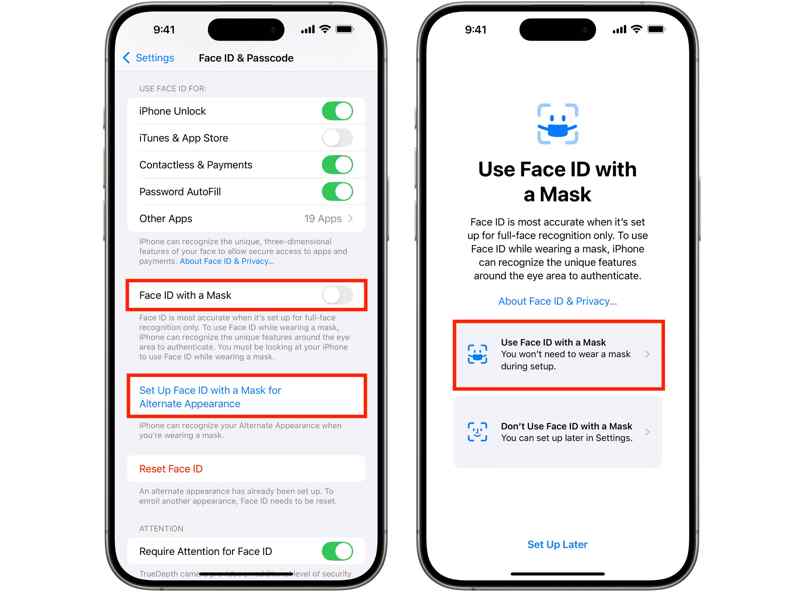
ステップ 1: 実行する 設定 アプリをホーム画面から開きます。
ステップ 2: へヘッド フェイスIDとパスコード.
ステップ 3: プロンプトが表示されたら、iPhone のパスコードを入力します。
ステップ 4: トグルオン マスク付きのFaceID またはタップ マスク着用で別の外観の Face ID を設定する.
ステップ 5: 選択する マスク付きのFaceIDを使用する タップ 今すぐ始める.
ステップ 6: 指示に従ってマスクを着用した顔をスキャンします。
パート3:サングラスやマスクを装着した状態でFace IDが機能しない場合の対処法
サングラスやマスクを着用していると、Face IDが機能しないことがあります。原因は複雑です。幸いなことに、以下の実証済みの解決策を一つずつ実行することで、この問題を解決できます。
解決策1: 互換性を確認する
Face IDは2022年に導入され、iPhone X以降に搭載されています。ただし、サングラスやマスクを着用した状態でのFace IDはiPhone 12以降でのみ利用可能です。また、iOS 15.4以降にソフトウェアをアップデートする必要があります。
解決策2:iPhoneを強制再起動する
iPhoneがロック画面で停止し、サングラスでFace IDが機能しない場合は、次の操作を実行することでこの問題を解決できます。 強制再起動正しいボタンの組み合わせを使用すると、Face ID を正常に動作させることができます。
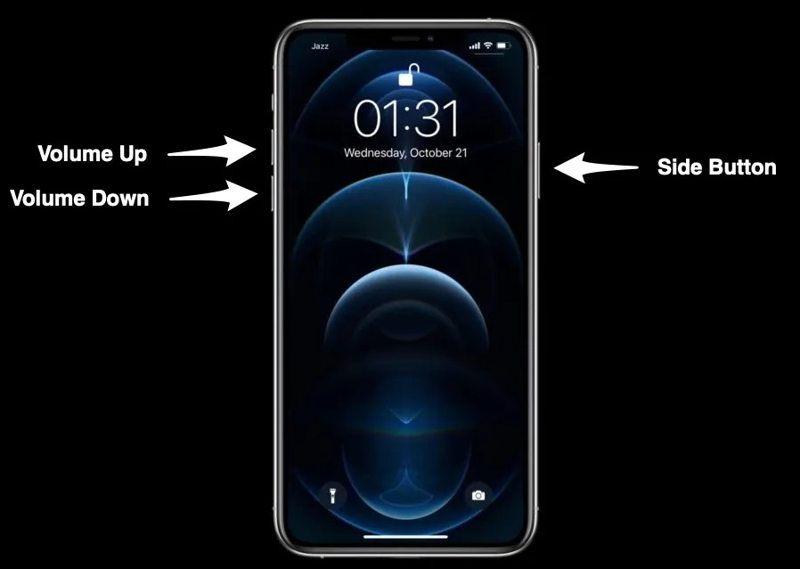
すばやく押して放します ボリュームを上げます
すばやく押して放します ダウン量
長押し Appleロゴが表示されるまでボタンを押します。
次に、Face ID で iPhone のロックを解除します。
解決策3: Face IDの注意をオフにする
サングラスをかけた状態でFace IDが機能しない場合は、「Face IDを使用するには注視が必要」をオフにすることをお勧めします。そうすることで、顔が範囲内にあるときにデバイスがロック解除される可能性があります。ただし、これはAppleがFace IDに組み込んだセキュリティレイヤーの1つを無効にすることになります。
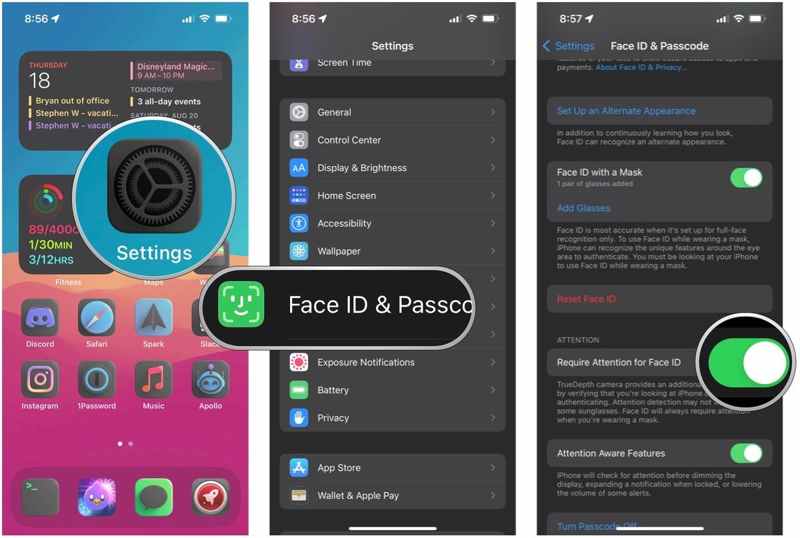
ステップ 1: 実行する 設定 アプリ。
ステップ 2: に行く フェイスIDとパスコード.
ステップ 3: プロンプトが表示されたら、iPhone のパスコードを入力します。
ステップ 4: 下 注意 セクション、オフに切り替える フェイスIDに注意が必要.
解決策4: 別の外観を設定する
Appleは、対応するiPhoneでFace IDの外観を2つ設定できるようにしています。サングラスを装着した状態でメインのFace IDが機能しない場合は、代替の外観を設定してメガネを追加することができます。
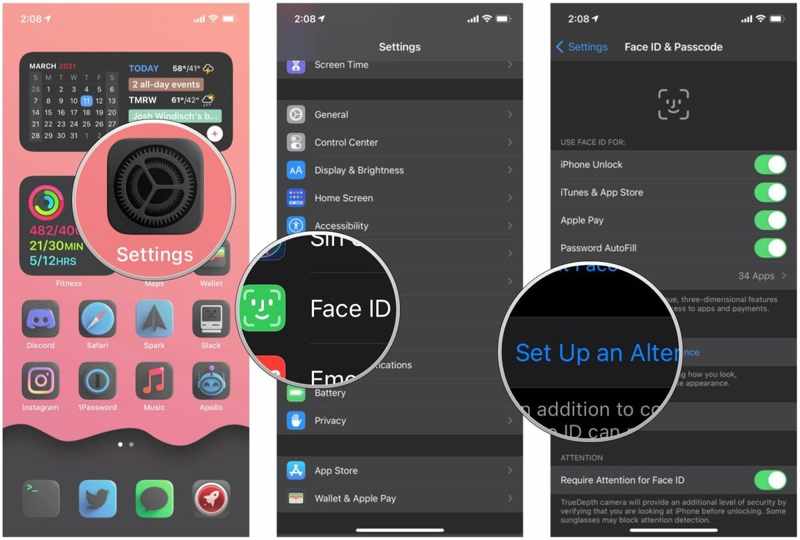
ステップ 1: に行く フェイスIDとパスコード 自分で 設定 アプリ。
ステップ 2: iPhoneのパスコードを入力してください。
ステップ 3: をタップ 代替の外観を設定する
ステップ 4: サングラスをかけ、指示に従って Face ID を設定します。
パート4:あらゆるiPhoneでFace IDのロックを解除する究極の方法
iPhoneでFace IDが機能しない場合は、 Apeaksoft iOS ロック解除 デバイスのロックを簡単に解除できます。あらゆるiOSデバイスの画面ロックを回避できます。つまり、ブロックされることなくiPhoneにアクセスできるということです。
iPhoneのFace IDが機能しない場合のロック解除方法
- 3 つのステップで iPhone の画面ロックを解除します。
- 数字のパスコード、Face ID、Touch ID のロックを解除します。
- Apple ID のパスワードや iPhone のパスコードは必要ありません。
- 最新モデルのiPhoneに対応しています。

パスコードなしでiPhoneのFace IDのロックを解除する方法
ステップ 1: iPhoneに接続する
最高のFace ID削除ソフトウェアをPCにインストールしたら、起動してください。Mac版もあります。LightningケーブルでiPhoneをPCに接続します。iOS画面のロック解除モードを選択し、 今すぐ始める

ヒント: ソフトウェアはデバイスを自動的に検出します。2つのデバイスを初めてリンクする場合は、 信頼 このコンピューターを信頼するには、画面に次のメッセージが表示されます。
ステップ 2: ファームウェアをダウンロードする
iPhoneの情報が読み込まれたら、各項目をチェックします。 お気軽にご連絡ください ボタンを押してファームウェアをダウンロードしてください。ダウンロードが完了するまでに時間がかかる場合があります。

ステップ 3: 顔IDのロックを解除
完了したら、クリックします OK をクリックして 再度確認 ボタンを押して、iPhoneから機能していないFace IDを削除します。完了したら、iPhoneの接続を解除し、新しいパスコードまたはFace IDを設定してください。

結論
このガイドでは設定方法と使用方法について説明しました メガネを使ったFace ID iPhoneでFace IDが使えない、またはマスクを着用している可能性があります。設定アプリで設定する必要があります。さらに、お使いのデバイスでFace IDが機能しない問題を解決する方法についても説明しました。Apeaksoft iOS Unlockerは、Face IDやその他の画面ロックを解除するのに最適なオプションです。このトピックについて他にご質問がある場合は、この投稿の下にメッセージを残してください。すぐに返信いたします。
関連記事




