


iTunesの有無に関わらず、無効化されたiPadのロックを解除する方法

「パスワードを忘れて何度も間違えて入力したため、iPadがロックされてしまいました。どうすればロックを解除できますか?誰か助けてください。」 iPadがロックされると、特に仕事、娯楽、友人との連絡、ソーシャルメディアへのアクセスなどにiPadを頼っている場合は、非常に困ったことになります。このガイドでは、 無効になっているiPadのロックを解除する そして詳細なワークフロー。
ページコンテンツ:
パート1:iPadが無効になっている理由
前述のとおり、パスコードの入力ミスが複数回続くと、iPadがロックされます。Appleによると、パスコードの入力ミスは5回まで許容されます。6回間違えるとiPadは一時的にロックされ、10回間違えると完全にロックされます。
パート2:iTunesで無効化されたiPadのロックを解除する方法
前提条件:
- 1.コンピューターとUSBケーブル。
- 2.WindowsとmacOS Mojave以前のバージョンを使用している場合は最新バージョンのiTunes、macOS Catalina以降のバージョンを使用している場合はFinderが必要です。
- 3.関連付けられたApple IDとパスワード。
ステップ 1: USBケーブルを使ってiPadをコンピュータに接続してください。
ステップ 2: ご使用のオペレーティング システムに応じて、iTunes または Finder を開きます。
ステップ 3: iPadをリカバリモードにします:
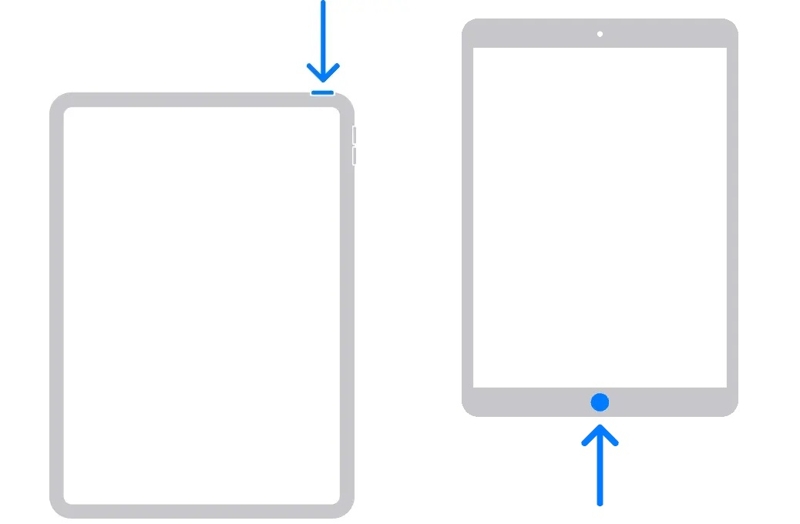
ホームボタンのないiPad
を押して放します。 ボリュームを上げます
同じことを ダウン量
押し続けると、 iPadがリカバリーモードに入るまでボタンを押し続けてください。
ホームボタンのあるiPad
押したまま ホーム + サイド/パワー 一緒にボタン。
iPadがリカバリーモードに入ったら、ボタンを放してください。
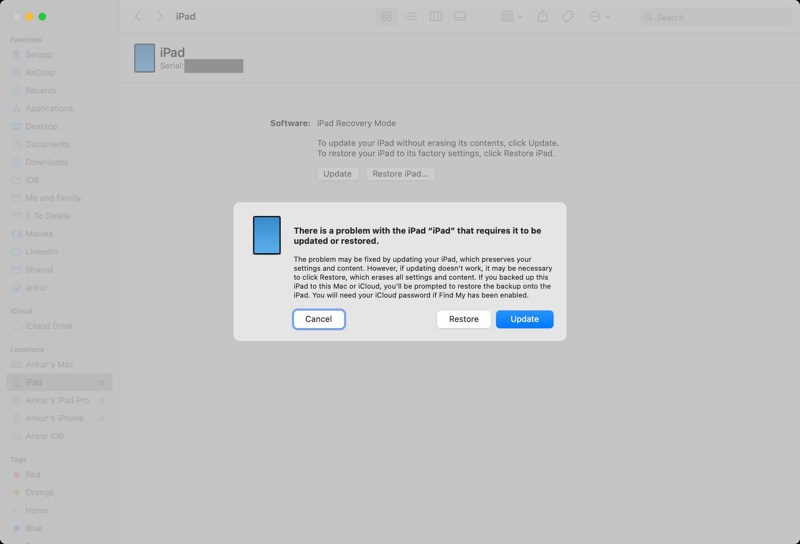
ステップ 4: 次に、 リストア ダイアログボックスのボタンをクリックして、iTunesまたはFinderでロック解除されたiPadのロックを解除します。
ステップ 5: 処理が完了すると、iPadが再起動します。
注意: デメリットは、すべてのデータが削除されることです。
パート3:コンピューターを使わずにロック解除されたiPadのロックを解除する方法
iTunesを使わずにロック解除できるiPadはありますか?はい。iPadに最新バージョンのiPadOSがインストールされていれば、セキュリティロック画面からデバイスのデータを消去できます。さらに、「探す」機能を使えば、ロック解除されたiPadをリモートでリセットすることも可能です。
オプション1:iPadを消去して無効になったiPadのロックを解除する
前提条件:
- 1.お使いのiPadはiPadOS 15.2以降を搭載しています。
- 2.Apple IDとパスワード。
ステップ 1: をタップ iPadを消去する iPadの「利用不可」または「セキュリティロックアウト」画面のボタン。

ステップ 2: 警告を読んで確認してください。
ステップ 3: 関連付けられているApple IDのパスワードを入力してください。
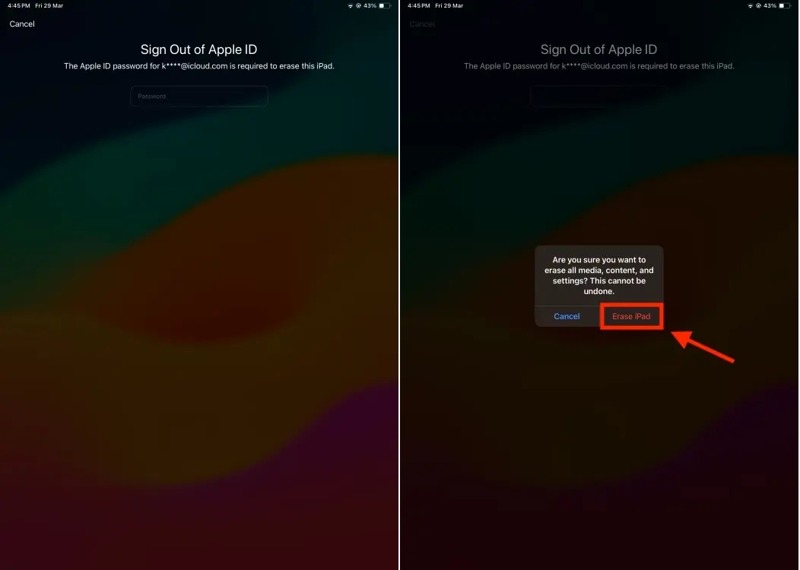
ステップ 4: 消します コンピューターを使わずに、ロックされたiPadのロックを解除する方法。
オプション2:パスコードを忘れた場合、無効になったiPadのロックを解除する
前提条件:
- 1.お使いのiPadはiPadOS 17以降を搭載しています。
- 2.関連付けられたApple IDとパスワード。
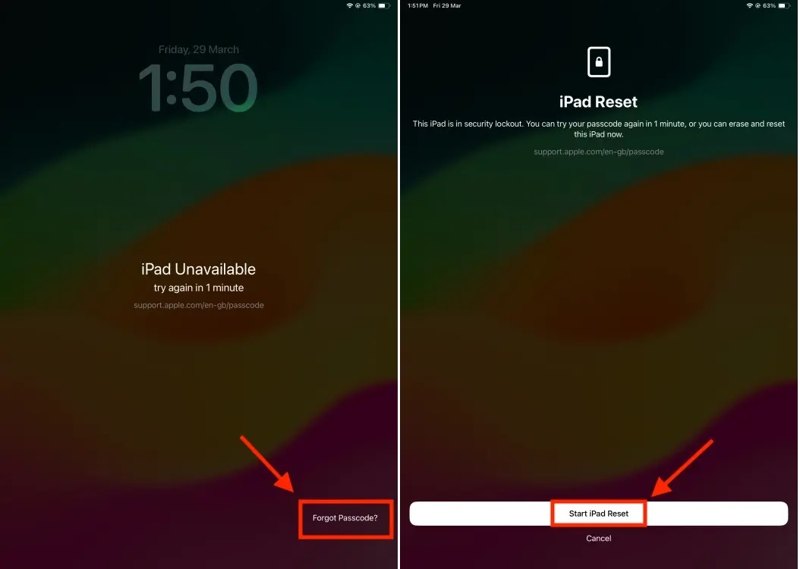
ステップ 1: iPadOS 17以降にアップデートしている場合は、 パスコードを忘れた ボタンをクリックします。
ステップ 2: 選択する iPadのリセットを開始する オプションを選択します。
ステップ 3: 次に、関連付けられているApple IDのパスワードを入力してください。
ステップ 4: 最後に、 iPadを消去する 確認ダイアログのボタンをクリックします。
ステップ 5: 処理が完了すると、iPadが再起動し、「こんにちは」画面が表示されます。
ステップ 6: Apple ID で無効になっている iPad のロックを解除した後、新しいデバイスとして設定し、 あなたのiPadを復元する バックアップがある場合は、そこから復元してください。
オプション3:無効になったiPadをオンラインでロック解除する
前提条件:
- 1.安定したインターネット接続。
- 2.ウェブブラウザ。
- 3.お使いのデバイスで「iPadを探す」機能が有効になっています。
- 4.Apple IDの認証情報。
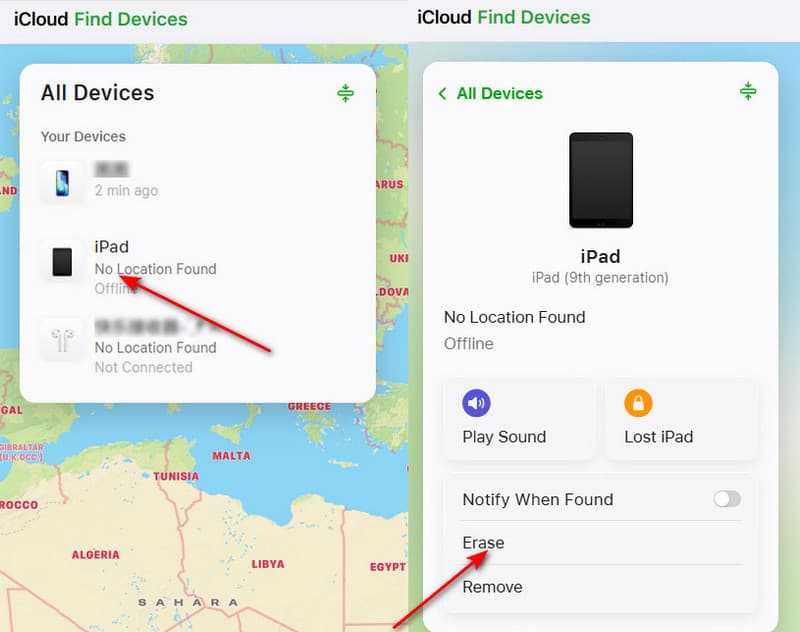
ステップ 1: 手元にない無効になっている iPad のロックを解除するには、 www.icloud.com/find ブラウザで。
ステップ 2: Apple IDとパスワードでログインします。
ステップ 3: クリックして展開 すべてのデバイス オプションを選択して、iPadを選択してください。
ステップ 4: iPadが追跡されたら、 消します or このデバイスを消去
ステップ 5: 詳しくはこちら 次へ アクションを確認します。
ステップ 6: 指示が表示されたら、Apple IDのパスワードをもう一度入力してください。
ステップ 7: iPadがオンラインの場合、すぐにロックが解除されますが、 工場出荷時設定へのリセット.
オプション4:iPhoneを探すで無効になったiPadのロックを解除する
前提条件:
- 1.またしてもApple製品だ。
- 2.「Find My」アプリ。
- 3.Apple IDとパスワード。
- 4.無効になっているiPadで「iPadを探す」機能をオンにしました。
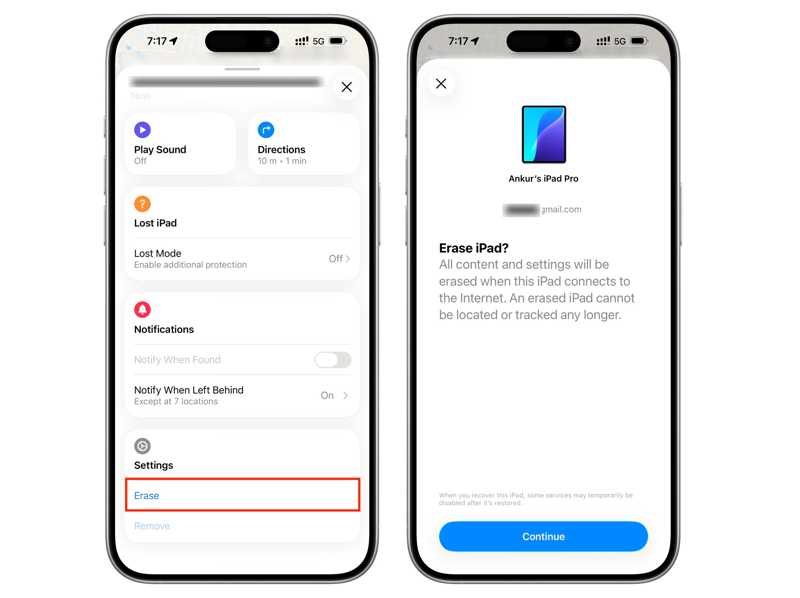
ステップ 1: Video Cloud Studioで 私を探す iTunesを使わずにロック解除が必要なiPadを別のAppleデバイスにインストールしてアプリを起動してください。
ステップ 2: Apple IDとパスワードで必ずサインインしてください。
ステップ 3: に行きます Devices タブをタップして、無効になっているiPadを選択します。
ステップ 4: ツールバーを展開して選択 消します or このデバイスを消去.
ステップ 5: 警告を読んでクリック 続ける.
ステップ 6: 電話番号を入力して 消します.
パート4:Apple IDなしで無効化されたiPadのロックを解除する方法
Apeaksoft iFoneKit iOSアンロッカー これは、Apple IDやパスワードなしでロックされたiPadのロックを解除する究極の方法です。制限や専門知識を必要とせずに、あらゆるiPadのロック画面を解除できます。

100万人以上がダウンロードしました 1,000,000 users
- iPadの画面ロックを素早く解除します。
- iPadのパスコードやApple IDのパスワードは不要です。
- ロックされたiPadや無効化されたiPadデバイスで動作します。
- ほぼすべての iPad モデルをサポートします。

Apple IDなしで無効になったiPadのロックを解除する方法
ステップ 1: iPad Unlockerをインストールする
PCにインストールした後、iPadロック解除ソフトウェアを起動します。Mac版もあります。 iOS画面のロックを解除する モード。

ステップ 2: iPadに接続する
Lightning ケーブルを使って iPad を PC に接続します。デバイスが検出されたら、 今すぐ始める ボタンを押してファームウェアのダウンロードを開始します。

ステップ 3: ロックされたiPadのロックを解除
ダウンロード後、 OK ボタンをクリックし、を押します 再度確認 ファームウェアを検証します。次に、ソフトウェアはApple IDなしでロックされたiPadのロック解除を開始します。

結論
このガイドでは、 iTunesの有無に関わらず、無効になったiPadのロックを解除するさらに、それぞれの方法に必要な前提条件も共有しました。状況に応じて適切な方法を選択し、詳細な手順に従ってデバイスへのアクセスを回復してください。 Apeaksoft iFoneKit iOSアンロッカー これは、制限のない強力なiPadロック解除プログラムです。

関連記事




