

【ステップバイステップ】2026年にiTunesを使ってiPhoneのロックを解除する最新ガイド

「iPhoneが無効になっています。iTunesに接続してください。」
ロック画面にこの通知が表示された場合、パスコードの入力ミスが複数回発生したため、iPhoneが永久にロックされ、通常の方法ではロックを解除できないことを意味します。
幸いなことに、iTunesを使ってシステムを復元することでこのデバイスのロックを解除できます。このチュートリアルではその手順を説明します。 iTunesでiPhoneのロックを解除する方法さまざまな状況に応じた段階的な解決策を提供します。
ページコンテンツ:
パート1:iTunesを使ってiPhoneのロックを解除する方法(ステップバイステップ)
iTunesを使ってiPhoneのロックを解除するにはどうすればよいでしょうか?手順は、iPhoneが以前にコンピュータを信頼していたかどうかによって異なる場合があります。以下に、両方の状況における手順を詳しく説明します。
以前コンピューターを信頼していた場合のiPhoneのロック解除
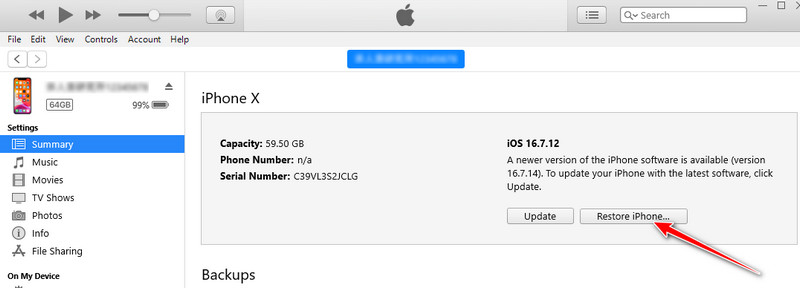
ステップ 1: USBケーブルを使って、iPhoneを信頼できるコンピューターに接続してください。
ステップ 2: 店は開いています iTunes (または ファインダー macOS Catalina以降に対応。
ステップ 3: 画面左上にiPhoneのアイコンが表示されます。それをクリックしてください。
ステップ 4: 選択する Summary ポップアップで。
ステップ 5: 詳しくはこちら iPhoneを復元します。 右側のパネルに表示されます。しばらくお待ちください。その後、iTunesを使用してロックされたiPhoneのロックを解除できます。
これまでコンピューターを信用したことがなかったなら、iPhoneのロックを解除しましょう。
ステップ 1: iTunesを起動します(または ファインダー macOS Catalina以降に対応。
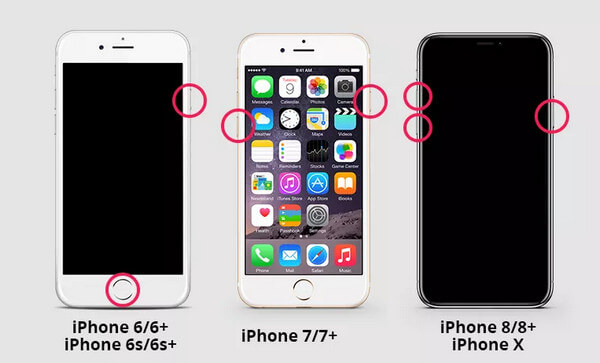
ステップ 2: iPhoneをコンピュータに接続して、 リカバリモード.
iPhone 8以降: 音量ボタンを素早く押す Up (NAIST) と Down ボタンを1つずつ押します。次に、 リカバリーモード画面(コンピューターとケーブルのアイコン)が表示されるまで電源ボタンを押し続けます。
ヒント: リリースしないでください 出力 Appleロゴが表示されたらボタンをクリックします。
iPhone/iPhone 7 Plus: 音量ボタンと音量ボタンの両方を長押しします。 Down (NAIST) と ボタンを一緒に押します。 復旧モード を選択して、後処理画面に進みます。
iPhone6s以前 (ホームボタン付きの場合): ホーム (NAIST) と 上/横 ボタンを同時に押します。リカバリーモードに入ったらボタンを離してください。
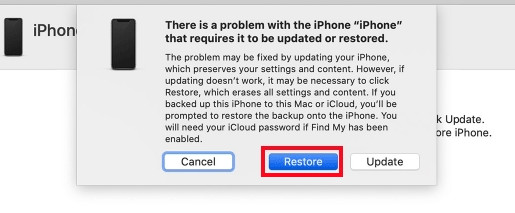
ステップ 3: プロンプトウィンドウが表示されます。 リストア このオプションを選択すると、iTunesでロック解除されたiPhoneのロックを解除できます。
パート2:iTunesでiPhoneのロックを解除できない場合の対処法
iTunesを使わずにiPhoneのロックを解除する方法
iTunesがiPhoneを検出できない場合、または復元プロセスが長時間停止する場合は、iTunesを使用してiPhoneのロックを解除できない可能性があります。この場合、次のようなプロのiPhoneロック解除ツールを使用するなど、別の方法を試すことができます。 Apeaksoft iOS ロック解除.
iTunesを使わずにiPhoneのロックを数分で解除
- パスコードなしでiPhoneの画面ロックを解除する方法。
- 4桁または6桁のパスコード、Touch ID、またはFace IDに対応
- iPhone、iPad、iPod touch に対応しています。
- 最新のiOSバージョンと互換性があります。

ステップ 1: 上のボタンからiPhoneロック解除ツールをダウンロードしてください。ほんの数秒で完了します。
ステップ 2: 詳しくはこちら ロック解除を開始 最初のセクションで、iPhoneをUSBケーブルでコンピュータに接続します。

ステップ 3: 画面に表示されるヒントとデバイス情報を確認してください。 今すぐ始める 対応するファームウェアをダウンロードしてください。

ステップ 4: ファームウェアの準備ができたら、 削除を開始します
ステップ 5: リスクとヒントが通知されます。クリック OK (NAIST) と 再度確認 皆様に十分な情報を提供するため。

ステップ 6: ソフトウェアがファームウェアパッケージを検証し、iOS画面を自動的にロック解除するまで、しばらくお待ちください。
パソコンを使わずにiPhoneのロックを解除する方法
ソフトウェアをダウンロードしたくない場合や、手元にパソコンがない場合でも、デバイスのロックを解除する必要がある場合は、他の方法を試すことができます。iOSに内蔵されている「探す」などの機能が役立つ場合があります。iTunesやパソコンを使わずにiPhoneのロックを解除するには、以下の手順に従ってください。
ステップ 1: ブラウザでiCloudの公式サイトにアクセスしてください。
ステップ 2: あなたのサインイン Apple IDとパスワード.
ステップ 3: 見つける 私を探す 特徴。
ステップ 4: チェック すべてのデバイス そして、ロックされている方を選択してください。
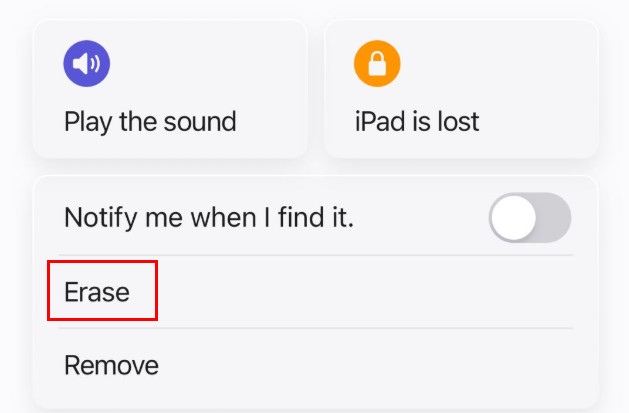
ステップ 5: 詳しくはこちら このデバイスを消去.
パート3:iTunesを使ったiPhoneのロック解除に関するよくある質問
iTunesを使ってiPhoneのロックを解除すると、データは消去されますか?
はい。iTunesで「復元」ボタンをクリックすると、システムがデバイスをリセットし、画面パスコードを含むすべてのデータと設定を消去します。しかし、ご安心ください。処理後にバックアップから復元できます。
iTunesが私のiPhoneを認識しないのはなぜですか?
iTunesがiPhoneを検出できない場合は、以下の解決策をお試しください。
新しいUSBケーブルまたはポートを使用してください。
iTunesを最新バージョンにアップデートしてください。
iPhone とコンピュータの両方を再起動します。
iTunesを使ってiPhoneのロックを解除するのにどれくらい時間がかかりますか?
インターネットの速度とiOSファームウェアのサイズにもよりますが、全体のプロセスは約15~30分かかります。
結論
この記事では、 iTunesでiPhoneのロックを解除する考えられる状況に対する解決策も併せて掲載しています。この記事が役に立ったと思ったら、ぜひお友達と共有してください!
関連記事




