

Hoe maak je een back-up van je iPhone-foto's naar een externe harde schijf?

Voordat je ruimte vrijmaakt of je iPhone verkoopt, is het verstandig om een back-up van je hele apparaat te maken. Over het algemeen is het heel eenvoudig om een back-up van je iPhone naar een computer te maken. Soms wil je echter misschien... Maak een back-up van je iPhone op een externe harde schijf. Direct. Een back-up van een iPhone kan veel opslagruimte in beslag nemen. Door een externe harde schijf met voldoende ruimte te gebruiken, kunt u uw gegevens veilig bewaren.
PAGINA-INHOUD:
- Deel 1: Een eenvoudige manier om een back-up van je iPhone te maken naar een externe schijf
- Deel 2: Een back-up maken van een iPhone naar een externe schijf op een Mac
- Deel 3: iPhone-foto's exporteren naar een externe schijf op een pc
- Deel 4: Hoe je iPhone-foto's naar een externe schijf overzet zonder computer
Deel 1: Een eenvoudige manier om een back-up van je iPhone te maken naar een externe schijf
Als handig hulpmiddel voor het maken van back-ups van je iPhone, Apeaksoft iOS-gegevensback-up en -herstel Hiermee kun je iPhone-foto's en andere gegevenstypen exporteren naar een externe harde schijf. Belangrijker nog, het intuïtieve ontwerp maakt de navigatie eenvoudig. Je kunt je iPhone-back-up ook op elk gewenst moment herstellen.
Een eenvoudige manier om een back-up van je iPhone te maken op een externe harde schijf.
- Maak snel een back-up van je iPhone-gegevens naar een externe harde schijf.
- Versleutel uw iPhone-back-up met een wachtwoord.
- Compatibel met een breed scala aan gegevenstypen.
- IPhone-back-up herstellen eenvoudig vanuit iCloud en iTunes.
- Ondersteunt de nieuwste versies van iOS en iPadOS.
Veilige download
Veilige download

Hoe maak je een back-up van je iPhone naar een externe harde schijf?
Stap 1. Maak verbinding met je iPhone
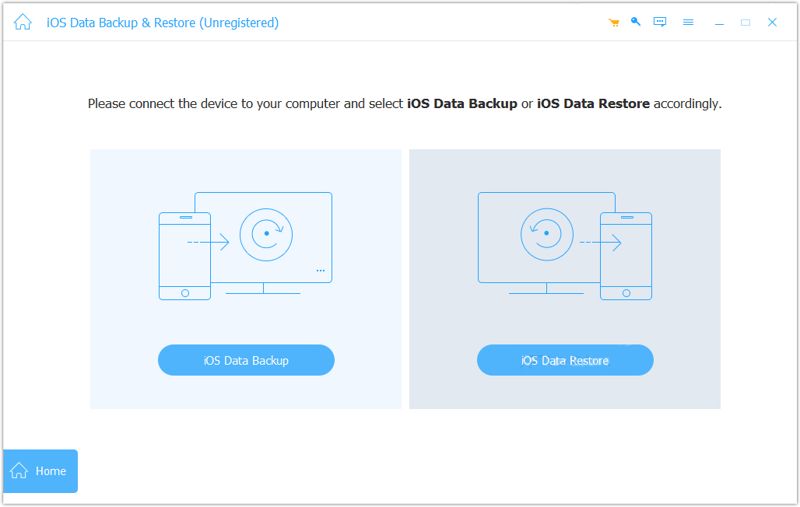
Start de iOS Data Backup-tool nadat u deze op uw pc hebt geïnstalleerd. Er is ook een versie voor Mac-gebruikers. Verbind uw iPhone met uw pc met een Lightning-kabel. Zodra uw apparaat is gedetecteerd, klikt u op de iOS-gegevensback-up knop om verder te gaan.
Stap 2. Selecteer gegevenstypen
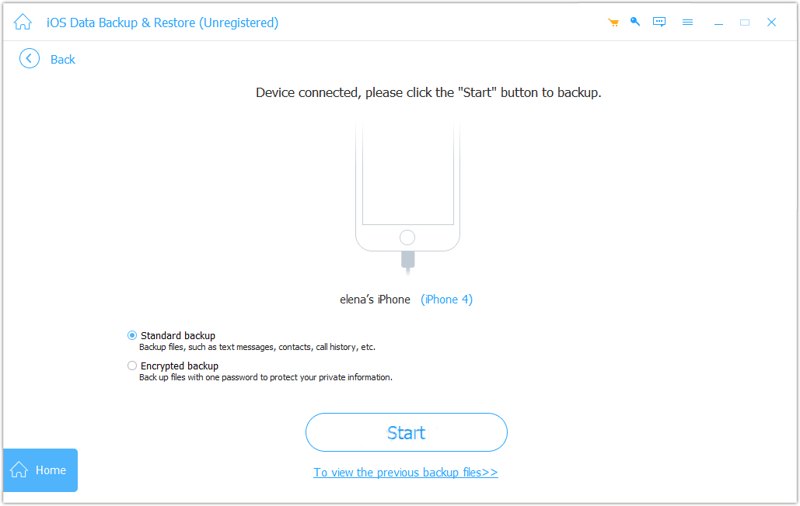
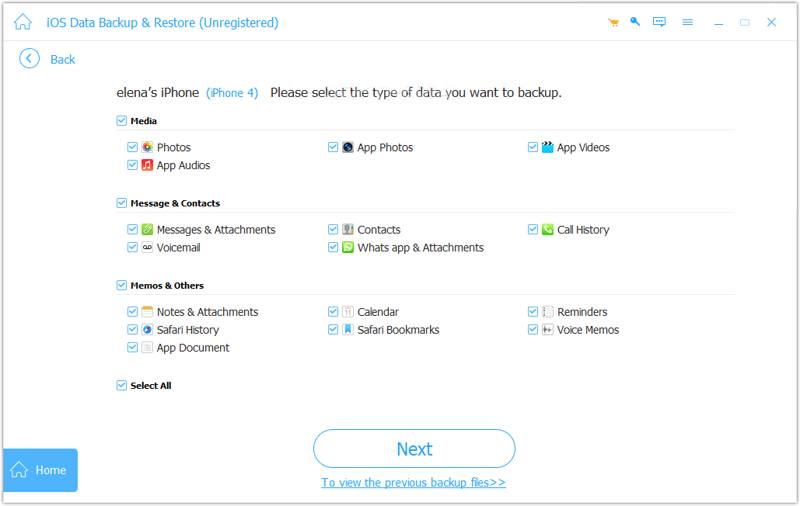
Als u uw iPhone-back-up wilt beschermen, selecteer dan de optie Gecodeerde back-up en laat een wachtwoord achter. Zo niet, selecteer dan Standaard back-up. Klik op de Start klik op de knop en selecteer de gegevenstypen die u wilt back-uppen, zoals Foto's, Berichten & Bijlagen, Contactenenz. Om een back-up van de hele iPhone te maken, vinkt u het vakje ernaast aan. Alles selecteren.
Stap 3. Maak een back-up van je iPhone
Als je klaar bent, klik je op Volgende knop. Voor iOS 13 of nieuwer moet je je iPhone-toegangscode invoeren om een back-up te maken van je belgeschiedenis, Safari-geschiedenis en meer. Zodra dit is voltooid, zoek je het back-upbestand op je harde schijf. Sluit een lege externe harde schijf aan, kopieer het back-upbestand en plak het.
Deel 2: Een back-up maken van een iPhone naar een externe schijf op een Mac
Je kunt een back-up van je iPhone maken op een externe harde schijf met behulp van een MacBook. Deze methode vereist iTunes of Finder, afhankelijk van je macOS-versie. Houd er rekening mee dat iPhone-back-upbestanden versleuteld zijn en niet geopend kunnen worden.
Stap 1. Sluit uw iPhone aan op uw Mac met een USB-kabel.
Stap 2. Start Finder op je computer.
Tips: Als je macOS Mojave of een oudere versie gebruikt, gebruik dan iTunes.
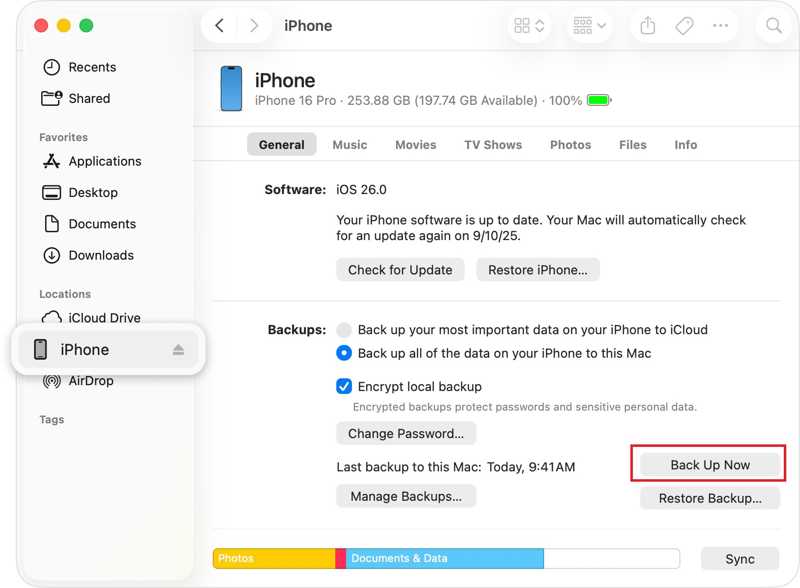
Stap 3. Klik op de naam van je iPhone.
Stap 4. kies Maak een back-up van alle gegevens op je iPhone op deze Mac onder de Backups pagina.
Stap 5. Klik op de Nu backuppen knop.
Stap 6. Wanneer het klaar is, klikt u op Beheer back-ups.
Stap 7. Houd de Control-toets ingedrukt en klik op de back-up en selecteer Weergeven in Finder.
Stap 8. Klik vervolgens met de rechtermuisknop op de back-up en kies de gewenste optie. Kopiëren.
Stap 9. Sluit een externe harde schijf aan en selecteer deze in de zijbalk.
Stap 10. Druk vervolgens op pasta Een iPhone-back-up exporteren naar een externe harde schijf.
Let op: Als je iPhone-foto's naar een externe harde schijf wilt overzetten, importeer je de foto's in de Foto's-app op je Mac en exporteer je ze naar je USB-stick.
Deel 3: iPhone-foto's exporteren naar een externe schijf op een pc
Als je foto's van je iPhone naar een externe harde schijf wilt overzetten met een pc, heb je alleen een USB-kabel nodig. Hoewel iOS een gesloten besturingssysteem is, geeft Apple je toegang tot je filmrol en je computer. breng foto's over van de iPhone naar uw computer of rechtstreeks vanaf een externe harde schijf.
Stap 1. Sluit een externe harde schijf aan op uw pc.
Stap 2. Sluit uw iPhone aan op uw pc met een compatibele kabel.
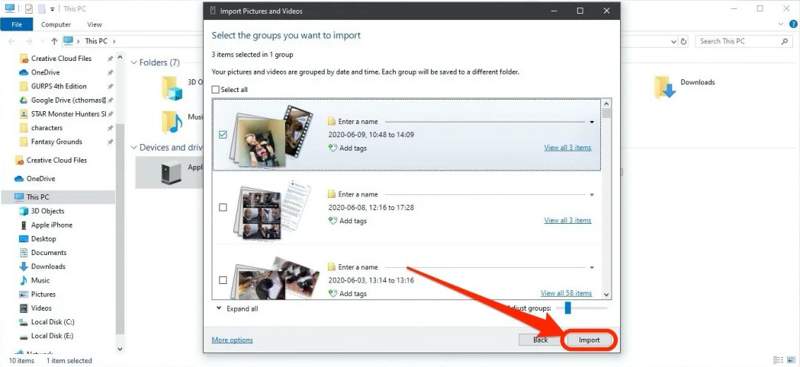
Stap 3. Open een file ExplorerKlik met de rechtermuisknop op je iPhone en kies Importeer foto's en video's.
Stap 4. Klik Beoordeling, druk op de Meer opties Maak een koppeling en stel de externe schijf in als bestemming.
Stap 5. Klik Volgende om foto's op je iPhone te scannen.
Stap 6. Selecteer vervolgens de groepen die u wilt exporteren en klik op de import knop.
Stap 7. Zodra het overzetten van de iPhone-foto's naar de externe harde schijf is voltooid, koppelt u uw apparaat los.
Let op: Als je geen kabel hebt, kun je foto's ook synchroniseren met iCloud en ze vervolgens downloaden naar een externe harde schijf via icloud.com in een webbrowser.
Deel 4: Hoe je iPhone-foto's naar een externe schijf overzet zonder computer
Sinds iOS 8 kun je iPhone-foto's overzetten naar een externe harde schijf zonder computer. Als je een Lightning-flashdrive hebt, sluit je die rechtstreeks aan op je iPhone. Gebruik anders een USB-C-connector om je iPhone en flashdrive met elkaar te verbinden.
Stap 1. Sluit een USB-stick aan op je iPhone.
Stap 2. Open de Bestanden app, ga naar de Blader tab en controleer de flashdrive onder Locaties.
Stap 3. Voer de ... uit Foto's app vanaf je startscherm.
Stap 4. Druk op kies Druk op de knop en raak elke foto aan die u wilt back-uppen.
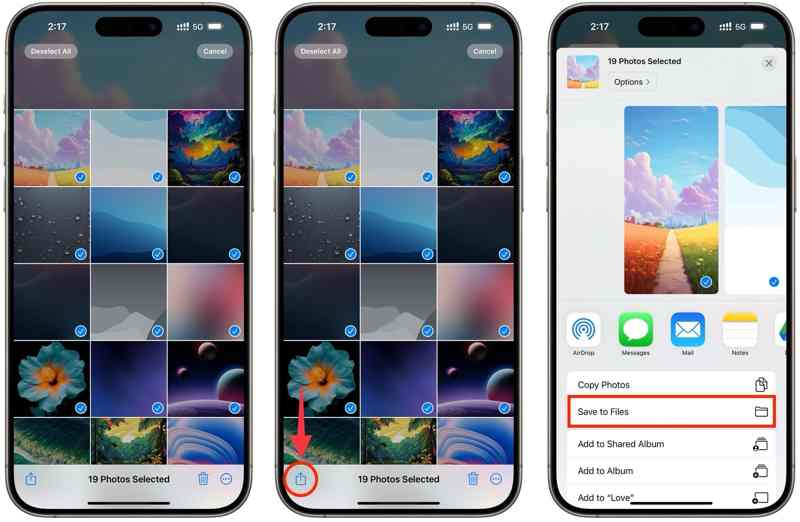
Stap 5. Tik vervolgens op de Delen knop en kies Opslaan naar bestanden.
Stap 6. Tik Op mijn iPhoneen kies je USB-stick.
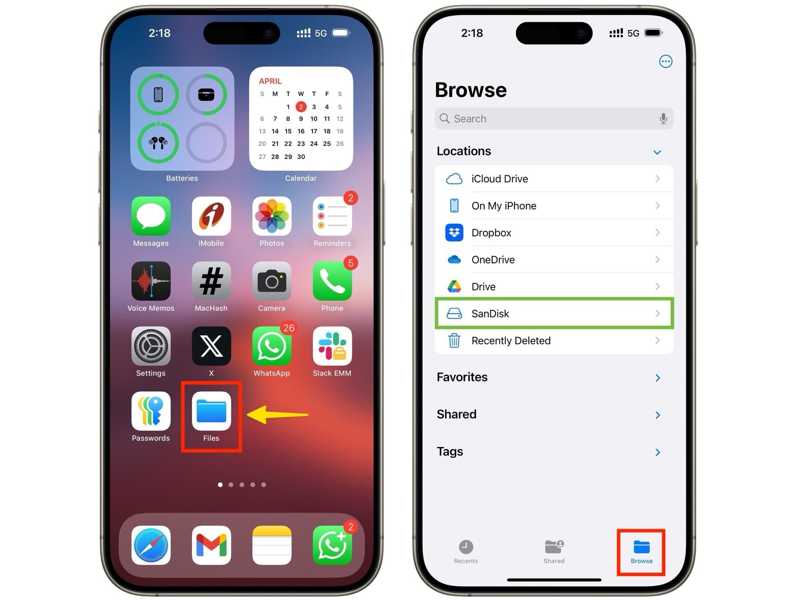
Let op: Als je je USB-stick niet kunt vinden nadat je op 'Op mijn iPhone' hebt getikt, maak dan een nieuwe map aan en sla deze op. Ga vervolgens naar de map waar je je USB-stick kunt vinden. Bestanden Open de app, zoek de nieuwe map en selecteer alle foto's. Tik vervolgens op de Map Klik op de knop onderaan, kies je USB-stick en tik erop. Kopiëren Om iPhone-foto's naar een externe harde schijf te back-uppen.
Conclusie
Dit artikel bevatte een stapsgewijze handleiding voor het gebruik van een externe harde schijf voor iPhone-back-up In verschillende situaties. Je kunt een computer gebruiken om een back-up te maken van je iPhone of iPhone-foto's met een USB-kabel. Vervolgens kun je de back-up overzetten naar je externe harde schijf. Met een Lightning-flashdrive kun je foto's en bestanden ook rechtstreeks van je iPhone overzetten. Apeaksoft iOS-gegevensback-up en -herstel Hiermee kunnen iPhone-gegevens snel naar een externe harde schijf worden gekopieerd.
Gerelateerde artikelen
Deze concrete handleiding legt uit hoe u recent of permanent verwijderde bestanden van uw iPhone kunt herstellen, met of zonder back-up.
Je leert drie methoden om tekstberichten van een iPhone naar een Android-telefoon over te zetten met een USB-kabel of draadloos.
Synchroniseren je iPhone-contacten niet met iCloud of je Mac? Hier vind je verschillende oplossingen om dit probleem snel op te lossen.
Je leert vier effectieve manieren om contacten over te zetten tussen een iPhone en een iPad, via een USB-kabel of draadloos.



