

Hoe je snel een back-up van je iPhone naar je computer maakt met iTunes

Een iPhone is veel meer dan alleen een apparaat om mee te bellen. Tegenwoordig slaan we steeds meer gegevens op onze iPhones op, zoals foto's, documenten, contacten en meer. Om uw gegevens te beschermen en veilig te bewaren, kunt u maak een back-up van je iPhone naar iTunes Met een computer. Deze back-upbestanden zijn gecodeerd. U kunt uw bestanden en gegevens herstellen als u ze per ongeluk verwijdert of overstapt naar een nieuw iOS-apparaat.
PAGINA-INHOUD:
Deel 1: Een back-up maken van je iPhone naar iTunes
Apple heeft iTunes niet meer ondersteund op macOS Catalina en nieuwer. iTunes werkt echter nog steeds op Windows en macOS Mojave of ouder. Met andere woorden, je kunt je iPhone nog steeds back-uppen met iTunes op een pc of computer met macOS Mojave of ouder.
Stap 1. Open de nieuwste versie van iTunes. Je kunt deze installeren via de Microsoft Store of de website van Apple.
Stap 2. Sluit je iPhone met de oplaadkabel aan op je computer.
Stap 3. Schakel je iPhone in, ontgrendel hem en tik Vertrouwd als daarom gevraagd wordt.
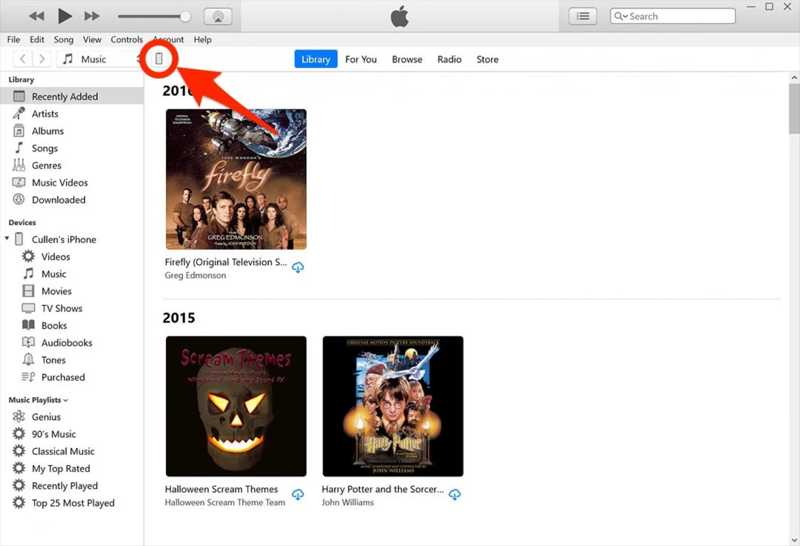
Stap 4. Klik vervolgens op de Telefoonnummer knop linksboven nadat uw apparaat is gedetecteerd.
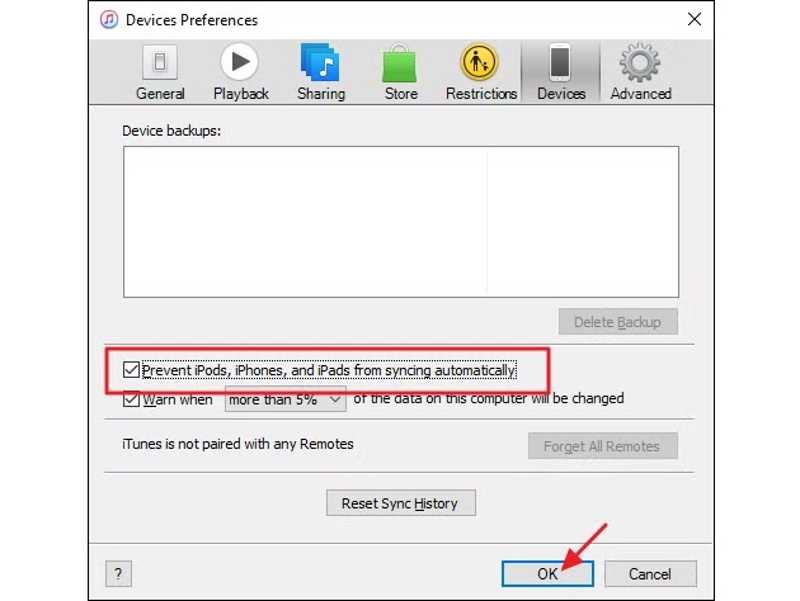
Tips: Als je voor het eerst een back-up van je iPhone maakt via iTunes, klik dan op de Edit menu op pc of iTunes op Mac, kies voorkeuren, schakel over naar Apparaten tab en controleer Voorkom iPods, iPhones, en iPads automatisch synchroniseren.
Stap 5. Ga naar uw Samenvatting tab en zoek de Backups pagina.
Stap 6. Als u uw iPhone-back-up wilt beschermen, controleer dan de volgende optie. Versleutel lokale back-upen stel een iTunes back-upwachtwoord.
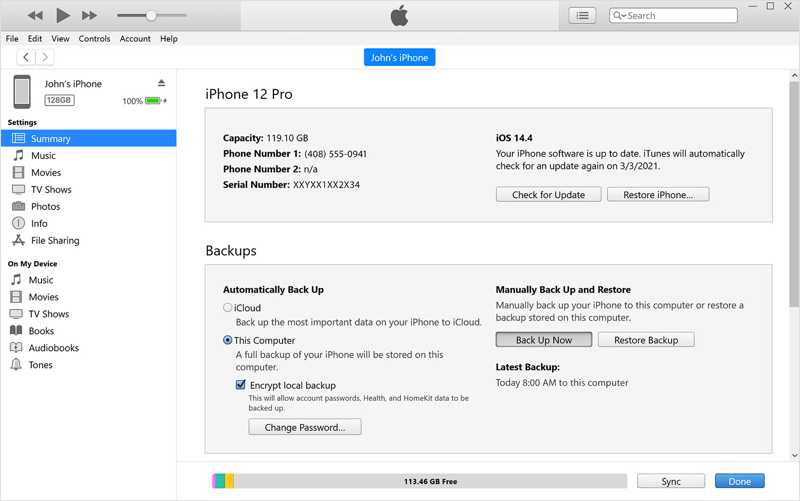
Stap 7. Klik op de Nu backuppen knop onder Handmatig een back-up maken en herstellen.
Stap 8. Vervolgens wordt de voortgang van het proces bovenaan in iTunes weergegeven. Houd je iPhone verbonden totdat het proces is voltooid.
Stap 9. Als het klaar is, zie je de datum eronder staan. Laatste back-ups.
Let op: Onder 'Automatisch een back-up maken' ziet u twee opties: iCloud en Deze computerDe eerste optie maakt automatisch en regelmatig een back-up van je iPhone naar iCloud. De tweede optie maakt automatisch een back-up van je iPhone zodra deze op een computer is aangesloten. De automatische back-up heeft geen invloed op de handmatige back-upinstellingen.
Deel 2: Hoe maak je een back-up van je iPhone naar een pc of Mac zonder iTunes?
Hoe maak je een back-up van je iPhone naar je pc zonder iTunes?
Momenteel kun je nog steeds een back-up van je iPhone maken via iTunes, maar dit is beperkt tot Apple Podcasts en audioboeken. Als alternatief kun je de Apple Devices-app downloaden op Windows 11/10 en een back-up van je iOS-apparaat maken naar je pc. Houd er rekening mee dat als je muziek en films wilt synchroniseren met je iPhone, je naast de Apple Devices-app ook de Apple Music- en Apple TV-apps moet installeren.
Stap 1. Installeer Apple-apparaten vanuit de Microsoft Store.
Stap 2. Sluit je iPhone met een USB-kabel aan op je pc.
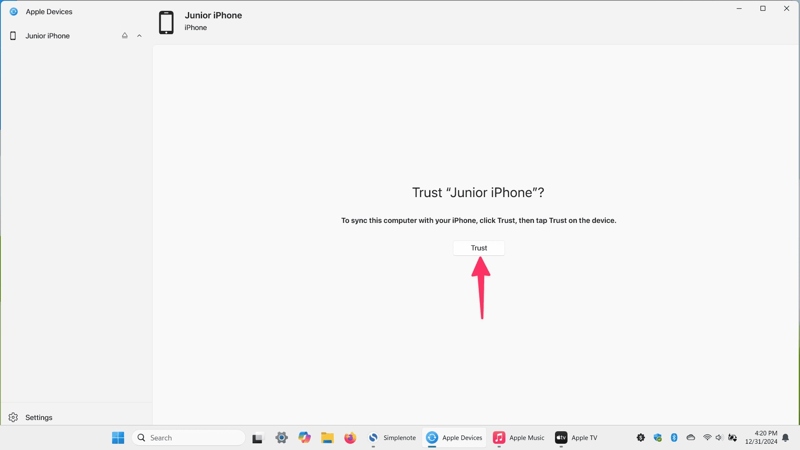
Stap 3. Open de Apple-app en wacht tot je apparaat herkend wordt.
Stap 4. Klik Vertrouwd op Apple-apparaten.
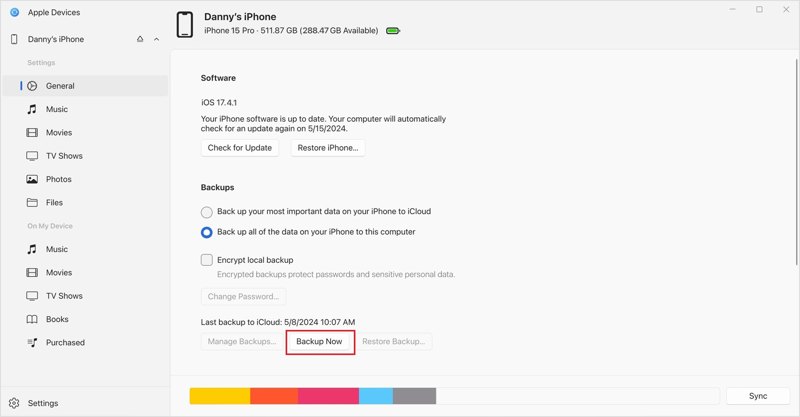
Stap 5. Tik Vertrouwd Op je iPhone kun je je aanmelden en authenticeren met je toegangscode, Face ID of Touch ID.
Stap 6. Klik op de naam van je iPhone en ga naar de Algemeen tabblad in de zijbalk.
Stap 7. Klik vervolgens op de Nu back-up Druk op deze knop om een back-up van je iPhone naar je pc te maken zonder iTunes.
Let op: Met de Apple Devices-app kun je ook je iPhone-back-up versleutelen. Vink het vakje ernaast aan. Versleutel lokale back-upen stel een wachtwoord in voordat u klikt Nu back-up.
Hoe maak je een back-up van je iPhone naar je Mac zonder iTunes?
In macOS Catalina en nieuwer heeft Apple de back-upfunctie verplaatst naar de Finder-app. Met andere woorden, je moet je iPhone nu via Finder naar een Mac back-uppen. De procedure is vergelijkbaar met het back-uppen van een iPhone via iTunes.
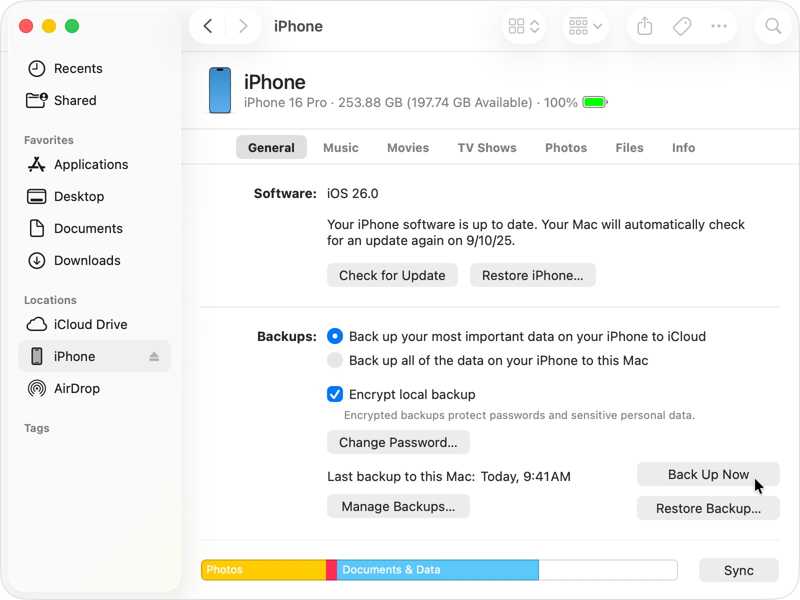
Stap 1. Sluit je iPhone met een geschikte kabel aan op je MacBook.
Stap 2. Open de Finder-app vanaf uw Dok bar.
Stap 3. Klik op je iPhone onder de Locaties sectie in de zijbalk.
Stap 4. Ga naar de Algemeen tabblad en ga naar de Backups gebied.
Stap 5. Als u uw back-up wilt beschermen, controleer dan of u dit wilt doen. Versleutel lokale back-up en stel een wachtwoord in.
Stap 6. Klik ten slotte op de Nu backuppen knop om een iPhone-back-up te starten zonder iTunes.
Deel 3: Hoe maak je een back-up van je iPhone met een alternatief voor iTunes?
iTunes is duidelijk geen intuïtieve manier om tegenwoordig een back-up van je iPhone te maken. Onjuiste instellingen kunnen leiden tot gegevensverlies. Gelukkig... Apeaksoft iOS-gegevensback-up en -herstel Het biedt een eenvoudige oplossing. Hiermee kunt u uw iPhone-gegevens back-uppen naar een pc of Mac-computer met een fysieke verbinding. De gebruiksvriendelijke interface is gemakkelijk te navigeren.
Een alternatief voor iTunes om een back-up van je iPhone naar een computer te maken.
- Maak een back-up van een iPhone of snel via de iPad.
- Ondersteunt een breed scala aan gegevenstypen.
- Beveilig je iPhone-back-up met een wachtwoord.
- U kunt op elk gewenst moment een back-up van uw iPhone openen en herstellen.
- Compatibel met de nieuwste versies van iOS en iPadOS.
Veilige download
Veilige download

Hoe maak je een back-up van je iPhone naar een pc zonder iTunes?
Stap 1. Installeer de iPhone-back-uptool
Start het iTunes-alternatief nadat je het op je pc hebt geïnstalleerd. Er is ook een versie voor Mac. Verbind je iPhone met je pc via een Lightning-kabel. Klik op de iOS-gegevensback-up om verder te gaan.
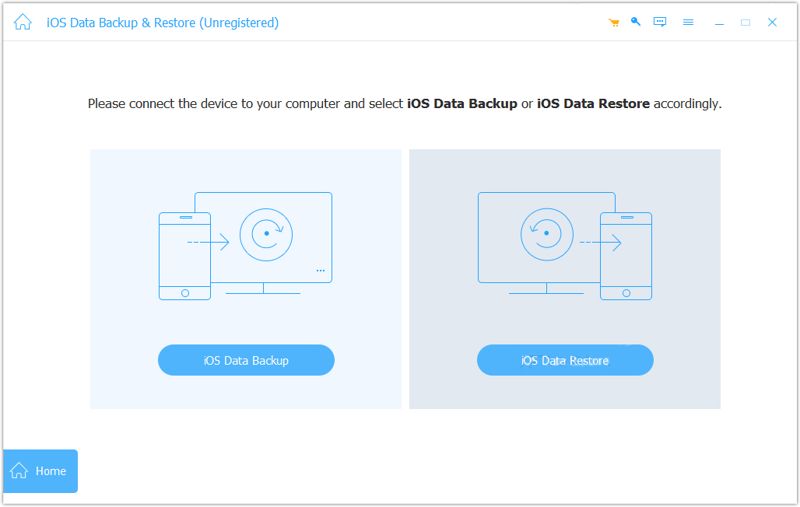
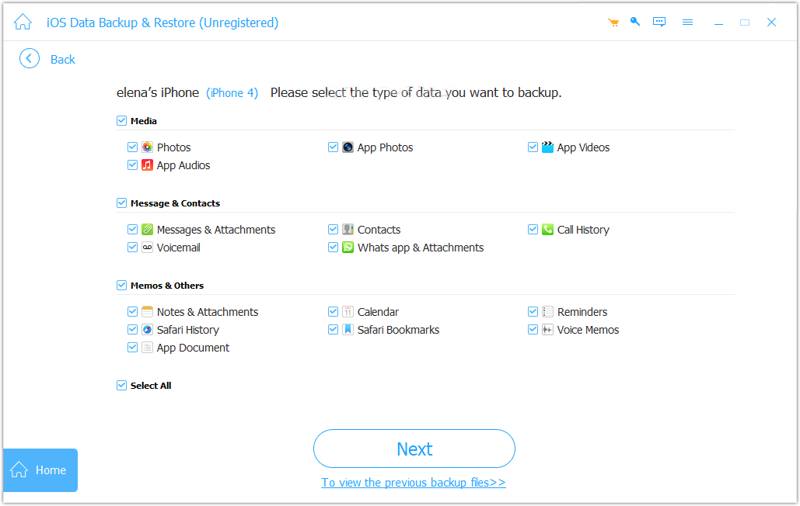
Stap 2. Selecteer gegevenstypen
kies Gecodeerde back-up en laat een wachtwoord achter als u uw privégegevens wilt beschermen. Selecteer anders de optie Standaard back-up. Klik op de Start Klik op de knop om het venster voor gegevenstypen te openen. Selecteer de gegevenstypen waarvan u een back-up wilt maken. Om een volledige iPhone te back-uppen, vinkt u het vakje aan. Alles selecteren.
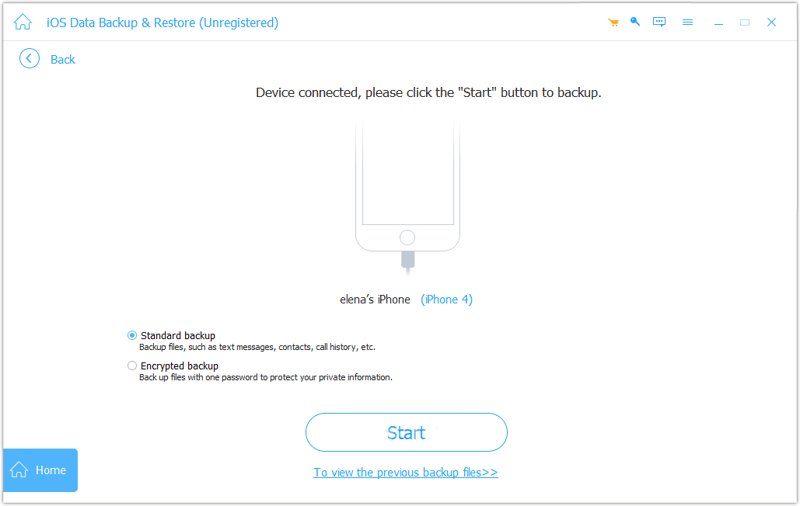
Stap 3. Maak een back-up van de iPhone zonder iTunes
Klik ten slotte op de Volgende om een back-up van uw iPhone naar uw computer te maken.
Conclusie
Deze handleiding legt uit hoe je het kunt gebruiken. iTunes om een back-up van je iPhone te maken Op een pc of Mac. Hoewel iTunes beperkingen heeft, werkt het nog steeds op pc's en oudere versies van Mac-computers. Bovendien kun je een back-up maken van je iOS-apparaat met de Apple Apparaten-app of de Finder-app, afhankelijk van je besturingssysteem. Apeaksoft iOS-gegevensback-up en -herstel is een goed alternatief voor iTunes voor het maken van back-ups van een iPhone.
Gerelateerde artikelen
Als u iTunes-afspeellijsten wilt exporteren naar een iPhone, een USB-stick en een map, vindt u onze concrete handleiding nuttig.
Deze concrete handleiding laat je vijf manieren zien om muziek van iTunes naar je iPhone over te zetten, met of zonder computer.
Leer hoe u uw iPhone of iPad kunt herstellen zonder iTunes met behulp van iCloud, Finder, Apple-apparaten en andere software.
iTunes en Finder kunnen een back-up maken van je volledige iOS-apparaat. Maar weet je waar de back-up in Finder of iTunes zich bevindt? Deze handleiding helpt je die te vinden.



