

Een eenvoudige handleiding voor het maken van een back-up van je iPhone zonder iTunes.

Veel gebruikers zijn nu op zoek naar een manier om een back-up maken van hun iPhone zonder iTunesVoor het beschermen van belangrijke gegevens. Hoewel iTunes de standaard back-upoplossing van Apple is, kan het nu beperkt en verouderd zijn, vooral voor mensen die volledige controle over hun gegevens en bestanden willen hebben. Deze handleiding introduceert praktische alternatieven om je iPhone te back-uppen zonder iTunes te gebruiken.
PAGINA-INHOUD:
Deel 1: Waarom moet je een back-up van je iPhone maken zonder iTunes?
Vroeger, en zelfs nu nog, kiezen veel gebruikers iTunes om een back-up van hun iPhone te maken. Echter, met de toenemende hoeveelheid en het type data dat ontstaat, biedt iTunes niet altijd de flexibiliteit die moderne gebruikers verwachten. Een belangrijke beperking is dat iTunes voornamelijk back-ups van het hele apparaat maakt, wat betekent dat je niet selectief een back-up kunt maken van specifieke bestanden, zoals alleen foto's of berichten. Dit kan leiden tot verspilling van opslagruimte en een minder efficiënt databeheer.
Daarnaast kunnen iTunes-backups eerdere back-upbestanden overschrijven, tenzij je ze handmatig beheert. Voor mensen die niet bekend zijn met het proces van gegevensback-up of -overdracht, betekent dit een potentieel risico op gegevensverlies. Als er iets misgaat, kun je eerdere back-upversies kwijtraken. Daarom kan het nodig zijn om software te vinden waarmee je je iPhone kunt back-uppen zonder iTunes.
Een ander nadeel is het ontbreken van een voorbeeldweergave en de mogelijkheid om selectief te herstellen. Bij het herstellen vanuit een iTunes-back-up moet u Herstel al je iPhone-gegevens In plaats van individuele gegevenstypen te kiezen. Voor gebruikers die meer controle, flexibiliteit en eenvoud willen, vormen alternatieve back-upmethoden een praktischere oplossing.
Deel 2: iCloud - Back-up maken van en je iPhone herstellen zonder iTunes
iCloud is een van de populairste manieren om een back-up te maken en biedt een handige draadloze oplossing. Door iCloud-back-up in de instellingen in te schakelen, kan uw apparaat automatisch gegevens in de cloud opslaan wanneer het is verbonden met wifi en wordt opgeladen. Deze methode is ideaal voor gebruikers die de voorkeur geven aan eenvoud en toegang op afstand.
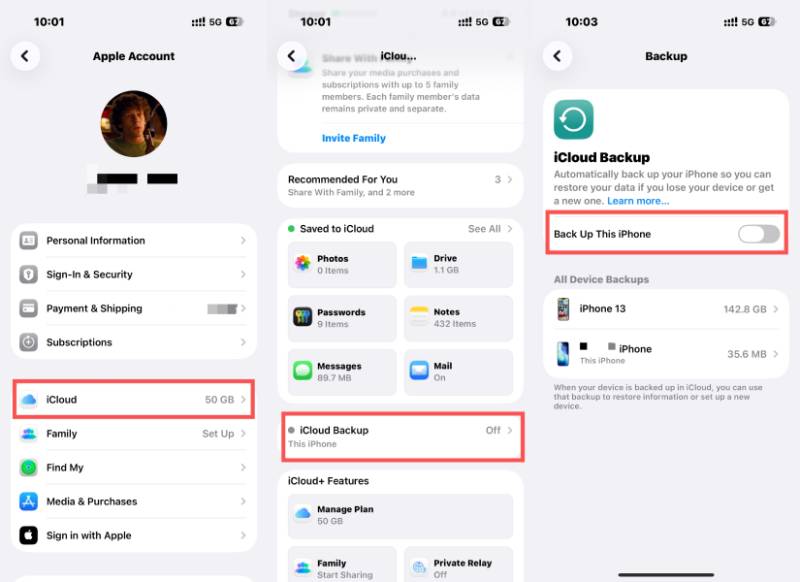
Stap 1. Open settings op je iPhone en tik op Apple ID bovenaan het scherm. Tik iCloud om een nieuwe pagina te openen.
Stap 2. Scroll naar beneden en tik op iCloud back-up om de status van uw iCloud-back-up op dit apparaat te controleren.
Stap 3. Zorg ervoor dat de iCloud-back-up is geactiveerd. Zo niet, tik dan op Maak een back-up van deze iPhone Een back-up maken op je iPhone zonder iTunes.
Deel 3: Een back-up maken van je iPhone naar je Mac zonder iTunes
Als je een solide Apple-ecosysteem hebt met verschillende Apple-apparaten, kan het maken van een back-up van je iPhone op een Mac een grote bijdrage leveren aan een handig gegevensbeheer. In dit gedeelte wordt uitgelegd hoe je efficiënt een back-up van je iPhone naar een computer kunt maken zonder iTunes te gebruiken.
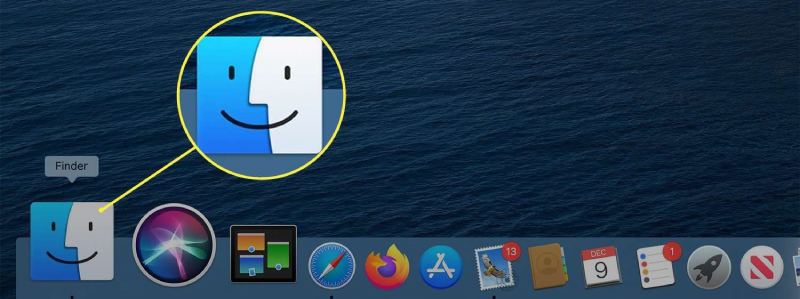
Stap 1. Lancering vinder Op je Mac zodra je je iPhone met een USB-kabel op je Mac aansluit.
Stap 2. Je iPhone wordt automatisch gedetecteerd. Klik om het juiste apparaat te selecteren onder Locaties Tab.
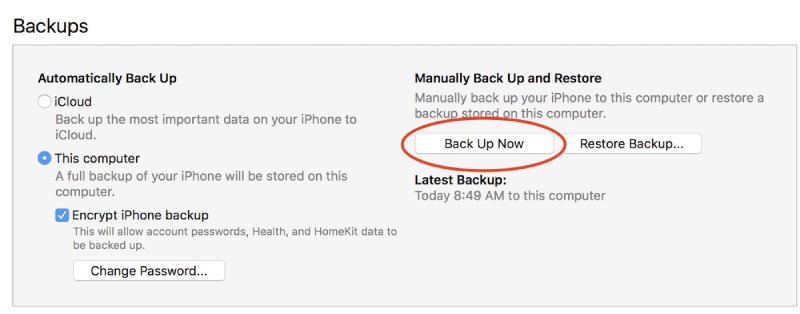
Stap 3. Onder Backups tab, klik Nu backuppen Een back-up maken zonder iTunes op je Mac.
Deel 4: Krachtige software om je iPhone te back-uppen zonder iTunes
Voor gebruikers die meer controle en geavanceerde functies wensen, is professionele back-upsoftware zoals Apeaksoft iOS-gegevensback-up en -herstel Biedt een complete oplossing. Door gebruik te maken van automatische bestandssortering en -categorisatie kunt u snel elk bestandstype of specifiek bestand vinden dat u nodig hebt om uw gegevens te ordenen en te beheren.
Stap 1. Download het kleine installatiepakket van Apeaksoft iOS Data Backup & Restore op uw apparaat en start de software. Verbind uw iPhone met de computer via een USB-kabel.
Veilige download
Veilige download
Stap 2. Klik in de hoofdinterface op iOS Backup & Restore om een nieuwe pagina te openen.
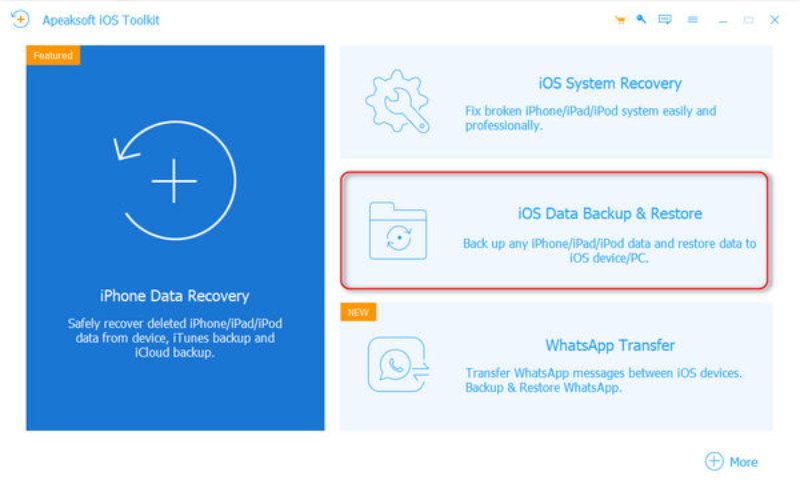
Stap 3. Om een back-up van je iPhone te maken zonder iTunes, klik je hier. iOS-gegevensback-up om verder te gaan. Dit werkt ook als je wilt Maak een back-up van je iPhone zonder toegangscode..
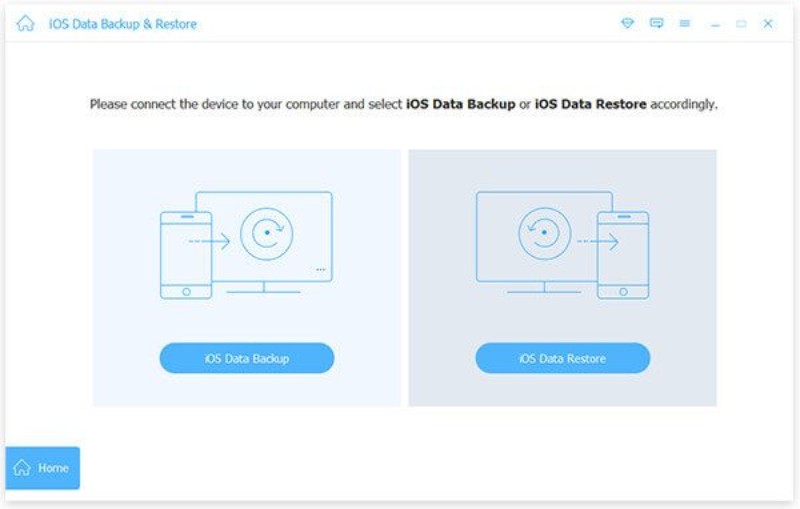
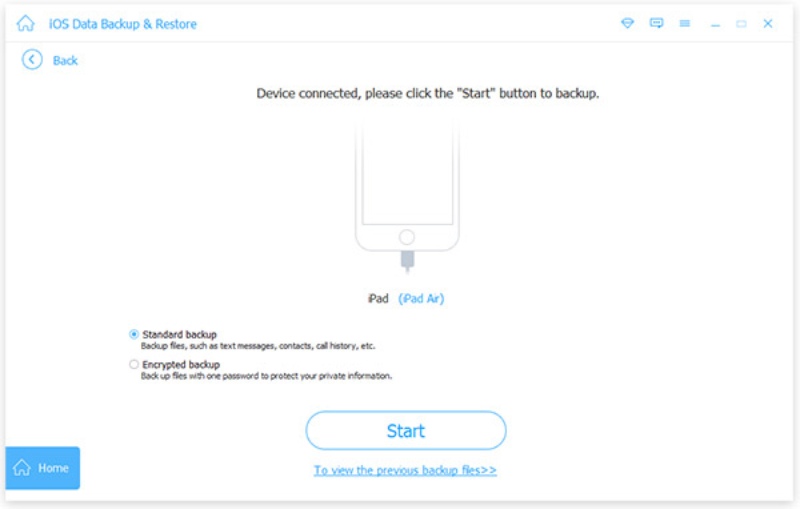
Stap 4. Zorg ervoor dat de verbinding tussen je iPhone en je computer stabiel is. Klik vervolgens op Standaardback-updie de meeste back-uptaken aankan.
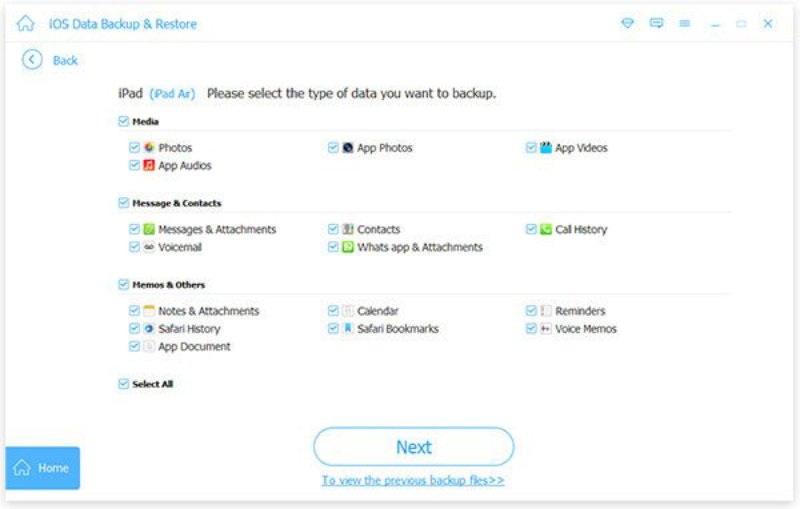
Stap 5. Nu hoeft u alleen nog maar de bestandstypen te selecteren waarvan u een back-up wilt maken. Volg ten slotte de gedetailleerde instructies om het proces te voltooien.
Conclusie
Dit bericht laat het je zien Hoe maak je een back-up van je iPhone zonder iTunes?Dit biedt u meer flexibiliteit en gemak. Elke hierboven genoemde methode heeft zijn eigen voordelen. Wilt u echter een meer georganiseerd beheer van uw iPhone-back-up, dan kunt u Apeaksoft iOS Data Backup & Restore gebruiken voor volledige controle.
Veilige download
Veilige download
Gerelateerde artikelen




