

Wat is iCloud-back-up en hoe beheert u iCloud-back-up als professional?

iCloud is een essentiële Apple-service voor elke Apple-gebruiker. Mensen kunnen iCloud gebruiken als extra opslagruimte om iOS-gegevens zonder gedoe op te slaan. Met behulp van iCloud back-upkunt u eenvoudig de instellingen van uw apparaat, belangrijke app-gegevens, foto's (als u iCloud-foto's niet activeert), enz. herstellen. Als u grondige kennis wilt hebben van wat er naar iCloud wordt geback-upt en andere aspecten van iCloud-back-up, mag u de encyclopedie over iCloud-back-up niet missen.
PAGINA-INHOUD:
Deel 1. Alles over iCloud-back-up
Wat wordt er geback-upt naar iCloud
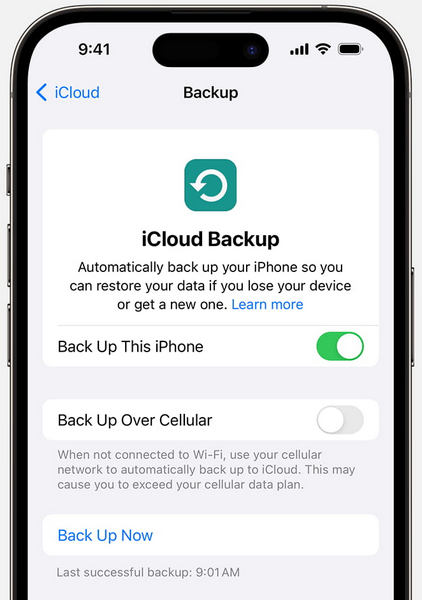
Maakt iCloud een back-up van alles? Het antwoord is negatief. Hieronder kunt u alle content bekijken die u in uw iCloud-back-up kunt opnemen.
• iOS-instellingen, startschermconfiguratie en app-organisatie
iCloud Backup bevat al uw apparaatinstellingen, lay-outs en app-organisatie. Wanneer u iCloud Backup herstelt, hoeft u zich dus geen zorgen te maken over het opnieuw indelen en downloaden van de app.
• iMessage-, SMS- en MMS-berichten
Als u Berichten in iCloud niet hebt ingeschakeld, worden al uw iOS-berichten opgeslagen in iCloud-back-up. Als u Berichten in iCloud echter hebt ingeschakeld, worden al uw berichten gesynchroniseerd met iCloud in plaats van iCloud-back-up.
• Foto's en video's
Als u iCloud Photos niet op Apple-apparaten gebruikt, kunt u foto's en video's back-uppen met iCloud Backup. Als u iCloud Photos hebt ingeschakeld, worden alle foto's en video's in uw Photos-app gesynchroniseerd met iCloud, zodat u ze niet kunt vinden in uw dagelijkse iCloud Backup.
• App Date
Wanneer u apps van derden downloadt op uw Apple-apparaten, kunt u iCloud-reservekopie gebruiken om gegevens voor die apps op te slaan, waaronder games, apps voor sociale media, enzovoort.
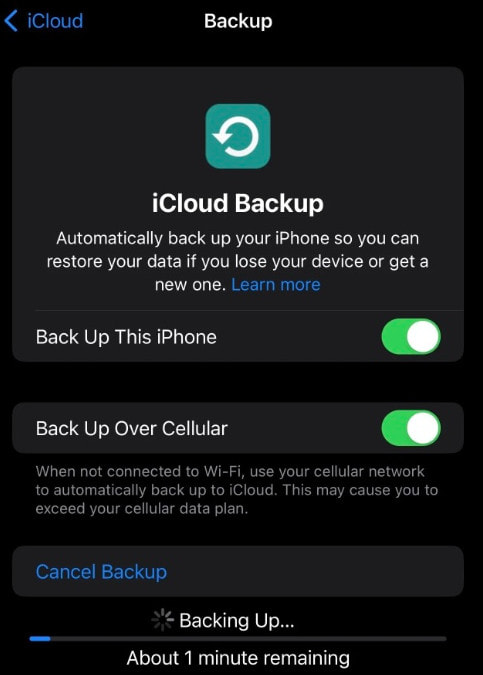
Hoe lang duurt een back-up op iCloud?
Een back-up op iCloud kan enkele minuten tot meerdere uren of zelfs dagen duren. De tijd die iCloud Backup nodig heeft, hangt af van twee hoofdfactoren: de grootte van uw back-up en de snelheid van het Wi-Fi-netwerk. Dus als de grootte groot is en de netwerkverbinding slecht, kan uw iCloud Backup lang duren om te voltooien.
Dus hoe versnel je iCloud-back-up als de iCloud-back-uptijd steeds langer wordt, of iCloud-back-up kon niet worden voltooid? U kunt proberen uw Apple-apparaat verbonden te houden met een stabiel wifi-netwerk en het apparaat 24 uur lang op het lichtnet aan te sluiten.
Hoeveel iCloud-opslag is nodig voor een back-up?
Hoewel iCloud 5 GB gratis opslagruimte biedt, is deze opslagruimte niet genoeg voor back-ups. Om essentiële gegevens op uw iCloud te back-uppen, moet u upgraden naar iCloud+ om de opslagruimte uit te breiden. Hier zijn de stappen om dit op uw iPhone te doen.
Stap 1. Open de app Instellingen. Tik bovenaan op je Apple ID-profiel.
Stap 2. Selecteren iCloud. Tik vervolgens op de Beheer Opslag or Accountopslag beheren op basis van uw iOS-versie.
Stap 3. Tik vervolgens op Upgrade om door te gaan. Vervolgens kunt u een geschikt opslagplan aanvinken en op tikken Abonneren op iCloud+.
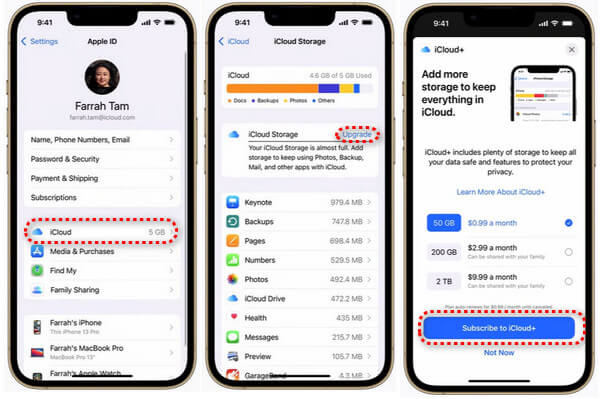
U kunt uw iCloud-opslagabonnement ook eenvoudig wijzigen via Instellingen wanneer u geen iCloud-opslagruimte meer heeft.
Deel 2. Hoe krijg je toegang tot iCloud-back-up
Hoe iCloud-back-ups te bekijken
Als u wilt bekijken wat uw iCloud-reservekopie bevat, kunt u twee methoden gebruiken om: Bekijk uw iCloud-back-up met details.
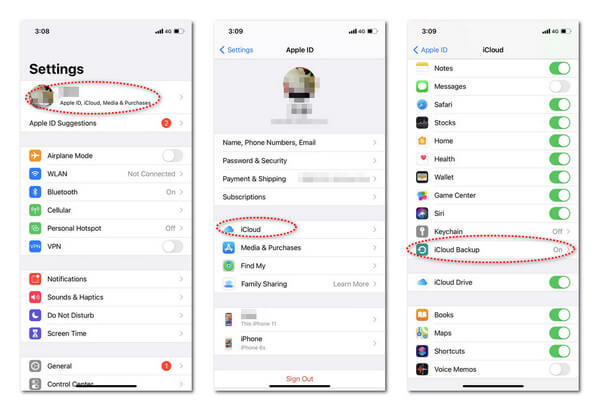
Methode 1: iCloud-back-up bekijken op iPhone of iPad
Stap 1. Ga naar settings > Apple ID-profiel > iCloud.
Stap 2. Tik iCloud back-up onder de BACK-UPS VAN APPARATEN sectie. Hier moet u naar beneden scrollen naar de naam van uw iOS-apparaat onderaan. Tik erop om de details van uw iCloud-back-up te vinden.
Stap 3. Je kunt tikken Toon alle apps om uw iCloud-back-up te controleren. Als u een aantal apps wilt toevoegen, kunt u ze allemaal aanvinken om een back-up te maken. Als u uw iCloud-back-up wilt verwijderen, tikt u op de rode Verwijderen en back-up uitschakelen optie.
Methode 2: Bekijk iCloud-back-up op iCloud.com
Stap 1. Open een webbrowser op uw apparaat. U kunt Safari, Google Chrome, Mozilla Firefox gebruiken om iCloud.com.
Stap 2. Klik op de Aanmelden knop en meld u aan met het juiste Apple ID-account. Als u verschillende Apple ID's hebt, meldt u zich dan aan met degene die is gekoppeld aan de iCloud-back-up die u wilt controleren. Als u ingeschakelde twee-factor-authenticatie, kunt u de 6-cijferige toegangscode invoeren om uw account te verifiëren.
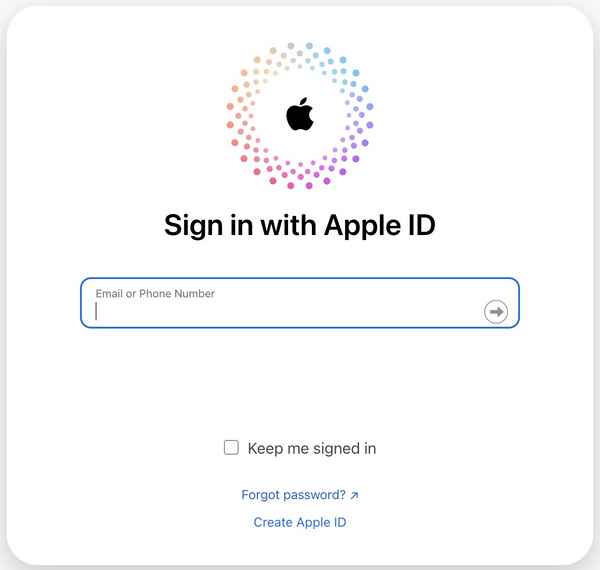
Stap 3. Hier kunt u uw Apple-account op de browser vinden. Navigeer naar Uw opslag onderaan. Klik erop en selecteer Uw iCloud-opslag om uw iCloud-back-up te controleren.
Hoe iCloud-back-up te herstellen
Als u wilt herstel contacten van iCloud, kunt u uw iPhone herstellen via een iCloud-back-up. Bovendien, als u de gegevens van uw oude apparaat wilt synchroniseren met een nieuwe iPhone, kunt u dit ook instellen door een iCloud-back-up te herstellen.
Zo herstelt u een iCloud-back-up:
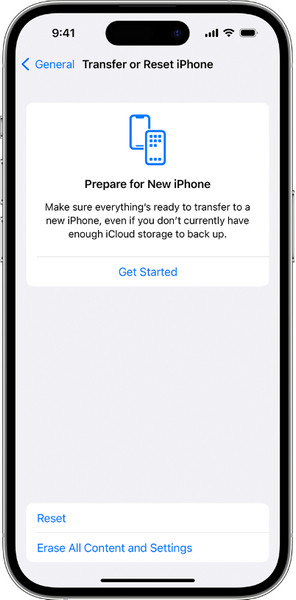
Stap 1. Als u iCloud-reservekopie op een nieuwe iPhone wilt herstellen, kunt u deze stap overslaan en naar de volgende gaan. Als u echter uw iPhone wilt resetten om storingen te verhelpen, ga dan naar settings > Algemeen > iPhone overzetten of resetten aan de onderkant. Kraan Wis alle inhoud en instellingen > DoorgaanVoer uw 6-cijferige schermcode in en volg de instructies op het scherm om uw iPhone opnieuw in te stellen.
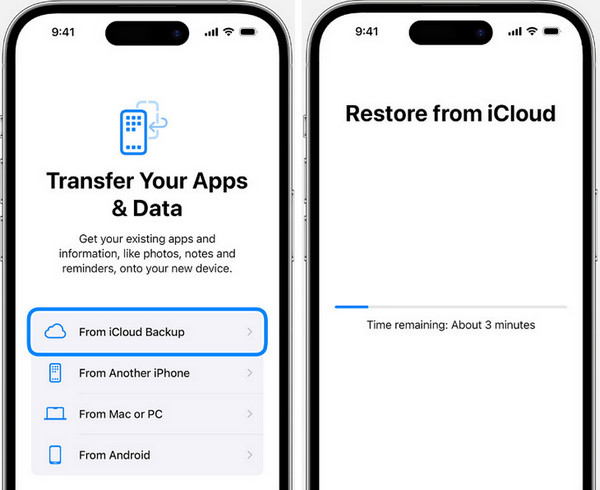
Stap 2. Stel uw iPhone in vanaf een Hallo-scherm. Volg de installatie-instructies op het scherm totdat u het Breng uw apps en gegevens over scherm. Tik hier op Van iCloud-back-up.
Stap 3. Meld u vervolgens aan bij uw iCloud-account met uw Apple ID. Controleer de grootte en datum van elke back-up en selecteer de meest relevante. Blijf verbonden met wifi en volg de instructies op het scherm om iCloud-back-up te herstellen.
Deel 3. Beste alternatief voor iCloud-back-up
Als uw iCloud-reservekopie niet werkt, kunt u andere oplossingen gebruiken om probleemloos een reservekopie te maken van uw iOS-gegevens. Apeaksoft iOS-gegevensback-up en -herstel kan het beste alternatief zijn voor iCloud Backup. Met dit effectieve iCloud Backup alternatief kunt u gratis een back-up maken van verschillende iOS-gegevens, waaronder contacten, berichten, foto's, video's, app-gegevens, etc.
Beste iCloud-alternatief voor iOS-gegevensback-up en -herstel
- Maak veilig en snel een back-up van verschillende iOS-gegevenstypen met één klik.
- Hiermee kunt u iOS-back-upbestanden selectief herstellen zonder ze te overschrijven.
- U kunt uw iOS-back-ups versleutelen met wachtwoorden.
- Het ondersteunt alle iOS-apparaten, inclusief de nieuwste series.
Veilige download
Veilige download

Stap 1. Download en installeer iOS Backup & Restore op uw Mac of Windows-pc. Start het en selecteer iOS-gegevensback-up en -herstel.
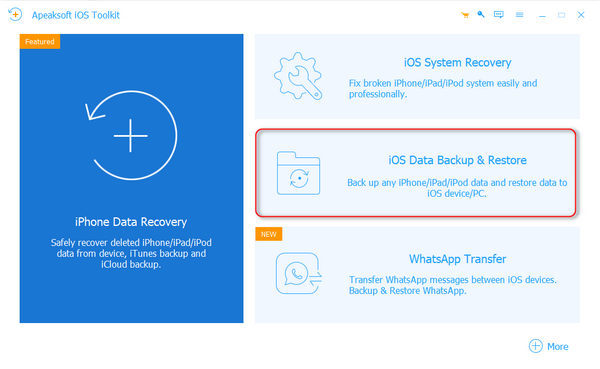
Stap 2. Klik in de volgende vensters op de iOS-gegevensback-up. Verbind vervolgens uw iPhone met uw computer. U kunt kiezen uit Standaard back-up en Gecodeerde back-up.
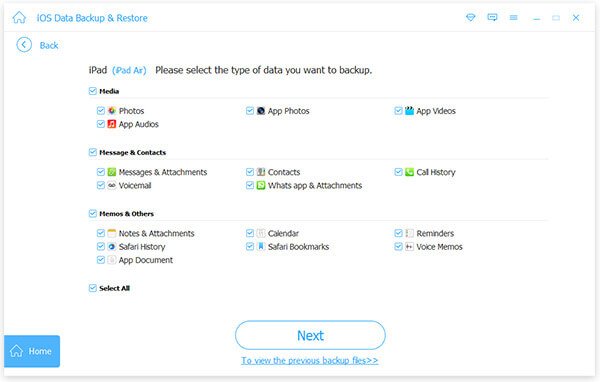
Stap 3. In het back-upvenster moet u de gegevenstypen aanvinken die u wilt back-uppen en op de knop klikken. Volgende knop.
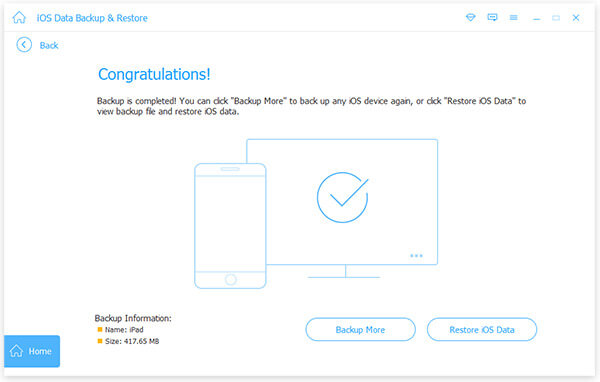
Stap 4. Dan moet u wachten tot het hele back-upproces is voltooid. Als u meer wilt back-uppen, kunt u op de knop klikken Back-up Meer knop.
Conclusie
Met dit bericht kunt u een uitgebreid begrip van iCloud-back-up krijgen. U kunt leren wat iCloud-back-up is, hoe iCloud-back-up te bekijken en openen stap voor stap. Als u iCloud Backup niet wilt gebruiken, kunt u het beste alternatief gebruiken - Apeaksoft iOS-gegevensback-up en -herstel.
Gerelateerde artikelen




