


Hoe schakel je de Verlorenmodus op je iPhone uit en omzeil je deze?

Apple heeft een aantal beveiligingsmaatregelen geïntroduceerd om iOS-apparaten te beschermen. De Verloren-modus is ontworpen om uw gegevens, privacy en informatie te beschermen wanneer uw iOS-apparaat verloren of gestolen is. Niemand heeft dan nog toegang tot de verloren iPhone of iPad, inclusief uzelf. Wanneer u uw verloren apparaat terugvindt of per ongeluk uw iPhone of iPad in de verloren modus plaatst, wordt de verloren modus geactiveerd. iPhone in Verloren modusDeze handleiding laat je effectieve manieren zien om het apparaat te ontgrendelen en er weer toegang toe te krijgen.
PAGINA-INHOUD:
Deel 1: Wat doet de Verloren modus op de iPhone?
Zoals eerder vermeld, is de Verloren-modus van de iPhone een essentiële beveiligingsfunctie die is ingebouwd in Apple's Zoek mijn-service. Hiermee kunt u uw verloren of gestolen iOS-apparaat lokaliseren, beveiligen en terugvinden, terwijl uw privacy en accounts worden beschermd. Zodra de Verloren-modus is ingeschakeld, wordt uw apparaat automatisch vergrendeld en wordt een aangepast bericht met uw contactgegevens weergegeven.
Wat doet de verloren-modus op een iPhone?
1. Je iPhone is automatisch vergrendeld met een wachtwoord. Als je iPhone geen toegangscode had, wordt je gevraagd er een aan te maken.
2. Er verschijnt een aangepast bericht op het vergrendelscherm: Deze telefoon is verloren. Bel [uw telefoonnummer] als u hem vindt.
3. Zodra je iPhone in de Verloren modus staat, wordt de locatie naar de Zoek mijn app verzonden. Je kunt je apparaat dan traceren.
4. Apple Pay en andere diensten, zoals Apple Card, worden automatisch uitgeschakeld.
5. Wanneer je iPhone is ontgrendeld of gelokaliseerd, ontvang je direct een melding.
Kan iemand mijn iPhone ontgrendelen in de Verloren modus?
Niemand kan je iOS-apparaat in de Verloren modus ontgrendelen of er toegang toe krijgen zonder je Apple ID en wachtwoord.
Vereisten voor de verloren modus van de iPhone
1. Zoek mijn iPhone is ingeschakeld.
2. Je iPhone maakt verbinding met internet.
3. Je Apple ID en wachtwoord zijn gekoppeld aan je iPhone.
Hoe schakel je de Verloren-modus in op je iPhone?
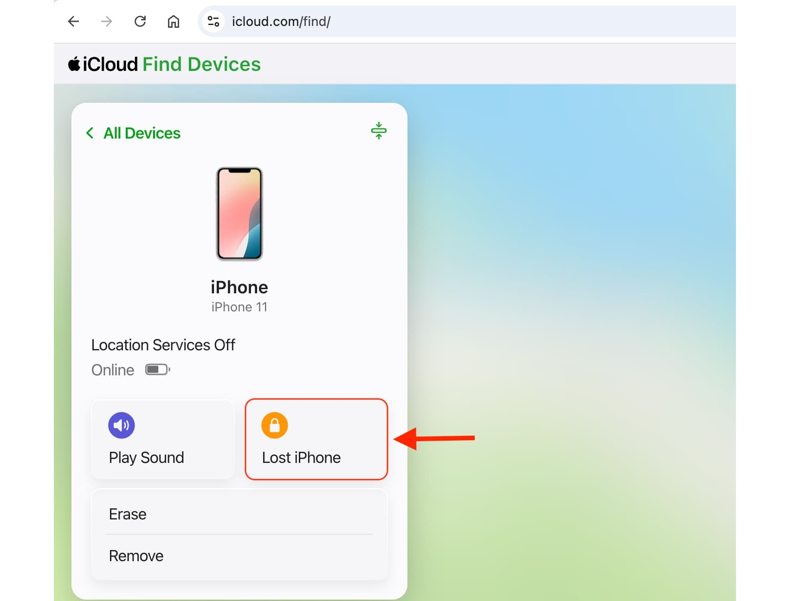
Stap 1. Ga naar www.icloud.com/find in een browser.
Stap 2. Log in met uw Apple ID en wachtwoord.
Stap 3. Kies uw iPhone uit de Werkt op alle toestellen optie.
Stap 4. Klik op de Verloren iPhone knop.
Tips: Maak desgevraagd een toegangscode aan.
Stap 5. Voer een telefoonnummer in, dat op het verloren apparaat wordt weergegeven.
Stap 6. Klik Volgende en typ een bericht in van maximaal 160 tekens.
Stap 7. Controleer uw telefoonnummer nogmaals en bewaar het. Melden wanneer gevonden ingeschakeld.
Let op: Bovendien kun je de Verloren modus inschakelen in de Zoek mijn-app op een ander Apple-apparaat.
Deel 2: Hoe je de Verloren modus van je iPhone ontgrendelt
Kun je de Verloren-modus van je iPhone uitschakelen? Jazeker. Je kunt dit doen op je iPhone zelf, via www.icloud.com/find, of met de Zoek mijn-app op een Apple-apparaat waar je toegang toe hebt. We beschrijven de werkwijzen hieronder.
Hoe schakel je de verloren-modus op je iPhone uit?
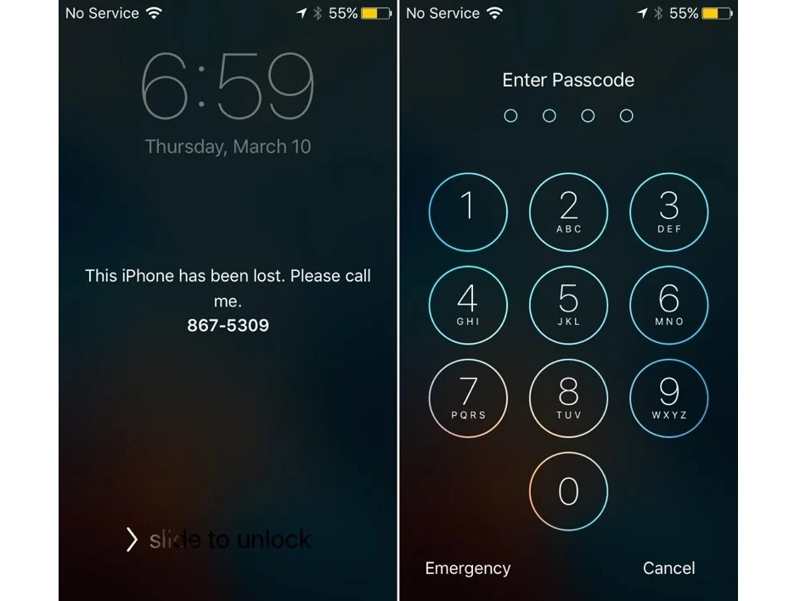
Stap 1. Houd een van beide ingedrukt Volume knop + Kant knop op iPhone X en latere modellen. Of houd de knop ingedrukt. Kant or Sleep / Wake knop op iPhone 8 of ouder.
Stap 2. Zodra het uitschakelscherm verschijnt, laat u de knoppen of de aan/uit-knop los.
Stap 3. Druk op Annuleer knop.
Stap 4. Voer vervolgens de toegangscode van je iPhone in om de Verloren modus op je iPhone uit te schakelen.
Hoe schakel je de verloren-modus uit op je iPhone?
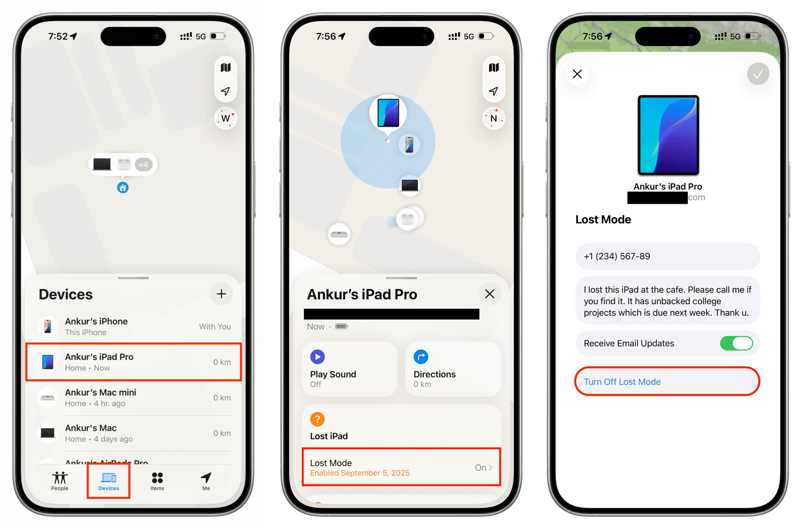
Stap 1. Open de Find My app op een ander iOS-apparaat of Mac.
Stap 2. Ga naar uw Apparaten Tik onderaan op het tabblad en selecteer je iPhone.
Tips: Als u het niet kunt vinden, tikt u op Toevoegen naast Apparaten, kies AirTag toevoegenen voeg je iPhone toe.
Stap 3. Tik om de werkbalk onderaan uit te vouwen en tik vervolgens op Verloren modus.
Stap 4. Druk op Schakel de verloren modus uit knop, en raak Turn Off Gebruik het meldingsvenster om de Verloren modus op je iPhone uit te schakelen.
Stap 5. Voer uw Apple ID-wachtwoord in als daarom wordt gevraagd.
Hoe je je iPhone online uit de Verloren modus kunt halen
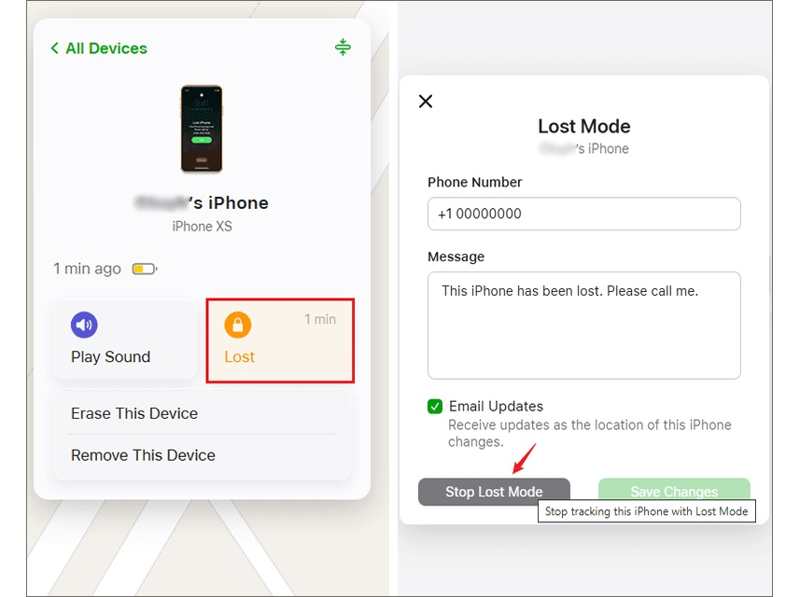
Stap 1. Ga naar www.icloud.com/find in uw browser.
Stap 2. Log in met je Apple ID en wachtwoord.
Stap 3. Kies je iPhone uit de Werkt op alle toestellen lijst.
Stap 4. Klik op de knop 'Verloren' en druk op de knop. Stop de verloren modus.
Stap 5. Volg vervolgens de instructies op het scherm om je iPhone uit de Verloren modus te halen.
Verder lezen
Deel 3: Hoe je de Verloren-modus op je iPhone kunt omzeilen
Als je je Apple ID-wachtwoord bent vergeten, werken de gebruikelijke methoden om de Verloren-modus van je iPhone uit te schakelen niet. Gelukkig is er een oplossing. Apeaksoft iOS Systeemherstel Hiermee kun je de Verloren modus op je iPhone of iPad omzeilen zonder wachtwoord. Bovendien maakt de intuïtieve interface het een goede optie voor gewone gebruikers.
Een snelle manier om de Verloren-modus op je iPhone te omzeilen zonder wachtwoord
- Omzeil snel de verloren-modus op je iPhone of iPad.
- U hoeft uw Apple ID-wachtwoord of iPhone-toegangscode niet in te voeren.
- Geschikt voor uiteenlopende situaties, waaronder vergrendelde apparaten.
- Ondersteunt de nieuwste versies van iOS en iPadOS.
Veilige download
Veilige download

Hoe je de Verloren-modus op je iPhone kunt omzeilen zonder wachtwoord
Stap 1. Maak verbinding met je iPhone
Start de iOS-systeemherstelsoftware nadat je deze op je pc hebt geïnstalleerd. Er is ook een versie voor Mac. Verbind je iPhone met je pc via een Lightning-kabel. Kies iOS systeemherstelen klik Begin nu voor System Repair.

Stap 1. Kies een modus
Klik vervolgens op de Start Klik op de knop om te beginnen met het opsporen van het probleem met uw apparaat. Bepalen knop, selecteer Geavanceerde modusen klik Bevestigen om de juiste modus te kiezen.

Stap 3. Omzeil de iPhone Lost Mode
Zodra de apparaatinformatie is geladen, controleer deze dan zelf. Selecteer vervolgens de juiste softwareversie en download de firmware. Als u het firmwarebestand al hebt, importeer het dan. Klik ten slotte op de knop. Volgende Klik op deze knop om de Verloren modus op je iPhone te omzeilen.

Conclusie
Deze handleiding legde uit wat iPhone Lost-modus Wat de Verloren-modus is en hoe je deze kunt uitschakelen nadat je je verloren apparaat hebt teruggevonden. Nu is het goed om te weten hoe deze beveiligingsfunctie werkt. Met je Apple ID-wachtwoord of iPhone-toegangscode kun je weer toegang krijgen tot je apparaat en de Verloren-modus uitschakelen. Als je je Apple ID-wachtwoord niet meer weet, Apeaksoft iOS Systeemherstel Hiermee kun je de Verloren modus op je iOS-apparaat snel omzeilen. Bovendien is de gebruiksvriendelijke interface gemakkelijk te navigeren.
 Apeaksoft iOS Systeemherstel
 Los diverse iOS-systeemproblemen op voor iPhone, iPad en iPod.
Veilige download
Veilige download
Gerelateerde artikelen




