


Waarom geeft mijn iPhone alleen SOS bovenaan het scherm weer en hoe kan ik dat oplossen?

SOS is een basis noodfunctie op onze telefoons, die ervoor zorgt dat we gered kunnen worden, zelfs als we ergens zijn zonder bereik of niet genoeg tijd hebben om onze familie en vrienden te bellen. Als u echter SOS alleen op de iPhone maar er is geen sprake van een noodgeval en het heeft invloed op het normale gebruik van uw iPhone, dan leest u in dit artikel hoe u dit kunt oplossen.
PAGINA-INHOUD:
Deel 1: Wat betekent SOS alleen op een iPhone?
Waarom geeft mijn iPhone SOS weer? Wanneer de SOS-modus of alleen SOS bovenaan het scherm van je iPhone verschijnt, betekent dit dat het apparaat geen verbinding kan maken met normale mobiele netwerken en geen normale telefoongesprekken kan voeren met familie of vrienden. Maar laten we duidelijk zijn: volgens Apple "kan je apparaat nog steeds noodoproepen plaatsen als je SOS of alleen SOS in de statusbalk ziet."
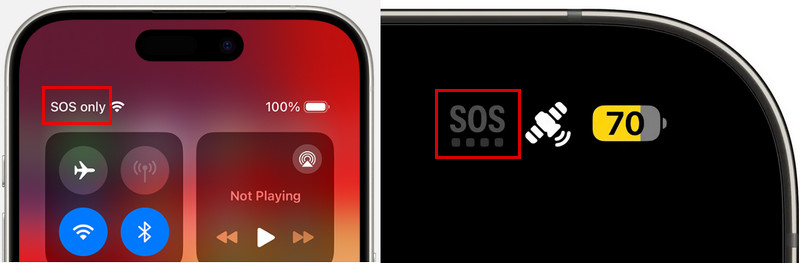
Waarom blijft je iPhone op 'Alleen SOS' staan? De meest voorkomende reden is dat je iPhone geen verbinding kan maken met het mobiele netwerk van je provider. Dit kan komen door een zwak signaal, de vliegtuigmodus, problemen met de simkaart/eSIM, storingen bij de provider, problemen met je account, roaminginstellingen of problemen met de netwerkconfiguratie. De volgende tabel geeft een overzicht van de mogelijke redenen waarom je iPhone 'SOS' of 'Alleen SOS' weergeeft:
| Mogelijke oorzaak | Wat het betekent |
| Zwakke/geen mobiele dekking | Het apparaat bevindt zich in een gebied zonder netwerksignaal, meestal met onvoldoende signaaldekking, zoals in een lift, buitenwijk of besloten ruimte. |
| Airplane Mode | De vliegtuigmodus schakelt tijdelijk de mobiele internetverbinding van je iPhone uit en kan ervoor zorgen dat deze niet meer correct opnieuw verbinding maakt. |
| SIM/eSIM-probleem | Jij ooit de simkaart uit je iPhone verwijderdEn nu is de simkaart verkeerd geplaatst of beschadigd. Problemen met een eSIM of de activering ervan kunnen er ook voor zorgen dat je iPhone geen verbinding kan maken met het mobiele netwerk. |
| Stroomstoring bij provider | Het apparaat kan geen verbinding maken met het netwerk van de provider, mogelijk vanwege accountproblemen of een storing bij de provider. Als er een probleem is met de provider, kunnen alle gebruikers in dat gebied dezelfde netwerkproblemen ondervinden en kunnen gebruikers daar over het algemeen niets aan doen. Sommige gebruikers op Reddit meldden echter dat de vliegtuigmodus het probleem oplost. We zullen dit later in detail bespreken. |
| Probleem met account/abonnement | Uw mobiele service is mogelijk inactief, beperkt of wordt beïnvloed door een probleem met uw provideraccount of -abonnement. |
| Internationale roaming | Wanneer u naar het buitenland reist, kan het zijn dat uw iPhone geen verbinding kan maken met een ondersteund lokaal netwerk vanwege beperkingen van de provider. |
| Problemen met het iOS-systeem | Een iOS-crash of softwarefout kan de mobiele internetverbinding van je iPhone verstoren, waardoor 'SOS' of 'Alleen SOS' verschijnt. |
| Problemen met netwerkconfiguratie | Onjuiste of beschadigde netwerkinstellingen kunnen ervoor zorgen dat uw iPhone geen verbinding kan maken met het netwerk van uw provider. |
| Hardware probleem | De hardware van de mobiele telefoon kan beschadigd zijn. |
Deel 2: Hoe u SOS Only op de iPhone kunt oplossen
Volgens de redenen die we in Deel 1 hebben genoemd, zal dit deel laten zien hoe je SOS op een iPhone kunt repareren. Als jouw situatie overeenkomt met de reden, zou het SOS-only-probleem op de iPhone opgelost moeten zijn.
1. Bevindt u zich op een plek zonder signaal?
Als je je ergens bevindt zonder signaal of met een bijzonder zwak signaal, zoals in kelders, liften, bergen of zelfs in je eigen kamer die afgesloten is en ver van de router in huis, dan geeft je iPhone 'SOS' of 'Alleen SOS' weer, omdat er geen verbinding kan worden gemaakt met het netwerk van je provider.
Stap 1. Controleer de mobiele dekking
Je kunt proberen je iPhone omhoog te houden en een plek te zoeken met een relatief sterker signaal. Maar de beste oplossing is om die plek te verlaten en naar een plek te gaan met voldoende signaal.
Stap 2. Schakel de vliegtuigmodus in en uit
Als je naar een gebied met betere dekking bent verhuisd, maar je iPhone nog steeds 'Alleen SOS' weergeeft, probeer dan de mobiele verbinding te vernieuwen. Schakel de vliegtuigmodus in, wacht minstens 15 seconden en schakel deze vervolgens weer uit.
Stap 3. Start je iPhone opnieuw op
Als 'Alleen SOS' nog steeds verschijnt, start je iPhone opnieuw op om het systeem en de mobiele verbinding te vernieuwen. Controleer daarna of het probleem is opgelost.
2. Ondervindt uw simkaart of eSIM problemen?
Een goed werkende SIM-kaart is de basis van een stabiel mobiel netwerk. Daarom, als uw SIM-kaart werkt niet goed op uw iPhone, kan het ervoor zorgen dat uw iPhone SOS in de rechterbovenhoek zegt. De directe manier is om uw SIM-kaart los te koppelen, deze opnieuw in uw iPhone te plaatsen en ervoor te zorgen dat deze SIM-kaart correct is aangesloten op uw iPhone. Als opnieuw plaatsen niet werkt, kan het probleem zich voordoen in de SIM-kaart zelf. Bel uw provider en zij zullen u vertellen of u een nieuwe SIM-kaart moet kopen of dat uw telefoonnummer is geblokkeerd en u nuttige suggesties geven over SOS alleen op uw iPhone.
Als je een eSIM gebruikt, ga dan naar Instellingen > Mobiel Zorg er ook voor dat je mobiele lijn is ingeschakeld. Je kunt tevens contact opnemen met je provider om te controleren of je eSIM correct is geactiveerd.
3. Wat kunnen we doen aan het vervoerdersprobleem?
Uw provider kan de reden zijn waarom uw iPhone dit probleem vertoont. Sos or Alleen SOSEen netwerkstoring, een accountprobleem of onjuiste providerinstellingen kunnen ervoor zorgen dat uw iPhone geen verbinding kan maken met het mobiele netwerk.
Stap 1. Controleer of er een storing is bij uw provider.
In februari 2024 meldden veel AT&T-gebruikers dat hun iPhones bovenaan SOS lieten zien. Het bleek dat er iets mis was met AT&T en dit probleem had gevolgen voor duizenden gebruikers. Hun iPhones waren vier tot vijf uur buiten gebruik. Hoewel we weinig kunnen doen terwijl we wachten tot de provider het probleem oplost, melden sommige gebruikers dat het probleem zou worden opgelost door de vliegtuigmodus enkele minuten in te schakelen en deze vervolgens weer uit te schakelen.
Stap 2. Controleer uw mobiele account en abonnement.
U kunt contact opnemen met uw provider om te controleren of uw account in normale staat verkeert en of de simkaart/elektronische simkaart correct is geactiveerd. Sommige accountproblemen, zoals het opschorten van de service, onbetaalde rekeningen of pakketbeperkingen, kunnen ook de melding 'Alleen voor noodgevallen' veroorzaken.
Stap 3. Controleer of er een update beschikbaar is voor de providerinstellingen.
Het bijwerken van de providerinstellingen kan de verbinding met uw netwerkprovider tot op zekere hoogte verbeteren. Openen Instellingen> Algemeen> Over Op je iPhone. Als er updates zijn voor de providerinstellingen, zal je iPhone je vragen deze te installeren.
Stap 4. Neem contact op met uw vervoerder
Als na het uitvoeren van alle bovenstaande stappen alleen 'SOS' overblijft, neem dan contact op met uw provider voor verdere hulp.
4. Reist u internationaal?
Als uw iPhone 'SOS' of 'Alleen SOS' weergeeft wanneer u in het buitenland bent, kan het zijn dat er geen verbinding met een ondersteund lokaal netwerk tot stand komt. Ga naar Instellingen > Mobiel > Opties voor mobiele data en schakel aan DataroamingAls het probleem aanhoudt, controleer dan of uw provider internationale roaming voor uw abonnement ondersteunt.
5. Heeft uw iPhone systeemproblemen?
Soms kunnen iOS-storingen of softwareproblemen de mobiele internetverbinding van je iPhone beïnvloeden en het probleem 'Alleen SOS' veroorzaken.
Stap 1. Start je iPhone opnieuw op
Start je iPhone opnieuw op om het systeem te vernieuwen.
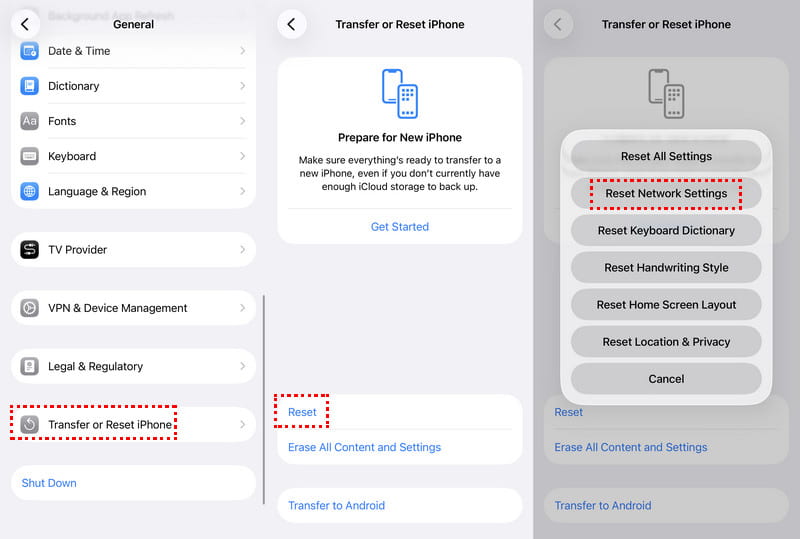
Stap 2. Reset netwerk instellingen
Ga naar Instellingen > Algemeen > iPhone overzetten of resetten > Resetten > Netwerkinstellingen resetten om de netwerkconfiguratie te resetten.
Stap 3. Professionele iOS-systeemreparatietools gebruiken
Als de melding 'SOS Only' wordt veroorzaakt door een probleem met het iOS-systeem en de voorgaande methoden niet werken, kunt u het volgende proberen: Apeaksoft iOS SysteemherstelHet kan diverse iOS- en iPadOS-systeemproblemen oplossen en tegelijkertijd uw gegevens beschermen. Dit is een professioneel programma voor het oplossen van iOS- en iPadOS-systeemproblemen, dat meer dan 50 problemen ondersteunt, zoals alleen SOS, een iPhone die vastloopt op het Apple-logo, een opstartlus, enzovoort. Het lost uw iPhone-problemen op en houdt uw gegevens veilig. Bovendien wordt Apeaksoft iOS System Recovery continu bijgewerkt om de nieuwste iOS- en iPadOS-versies te ondersteunen.

Gedownload door meer dan 1,000,000 gebruikers
- Een totaaloplossing voor het probleem dat het SOS-scherm op je iPhone alleen aanstaat.
- Ondersteuning voor 50+ problemen: alleen SOS, zwart scherm, herstelmodus, enz.
- Gemakkelijk te gebruiken en geen technische vaardigheden vereist.
- Ondersteunt de nieuwste iOS- en iPadOS-versie.
Veilige download
Veilige download

Laten we eens kijken of SOS alleen op uw iPhone verschijnt en hoe u dit kunt oplossen met Apeaksoft iOS System Recovery.
Stap 1. Download en installeer deze tool gratis op uw computer door op de bovenstaande knop te klikken. Verbind uw iPhone en kies iOS systeemherstel van de interface.
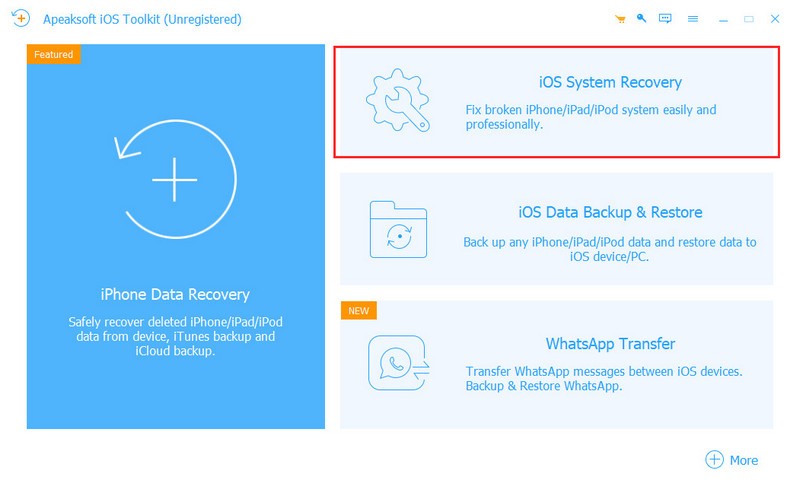
Stap 2. Kies Systeemherstel en klik op de knop Starten in het scherm. System Repair paneel.

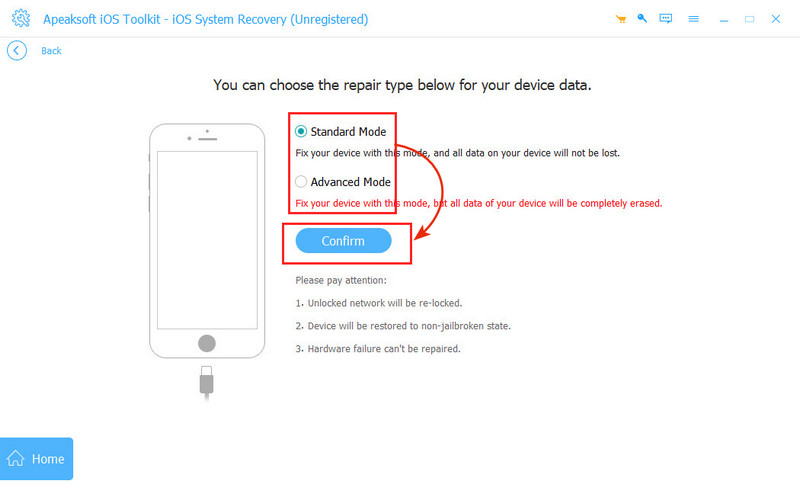
Stap 3. Kies een reparatiemodus en klik op de Bevestigen knop. Merk op dat de Geavanceerde modus Hiermee worden de gegevens op uw apparaat gewist.
Tips: Dit iOS-systeemherstelprogramma kan u ook helpen bij het oplossen van iPhone probeert gegevensherstel, iPhone blijft opnieuw opstarten, iPhone-scherm knippert, enz.
Bonus: Wat te doen als je iPhone alleen SOS weergeeft tijdens een noodsituatie?
Als je iPhone 'Alleen SOS' weergeeft tijdens een noodgeval, raak dan niet in paniek. Hoewel je iPhone geen verbinding kan maken met je normale mobiele netwerk, kun je er nog steeds noodoproepen mee plaatsen. Je kunt de nood-SOS-functie gebruiken als je verdwaald bent op een plek zonder bereik of als je in gevaar bent, bijvoorbeeld omdat je ontvoerd wordt, en er geen tijd is om handmatig een nummer te bellen.
Het zal automatisch het lokale alarmnummer bellen. Het zal bijvoorbeeld 911 bellen in de VS en 999 in het VK. Bovendien, wanneer we de SOS-nooddienst activeren, zal het een bericht sturen met onze huidige locatie naar het noodcontact dat we vooraf hebben ingesteld, zelfs als de iPhone GPS is uitgeschakeld, maar de voorwaarde is om ervoor te zorgen dat uw De GPS van de iPhone werkt niet slechtHet is het laatste redmiddel om onze veiligheid te waarborgen.
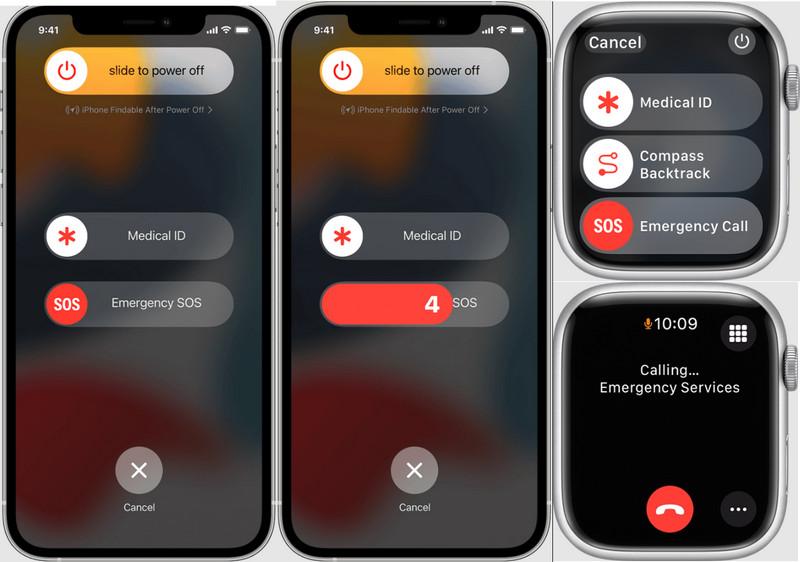
Hoe activeer je de nood-SOS-functie?
Voor iPhone 7 en eerder: Druk 5 keer op de aan/uit-knop.
Voor iPhone 8 en hoger: Houd de aan/uit-knop en een van de volumeknoppen tegelijk ingedrukt.
Voor Apple Watch: Houd de zijknop ingedrukt.
Voor Apple Watch Ultra: Houd de zijknop of de Actieknop ingedrukt.
Nadat u de bovenstaande handeling hebt uitgevoerd, ziet u de noodschuifregelaar. Schuif deze, de SOS-noodoproep wordt gedaan en het locatiebericht wordt verzonden. Als u deze niet kunt schuiven, laat de knop(pen) dan niet los; houd ze stil en wacht tot het aftellen is afgelopen. De service wordt dan ook geactiveerd.
Hoe stel je contactpersonen voor noodgevallen in?
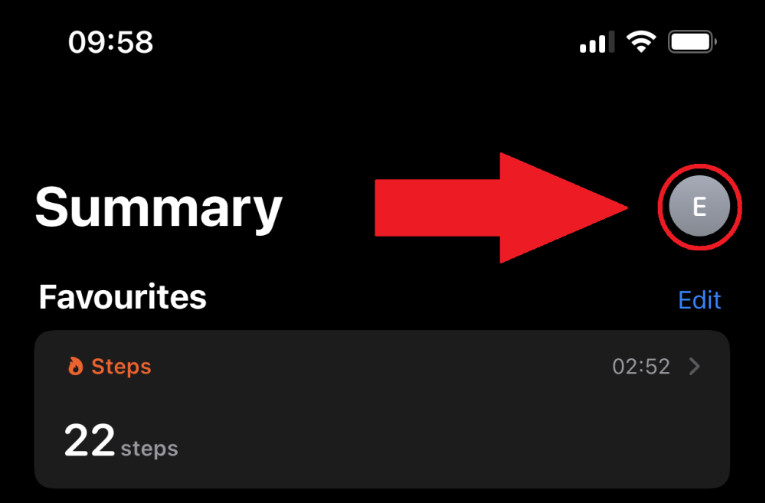
Stap 1. Open de Gezondheid app en tik bovenaan op je profielafbeelding.
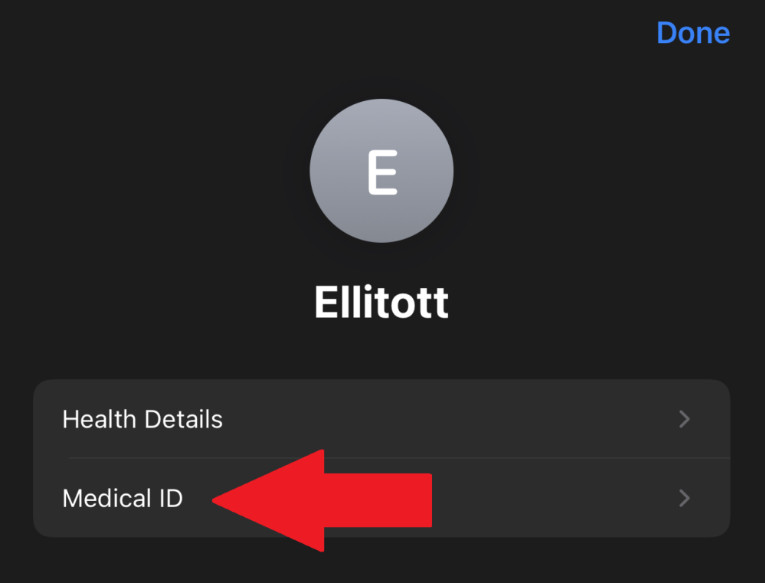
Stap 2. Tik Medische ID.
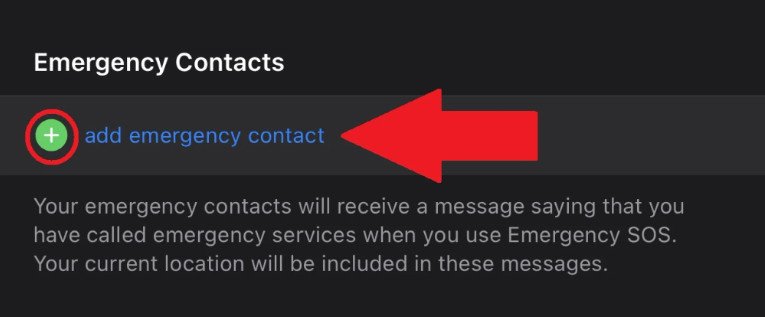
Stap 3. Tik STARTEN or Edit Om een noodoproep toe te voegen, tikt u op de groene knop Toevoegen.
Conclusie
Als uw iPhone SOS-modus De SOS-functie wordt automatisch geactiveerd en je ziet deze alleen bovenaan je iPhone. Dit betekent dat je alleen noodoproepen kunt plaatsen en geen toegang hebt tot het netwerk. Dit artikel beschrijft verschillende oorzaken en geeft een overzicht van de bijbehorende oplossingen.
 Apeaksoft iOS Systeemherstel
 Los diverse iOS-systeemproblemen op voor iPhone, iPad en iPod.
Veilige download
Veilige download
Gerelateerde artikelen




