


Hoe verwijder je witte vlekken op je iPhone-scherm?

"Ik heb een iPhone 11 gekocht en een paar maanden geleden zag ik een wit stipje op het scherm. Ik denk dat het groter wordt. Wat zou de oorzaak kunnen zijn en kan het gerepareerd worden?" iOS-apparaten zijn geavanceerde smartphones. Het touchscreen reageert op tikken, vegen en ingedrukt houden. Net als bij andere digitale schermen kunnen er echter diverse problemen optreden. witte vlek op het iPhone-scherm, bijvoorbeeld, kan worden verwijderd na onze probleemoplossing.
PAGINA-INHOUD:
Deel 1: Waarom verschijnt er een witte vlek op het iPhone-scherm?
Een witte vlek op het iPhone-scherm kan verwarrend en verontrustend zijn, vooral als deze niet beweegt of verdwijnt. De oorzaken kunnen variëren van een simpele functie tot een hardwareprobleem. De belangrijkste redenen waarom er een witte vlek op mijn iPhone-scherm verschijnt, zijn:
- Een luchtbel onder de schermbeschermer.
- De AssistiveTouch-knop.
- Vastgelopen pixel en weergaveprobleem.
- Bug bijgewerkt.
- Softwarefouten.
- Aanraaksensor of drukschade.
- Hardware schade.
Deel 2: Hoe verwijder je een witte vlek op het iPhone-scherm?
Situatie 1: Witte vlek onder de schermbeschermer
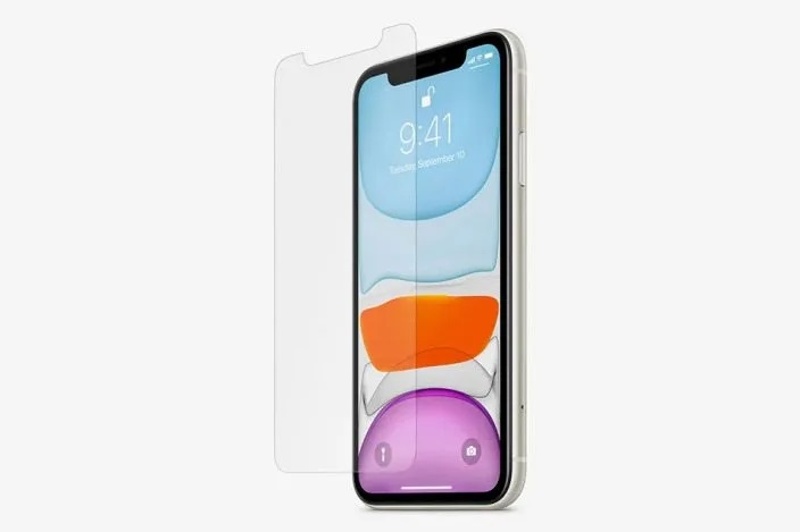
Sommige gebruikers beschermen het touchscreen van hun iPhone met een screenprotector. Onjuist gebruik van de screenprotector of verkeerde handelingen kunnen echter leiden tot een witte stip op het scherm, waardoor de inhoud wordt geblokkeerd.
Hoe zeg ik:
- 1. Het stipje zweeft boven je scherm en onder de beschermfolie.
- 2. Het beweegt niet wanneer je op je scherm tikt.
Hoe verwijder je een klein wit vlekje op een iPhone?
De eenvoudigste manier om het kleine witte vlekje op je scherm te verwijderen, is door de schermbeschermer te verwijderen. Maak vervolgens je scherm schoon en het vlekje zou moeten verdwijnen. Als je toch een schermbeschermer wilt gebruiken, koop dan een goede en laat deze door een professional aanbrengen.
Situatie 2: AssistiveTouch-knop
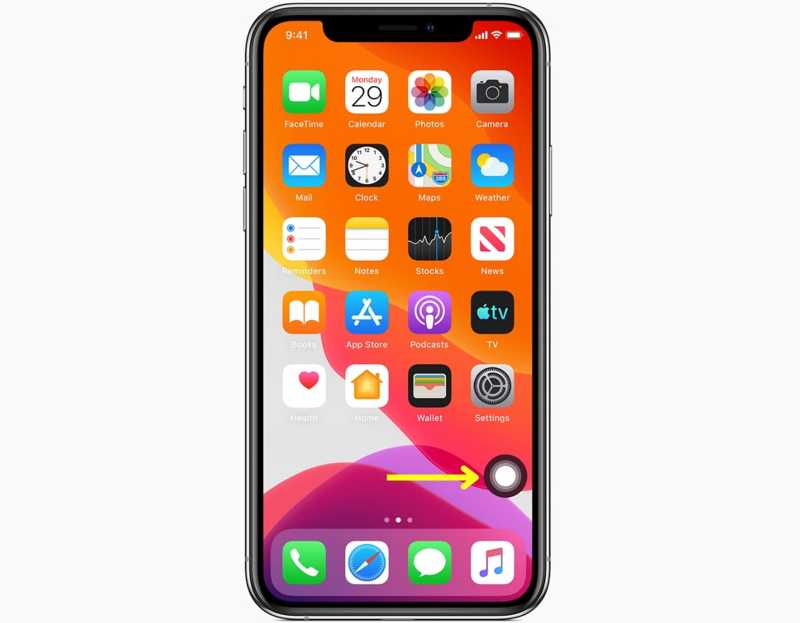
AssistiveTouch is een ingebouwde functie van de iPhone. Het werkt als een virtuele, zwevende knop. Zodra je deze functie activeert, kun je snel verschillende acties uitvoeren zonder de fysieke knoppen in te drukken.
Hoe zeg ik:
- 1. Er verschijnt een witte stip op je scherm.
- 2. Als je erop tikt, verschijnt er een menu.
- 3. Je kunt de stip slepen en naar elke gewenste positie op je scherm verplaatsen.
Hoe verwijder je een witte vlek van je iPhone-scherm?
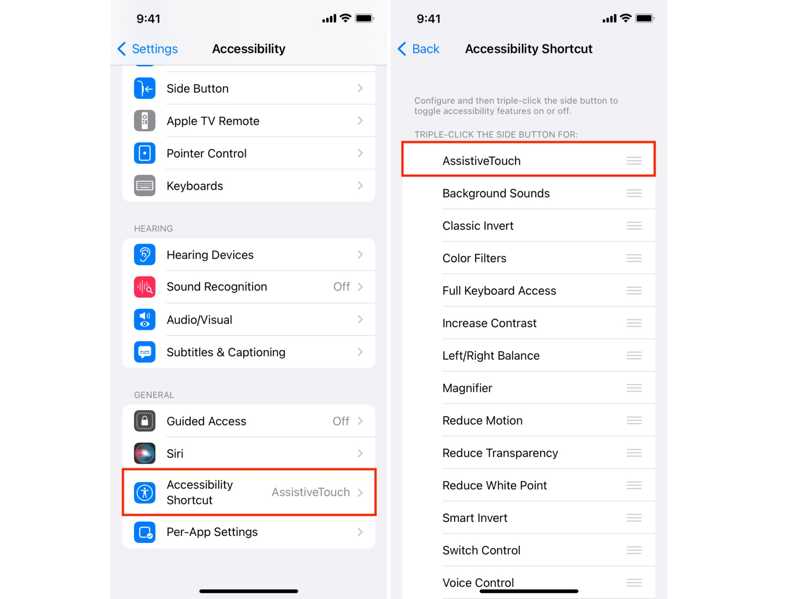
Stap 1. Open de settings app op je iPhone.
Stap 2. Scroll naar beneden en tik op Toegankelijkheid Snelkoppeling.
Stap 3. Schakel AssistiveTouch uit en verwijder de witte vlek op je iPhone-scherm.
Let op: De AssistiveTouch-knop is geen bug of fout, maar een handige functie. Als je er geen bezwaar tegen hebt, kun je de opties ervoor aanpassen.
Situatie 3: Vastgelopen pixel
Een vastgelopen of defecte pixel is een veelvoorkomende oorzaak van een witte vlek op het iPhone-scherm. Een touchscreen bestaat uit miljoenen pixels. Als een pixel niet werkt of niet reageert, zie je een witte stip of vlek.
Hoe zeg ik:
- 1. De witte stip beweegt niet.
- 2. Het verschijnt steeds op dezelfde plek.
- 3. Het is zelfs te zien op screenshots.
Hoe verwijder je een witte vlek op een iPhone-scherm?
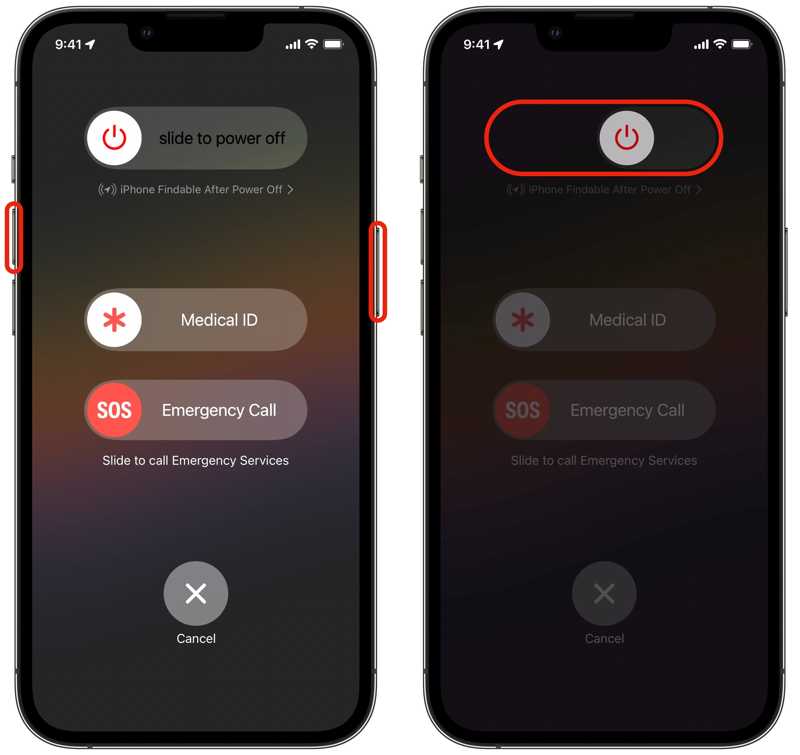
Stap 1. Houd een van de volumeknoppen ingedrukt + de Kant Houd de knop tegelijkertijd ingedrukt op een iPhone met Face ID. Als je iPhone geen Face ID heeft, houd dan de knop ingedrukt. Kant or Power knop.
Stap 2. Laat de knoppen los zodra het uitschakelscherm verschijnt.
Stap 3. Verplaats de schuifregelaar om uw iPhone uit te schakelen.
Stap 4. Houd een paar minuten later de Kant or Power tot je het Apple-logo ziet.
Stap 5. Schakel vervolgens uw apparaat in om te controleren of de witte vlek op het iPhone-scherm verdwenen is.
Situatie 4: Witte vlek na software-update
Sommige gebruikers meldden dat ze na de software-update een witte vlek op het iPhone-scherm zagen. Dit kan te wijten zijn aan een bug in de update, met name bij bètaversies. De oplossing is simpel: installeer de nieuwste of een reguliere versie.
Hoe zeg ik:
- 1.De witte stip verschijnt na een update.
- 2.Het verschijnt constant op je scherm of op het startscherm.
Hoe verwijder je een witte vlek op een iPhone-scherm?
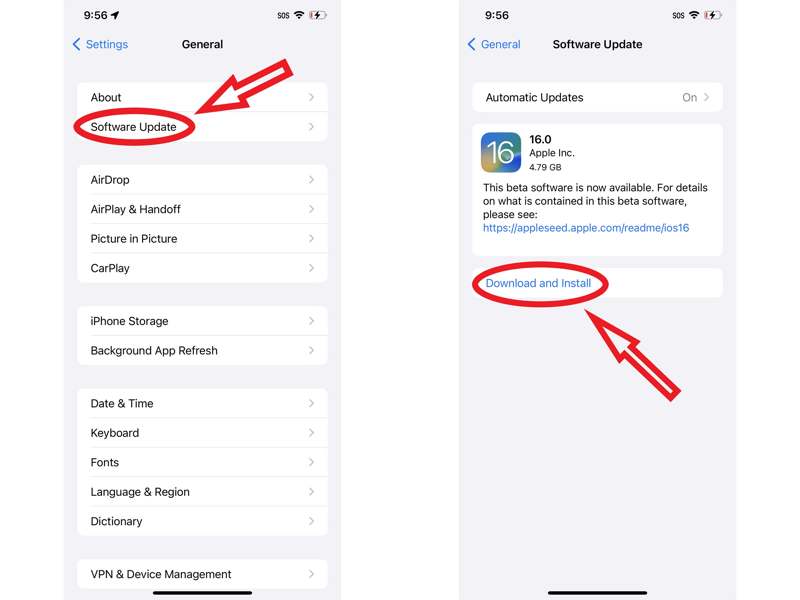
Stap 1. Voer de ... uit settings app.
Stap 2. Navigeer naar Algemeen en software bijwerken om naar updates te zoeken.
Stap 3. Als er een update beschikbaar is, tikt u op Download en installeer.
Let op: Als de witte vlek verschijnt na het installeren van een bètaversie, upgrade dan naar een reguliere iOS-versie.
Situatie 5: Softwarefouten in iOS
Wat veroorzaakt een witte vlek op het iPhone-scherm? Het antwoord kan liggen in softwarefouten, zoals onjuiste instellingen, een verkeerde datum en tijd, en meer. Soms is het moeilijk om de exacte oorzaak te achterhalen.
Hoe zeg ik:
- 1.De witte vlek kan een visuele storing zijn.
Hoe verwijder je witte vlekken op een iPhone-scherm?
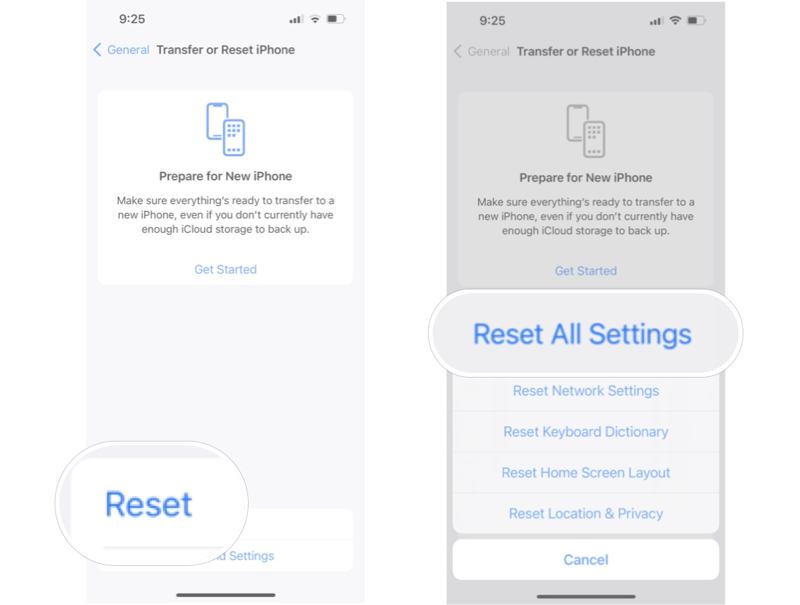
Stap 1. Voer je uit settings app.
Stap 2. Hoofd naar Algemeen, En vervolgens Overzetten of resetten.
Stap 3. Tik Reset En kies Instellingen herstellen.
Stap 4. Voer, indien gevraagd, uw iPhone-toegangscode of Apple ID-wachtwoord in om de witte vlek op het iPhone-scherm te verwijderen.
Verder lezen
Situatie 6: Schade aan het touchscreen
Fysieke schade is een andere factor die kan leiden tot een witte vlek op een iPhone-scherm. Als je je toestel onlangs hebt laten vallen of beschadigd, kan het touchscreen beschadigd zijn. In dat geval moet je het scherm laten repareren of vervangen bij een Apple Store in de buurt. Probeer de iPhone niet zelf uit elkaar te halen. Maak bovendien altijd een back-up van je iPhone voordat je hem laat repareren.
Deel 3: De ultieme oplossing om witte vlekken op het iPhone-scherm te verwijderen
Als de gebruikelijke oplossingen niet werken voor de witte vlek op je iPhone-scherm, kun je beter op zoek gaan naar een krachtig hulpmiddel, zoals... Apeaksoft iOS SysteemherstelHet kan je iOS-apparaat scannen, de bug vinden en deze met behulp van geavanceerde technologie verhelpen. Belangrijker nog, het gebruiksvriendelijke ontwerp stroomlijnt de workflow.

Gedownload door meer dan 1,000,000 gebruikers
- Detecteer automatisch softwareproblemen op iOS-apparaten.
- Een breed scala aan bugs, fouten en softwareproblemen oplossen.
- Update of downgrade van iOS-versies.
- Bescherm uw gegevens tijdens het proces.
- Ondersteunt de nieuwste versies van iOS en iPadOS.
Veilige download
Veilige download

Hoe verwijder je witte vlekken op je iPhone-scherm?
Stap 1. Installeer iOS Systeemherstel
Start de iOS Systeemherstelsoftware zodra je deze op je pc hebt geïnstalleerd. Er is ook een versie beschikbaar voor macOS 10.7 en hoger. Verbind je iPhone met je pc via een Lightning-kabel. Wanneer je daarom wordt gevraagd, zorg er dan voor dat je deze pc vertrouwt. Kies iOS systeemherstel, Klik Begin nu onder de System Repair sectie, en klik op de Start knop.

Tips: Als u een update nodig heeft of downgrade iOSKlik op 'Nu starten' onder het gedeelte 'iOS upgraden/downgraden'.
Stap 2. Kies een modus
Druk op de Gratis snelle oplossing Probeer via deze link een snelle oplossing. Als dat niet werkt, klik dan hier. Bepalen om verder te gaan. Selecteer vervolgens de Standard Mode or Geavanceerde modus, afhankelijk van uw situatie. Klik op de Bevestigen knop om verder te gaan. Let op: de Geavanceerde modus zal alle problemen oplossen terwijl je iPhone wissen.

Stap 3. Repareer de witte vlek.
Controleer vervolgens de apparaatinformatie en download de juiste firmware. Wanneer de download is voltooid, klikt u op de Volgende Klik op de knop om te beginnen met het verwijderen van de witte vlek op je iPhone-scherm.

Conclusie
Deze handleiding legde uit waarom Er verschijnen witte vlekken op het iPhone-scherm.Bovendien kunt u beproefde oplossingen leren om dit probleem in verschillende situaties op te lossen. Als u de gebruikelijke oplossingen hebt geprobeerd, maar de witte vlek nog steeds op uw scherm verschijnt, probeer dan het volgende. Apeaksoft iOS SysteemherstelHet is een goede optie voor beginners en gewone mensen.
 Apeaksoft iOS Systeemherstel
 Los diverse iOS-systeemproblemen op voor iPhone, iPad en iPod.
Veilige download
Veilige download
Gerelateerde artikelen




