


Een concrete handleiding om snel uit te loggen bij je Apple ID.

Er zijn situaties waarin je dat moet doen. uitloggen bij Apple ID Op je iPhone, iPad, Apple Watch of Mac. Voordat je je apparaat bijvoorbeeld aan iemand anders geeft of op de tweedehandsmarkt verkoopt, moet je je huidige account verwijderen. Bovendien moet je het oude account verwijderen als je een andere Apple ID aan je apparaat wilt toevoegen. Deze handleiding beschrijft de beproefde methoden.
PAGINA-INHOUD:
Deel 1: Wat gebeurt er als ik uitlog bij mijn Apple ID?
Voordat je uitlogt van je account op je apparaat, bespreken we eerst wat er gebeurt als je uitlogt van je Apple ID. Hier vind je alles wat je moet weten over Apple ID en wat er gebeurt als je uitlogt van je account:
- 1.Je kunt je Apple-apparaat nog steeds gebruiken, maar sommige diensten zijn niet beschikbaar, zoals iMessage en FaceTime.
- 2.Je apps werken nog steeds en je kunt nog steeds app-gegevens raadplegen.
- 3.Je kunt geen apps downloaden of bijwerken in de App Store.
- 4.De iCloud-synchronisatie wordt gestopt.
- 5.De gegevens die naar iCloud zijn geback-upt, worden van uw apparaat verwijderd.
- 6.Zoek mijn is automatisch uitgeschakeld.
- 7.Je muziek en afspeellijsten worden verwijderd uit Apple Music.
- 8.Je notities, spraakmemo's en herinneringen worden niet meer gesynchroniseerd.
- 9.Je Apple Pay- en Apple Card-accounts worden verwijderd.
- 10. Je verliest de toegang tot de content die je met je Apple ID hebt aangeschaft.
- 11. Het account wordt automatisch afgemeld op de gekoppelde Apple Watch.
Deel 2: Uitloggen bij Apple ID op iPhone/iPad
Om gegevensverlies te voorkomen, is het raadzaam een back-up van je iOS-apparaat te maken op een computer voordat je je afmeldt bij je Apple ID op je iPhone of iPad. Bovendien heb je je Apple ID-wachtwoord nodig om 'Zoek mijn' uit te schakelen tijdens dit proces.
Hoe u zich afmeldt bij uw Apple ID in de Instellingen
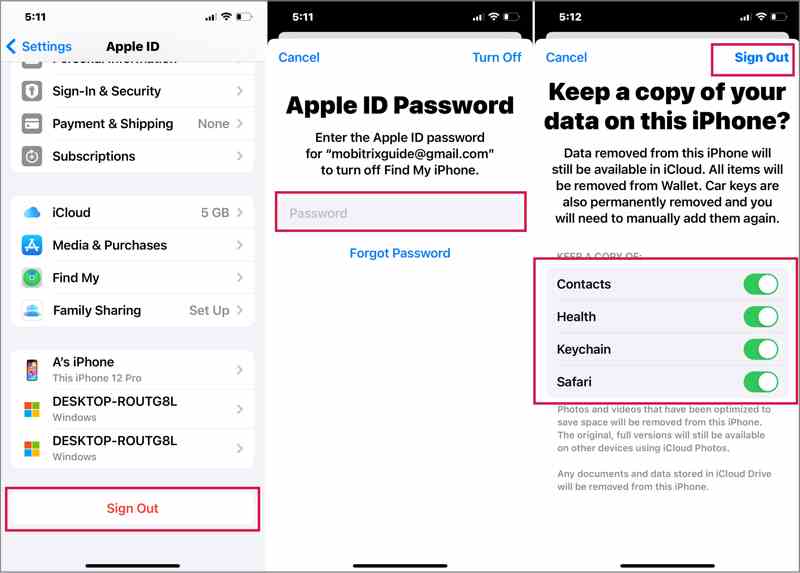
Stap 1. Open de settings app op uw iPhone of iPad.
Stap 2. Tik op je profiel.
Stap 3. Blader naar beneden en tik op uitloggen knop.
Stap 4. Voer uw Apple ID-wachtwoord in om 'Zoek mijn iPhone' uit te schakelen.
Stap 5. Druk op Turn Off om verder te gaan.
Stap 6. Kies de gegevenstypen die u wilt behouden en tik op uitloggen.
Hoe u zich kunt afmelden bij uw Apple ID in de App Store
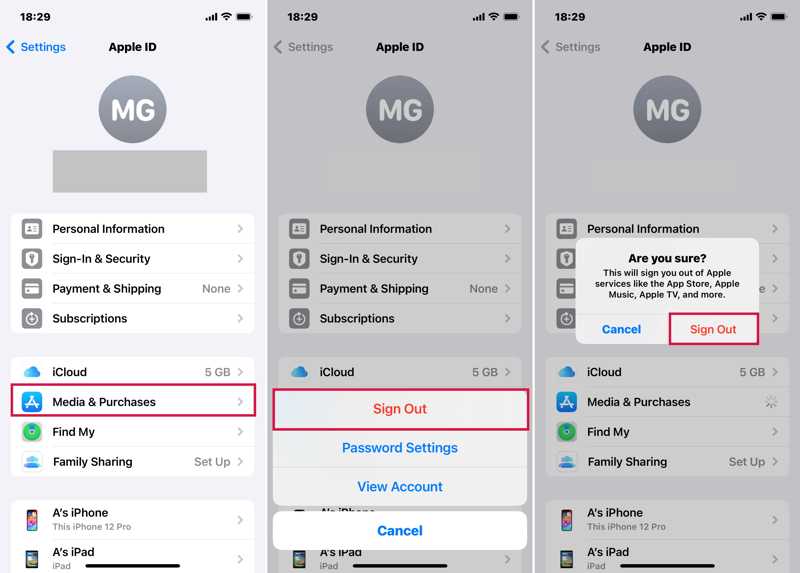
Stap 1. Als u een onafhankelijke Apple ID gebruikt, opent u de settings app om uit te loggen bij je Apple ID op je iPad of iPhone.
Stap 2. Tik op je profiel en kies Media en aankopen.
Stap 3. Kies uitloggen op de pop-up.
Stap 4. Tik vervolgens op de uitloggen knop in het bevestigingsvenster.
Deel 3: Uitloggen bij Apple ID op Mac
Als u uw MacBook niet meer gebruikt of een ander account wilt gebruiken, kunt u zich afmelden bij uw Apple ID op uw Mac. Hiervoor heeft u uiteraard uw Apple ID-wachtwoord nodig om uw eigendom te verifiëren.
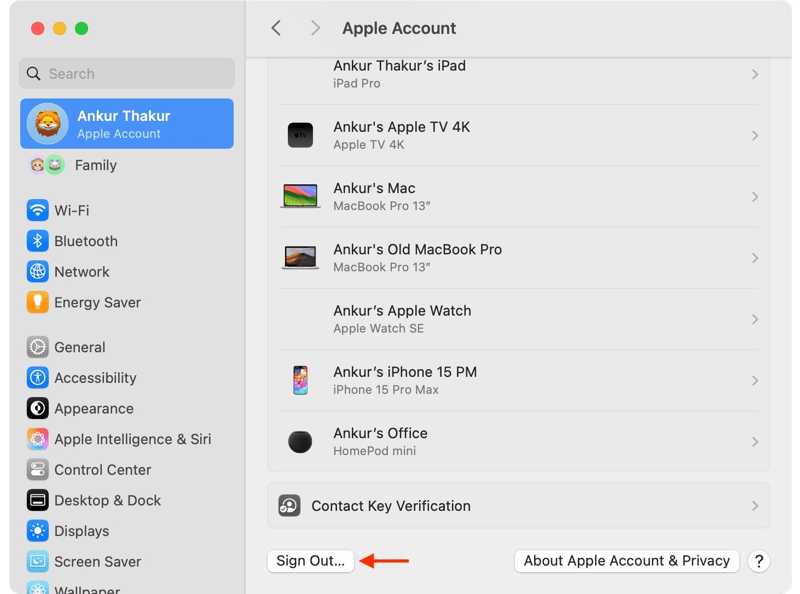
Stap 1. Klik op uw Appel menu.
Stap 2. Kies Systeem instellingen or System Preferences.
Stap 3. Klik Apple-account op de zijbalk.
Stap 4. Klik vervolgens op de uitloggen knop onderaan.
Stap 5. Selecteer de gewenste gegevenstypen en klik. Bewaar een kopie iCloud-gegevens lokaal opslaan.
Verder lezen
Deel 4: Uitloggen bij Apple ID met beperkingen
Sommige gebruikers melden dat de knop 'Uitloggen' grijs is. Dit betekent dat je moet uitloggen van je Apple ID terwijl de beperkingen zijn ingeschakeld. Je moet de beperkingen verwijderen voordat je kunt uitloggen.
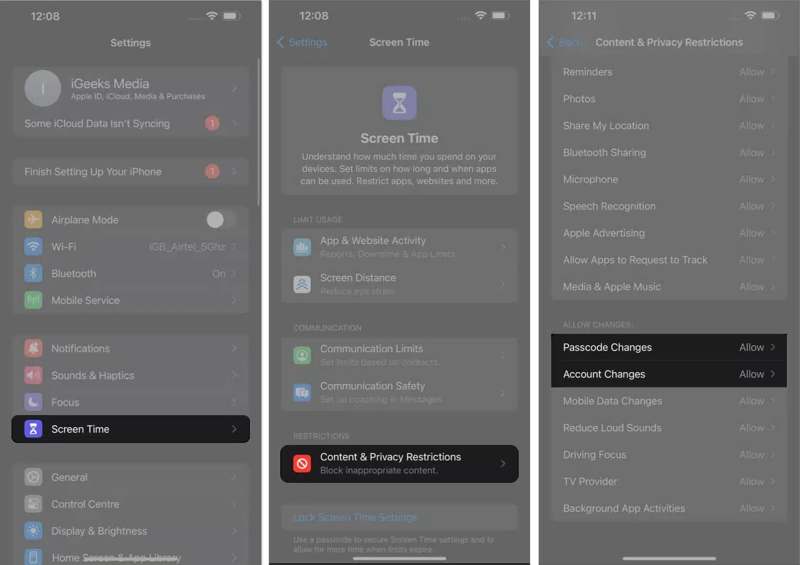
Stap 1. Ga naar je settings app.
Stap 2. Druk op Schermtijd optie.
Stap 3. Voer indien gevraagd uw Schermtijd-toegangscode in.
Stap 4. Hoofd naar Inhouds- en privacybeperkingen.
Stap 5. Kies de Accountwijzigingen optie.
Stap 6. Pick Allow Om de beperkingen voor het uitloggen bij Apple ID op te heffen.
Stap 7. Ga dan terug naar de settings app.
Stap 8. Tik op je profiel en log uit bij je Apple ID.
Deel 5: Uitloggen van Apple ID op andere apparaten
Naast Apple-apparaten kunt u ook op Windows inloggen op uw account. U kunt zich afmelden bij uw Apple ID op andere apparaten, zoals iTunes en iCloud voor pc. We demonstreren de workflows hieronder:
Hoe u zich afmeldt bij uw Apple ID in iTunes
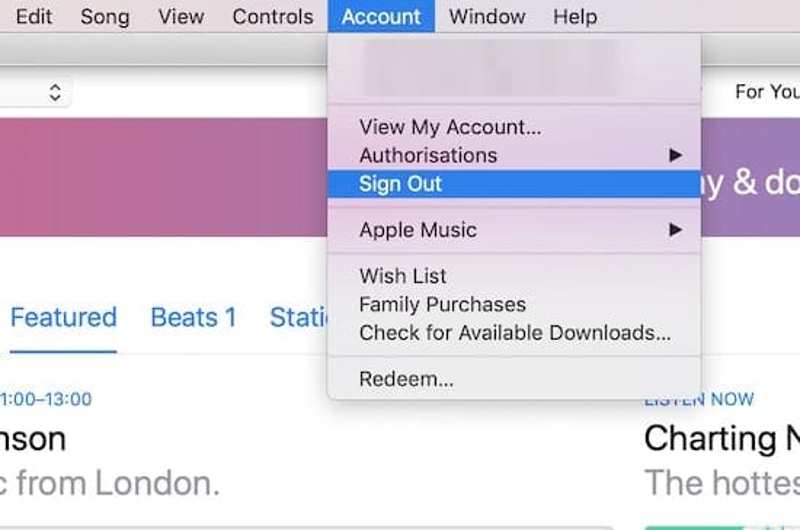
Stap 1. Open de nieuwste versie van iTunes.
Stap 2. Ga naar uw Account menu.
Stap 3. Kies uitloggenVolg de instructies op het scherm om je af te melden bij je Apple ID op andere apparaten.
Hoe u zich afmeldt bij uw Apple ID in iCloud op de pc
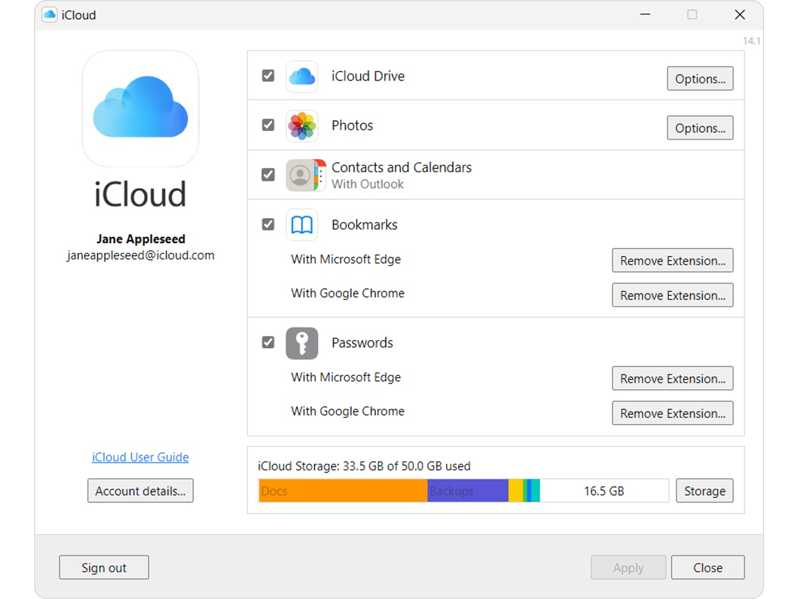
Stap 1. Start de iCloud-app op je pc.
Stap 2. Klik op de uitloggen knop onderaan.
Stap 3. Bevestig dit indien daarom wordt gevraagd.
Deel 6: Uitloggen bij Apple ID zonder wachtwoord
Kun je je afmelden bij je Apple ID zonder wachtwoord of e-mailadres? Apeaksoft iPhoneKit iOS Unlocker Dit programma kan je helpen als je je Apple ID-wachtwoord bent vergeten. Je kunt hiermee het huidige account zonder beperkingen van je iPhone of iPad verwijderen.

Gedownload door meer dan 1,000,000 gebruikers
- Meld je in 3 stappen af bij je Apple ID op je iPhone of iPad.
- Geen iPhone-toegangscode of Apple ID-wachtwoord vereist.
- Werkt voor geblokkeerde of uitgeschakelde Apple ID-accounts.
- Compatibel met de nieuwste iPhone- en iPad-modellen.
Veilige download
Veilige download

Hoe u zich kunt afmelden bij uw Apple ID op uw iPhone zonder wachtwoord
Stap 1. iPhoneKit installeren
Start de tool voor het verwijderen van Apple ID's nadat je deze op je computer hebt geïnstalleerd. De tool werkt op Windows 11/10/8/7/XP/Vista en macOS 10.7 of hoger. Kies de optie Verwijder Apple ID modus om verder te gaan.

Stap 2. Maak verbinding met je iPhone
Sluit je iPhone met een Lightning-kabel aan op je computer. Zodra je apparaat is herkend, klik je op de Begin nu knop.

Stap 3. Log uit bij Apple ID
Als Zoek mijn apparaat is uitgeschakeld, meldt de software zich automatisch af bij uw Apple ID op uw apparaat. Als Zoek mijn apparaat is ingeschakeld, reset dan alle instellingen op uw apparaat. Klik vervolgens op OKen druk op Opnieuw bevestigen om het proces te starten.

Conclusie
Nu zou je het moeten begrijpen Waarom kan ik niet uitloggen van mijn Apple ID? En hoe je het account van je iPhone, iPad, Mac en andere apparaten kunt verwijderen. Je kunt onze stappen volgen om het nutteloze account op de juiste manier van je Apple-apparaat te verwijderen. Apeaksoft iPhoneKit iOS Unlocker Kan je helpen het proces te voltooien zonder wachtwoord.
 Apeaksoft iPhoneKit
 Ontgrendel alle soorten iOS-wachtwoorden vanaf iPhone, iPad en iPod.
Veilige download
Veilige download
Gerelateerde artikelen




