


Handleiding voor 2026: Hoe de veilige modus op de iPhone in- of uitschakelen

Key Takeaways
Hoe schakel je de veilige modus uit op je iPhone?
- Klik op Opnieuw opstarten om de veilige modus te verlaten nadat je de problematische tweaks hebt verwijderd.
- Forceer uw iPhone opnieuw op te starten.
- Open Cydia en verwijder incompatibele pakketten van je iPhone.
- Gebruik tools zoals Apeaksoft iOS System Recovery om systeemfouten te herstellen en de veilige modus veilig te verlaten.
In tegenstelling tot de herstelmodus en de DFU-modus, wordt de veilige modus op de iPhone meestal geassocieerd met jailbroken apparaten. Als je iPhone blijft crashen na het installeren van tweaks of vastloopt in een herstartlus, kun je de veilige modus gebruiken. Zet je iPhone in de veilige modus. om het probleem op te lossen.
In dit bericht wordt gedetailleerd uitgelegd wat de veilige modus van de iPhone is, hoe je je iPhone in de veilige modus opstart en hoe je deze op je iPhone uitschakelt.
PAGINA-INHOUD:
Deel 1: Wat is de veilige modus voor de iPhone?
Wat is de veilige modus van een iPhone? Meestal wordt de veilige modus geassocieerd met een jailbroken iPhone. Je zou kunnen zeggen dat de veilige modus de onderliggende systemen uitschakelt, inclusief alle extensies, thema's en tweaks, zodat je alle pakketten kunt verwijderen die mogelijk een crash hebben veroorzaakt. Het werkt net als de veilige modus op een computerbesturingssysteem, waarmee je vastgelopen processen kunt verwijderen die tot storingen in het besturingssysteem kunnen leiden.
In de veilige modus worden alle tweaks uitgeschakeld en mogen alleen de ingebouwde Apple-apps worden uitgevoerd. Als sommige tweaks problemen veroorzaken voor het systeem, moet u mogelijk de veilige modus inschakelen. In de veilige modus kunt u die problematische tweaks veilig en eenvoudig verwijderen zonder dat ze daadwerkelijk actief zijn.
Wanneer heb je de veilige modus op je iPhone nodig?
- Als je problemen ondervindt zoals vastlopen, abnormaal snel batterijverbruik of andere symptomen, kun je de veilige modus gebruiken om te bepalen of het probleem wordt veroorzaakt door een app van derden.
- Als je telefoon problemen heeft met het scherm, de prestaties of het apparaat zelf, kun je hulp zoeken in de veilige modus.
- Als je problemen ondervindt bij het bijwerken van je systeem, kun je de veilige modus gebruiken om te controleren of de update wordt geblokkeerd door een app van derden.
Deel 2: Hoe je je iPhone handmatig in de veilige modus opstart
In tegenstelling tot Windows- of Mac-computers hebben iPhones geen officiële veilige modus. Op iPhones is de veilige modus voornamelijk beschikbaar op jailbroken apparaten, waar deze tijdelijk extensies en plug-ins van derden kan uitschakelen om potentiële problemen te voorkomen.
Als je jailbroken iPhone problemen begint te vertonen, kun je de iPhone handmatig in de veilige modus zetten om problematische extensies tijdelijk uit te schakelen. Volg de onderstaande stappen om je iPhone in de veilige modus te zetten:
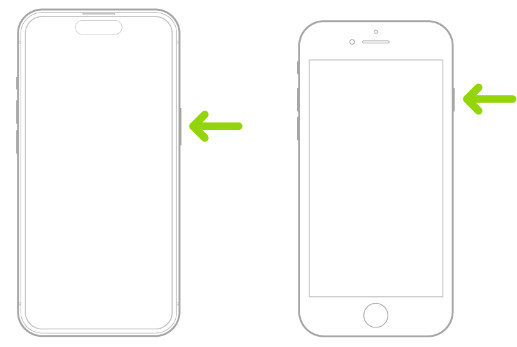
Stap 1. Houd de toets ingedrukt Power Houd de knop ingedrukt totdat u de uitschakelschuifregelaar ziet.
Stap 2. Houd vervolgens de ingedrukt Volume omlaag knop ingedrukt terwijl u de aan/uit-knop ingedrukt houdt totdat het Apple-logo verschijnt.
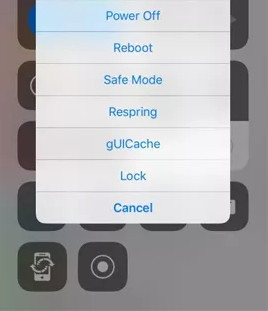
Stap 3. Wanneer uw iPhone is opgestart, zou deze moeten worden opgestart veilige modusNu kunt u eventuele aanpassingen of thema's verwijderen. Om terug te keren naar de normale modus, start u het apparaat gewoon opnieuw op zoals gebruikelijk.
Tips: Kan ik de Veilige modus activeren zonder mijn iPhone te jailbreaken?
Nee, u kunt de Veilige modus niet activeren als uw iPhone niet gejailbreakt is. Als je toegang wilt tot de Veilige modus op je iPhone, kun je een aantal jailbreaktools gebruiken, zoals 3uTools.
Deel 3: Hoe schakel je de veilige modus uit op je iPhone?
Soms kunnen er problemen optreden wanneer je iPhone in de veilige modus gaat. Je iPhone kan bijvoorbeeld vastlopen in de veilige modus. Geen paniek. Er zijn verschillende manieren om je iPhone uit de veilige modus te halen. Hieronder vind je 4 eenvoudige manieren om de veilige modus op je iPhone uit te schakelen:
Optie 1. Start de iPhone opnieuw op vanuit de veilige modus.
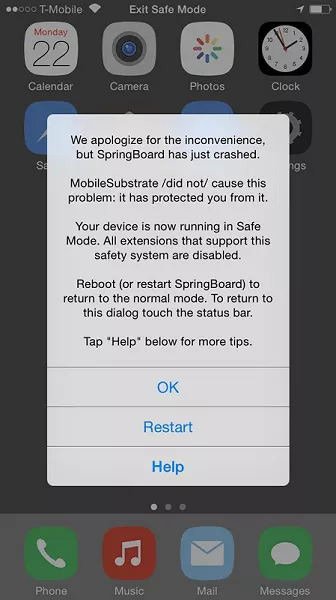
Tik Herstart vanuit het pop-upbericht Veilige modus, en je iPhone start automatisch opnieuw op. Zodra de problematische aanpassingen zijn verwijderd, keert je iPhone terug naar de normale modus.
Optie 2. Harde reset iPhone
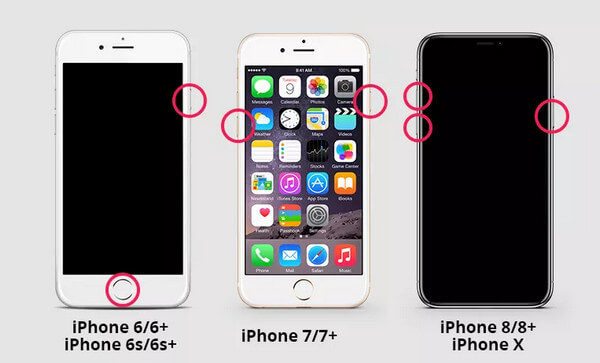
Als je iPhone na de eerste methode nog steeds in de veilige modus staat, kun je proberen je iPhone geforceerd opnieuw op te starten om de veilige modus uit te schakelen:
iPhone 8 en hoger
Druk op de volume omhoog één keer op de knop en herhaal dit vervolgens met de Volume omlaag knop. Houd vervolgens de knop ingedrukt Power een tijdje ingedrukt totdat het Apple-logo verschijnt. Vervolgens kunt u de Power knop. Nu kan uw iPhone de Veilige modus afsluiten.
iPhone 7 en iPhone 7 Plus
Houd beide ingedrukt Volume omlaag en Power tegelijkertijd ingedrukt totdat het Apple-logo verschijnt.
iPhone 6s en eerder
Houd beide ingedrukt Home en Power knoppen totdat u het Apple-logo ziet.
Optie 3. Verwijder niet-compatibele pakketten
Als je de veilige modus op de iPhone nog steeds niet kunt uitschakelen, moet je incompatibele Cydia-pakketten uit het systeem verwijderen. Open Cydia en verwijder verdachte extensies of tweaks. Start de iPhone opnieuw op om te controleren of deze correct opstart.
Optie 4. Voltooi Reset om iPhone Veilige modus uit te schakelen
Als de drie bovenstaande methoden de Veilige modus niet succesvol kunnen uitschakelen, kunt u vastlopen met enkele systeemfouten. In dat geval kunt u terecht bij Apeaksoft iOS Systeemherstel voor hulp. Met deze professionele tool kunt u eenvoudig problemen met uw gecrashte iOS-systeem oplossen. Het maakt niet uit in welke modus uw iPhone vastzit, de systeemhersteltool kan het iOS-systeem uit verschillende vervelende scenario's halen en het weer normaal maken.

Gedownload door meer dan 1,000,000 gebruikers
- Verlaat de veilige modus op je iPhone met één klik.
- Los het probleem op dat je iPhone vastloopt in de veilige modus. DFU-modus, Etc.
- Er zijn twee optionele modi voor het repareren van het iOS-systeem.
- Compatibel met alle iOS-apparaten, inclusief de nieuwste iOS 26/27 bètaversie.
Veilige download
Veilige download

Stap 1. Verbind de iPhone met de computer
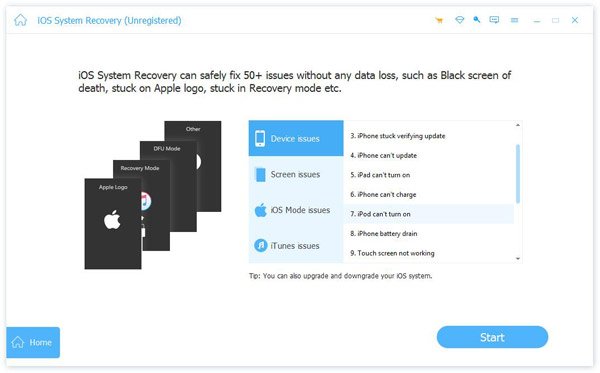
Gratis downloaden en installeren iOS systeemherstel op jouw computer. Nadat u het hebt gestart, kiest u iOS-systeemherstel in de hoofdinterface.

Stap 2. Start het iOS-systeemherstel
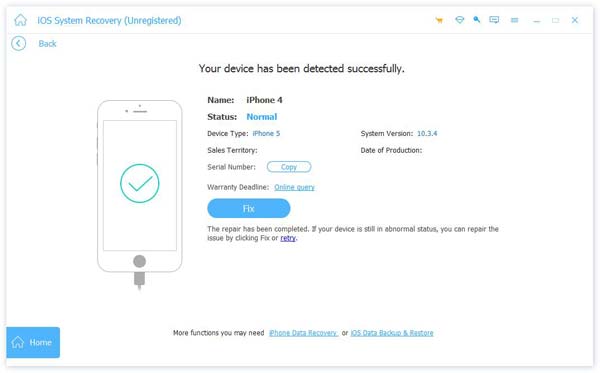
Sluit nu je iPhone via een USB-kabel aan op de computer. Klik vervolgens op Start knop om het systeem van je iPhone te herstellen. Vervolgens zal deze professionele software uw iPhone-systeemprobleem automatisch detecteren.
Stap 3. Selecteer Fix Mode
Je kunt problemen met de iPhone die vastzit in de veilige modus direct oplossen door op Gratis Snelle Oplossing te klikken. Als dat niet werkt, klik dan gewoon op Bepalen knop om naar het volgende venster te gaan.
Er zijn twee soorten fixatiemodi: Standaardmodus en Geavanceerde modus. Kies de modus die het beste bij uw behoeften past. Klik vervolgens op Bevestigen knop.

Stap 4. Selecteer firmware om te repareren
Kies de categorie, het type en het model voor je iPhone. Klik vervolgens op Downloaden knop om de juiste firmware te krijgen. Klik op de Volgende om het downloaden van iOS-firmware te starten en uw iPhone te helpen de veilige modus uit te schakelen.

Optie 5. Herstel uw iPhone
Dit is de laatste keuze om de veilige modus van de iPhone te verlaten. Zorg dat je hebt maakte een back-up van uw iPhone naar iCloud of iTunes, omdat alle gegevens op uw iPhone worden gewist door deze terug te zetten naar de fabrieksinstellingen. Navigeren naar settings > Algemeen > Reseten tik op Wis alle inhoud en instellingen. Herstel daarna uw iPhone vanuit uw iTunes- of iCloud-back-upbestand. Controleer vervolgens of u de veiligheidsmodus op de iPhone uitschakelt.
Als u vindt dat uw gegevens op de iPhone verloren zijn gegaan, kunt u deze gebruiken Apeaksoft iPhone Data Recovery om u te helpen verwijderde of verloren gegevens van iPhone te herstellen.
Tips: Waarom staat mijn telefoon nog steeds in de veilige modus?
Mobiele telefoons die nog in de veilige modus staan, kunnen problemen ondervinden doordat u apps hebt geïnstalleerd die niet compatibel zijn met uw systeem. U kunt dit controleren in het app-beheercentrum en de ongeschikte apps snel verwijderen.
Conclusie
In dit bericht leest u wat de Veilige modus is op een iPhone, hoe u de Veilige modus inschakelt en Hoe de veilige modus op de iPhone uit te schakelen Met verschillende haalbare methoden. Als u de Veilige modus niet op de gebruikelijke manier kunt uitschakelen, kunt u Apeaksoft iOS Systeemherstel proberen om uw probleem op te lossen en uw iDevice weer normaal te maken.
 Apeaksoft iOS Systeemherstel
 Los diverse iOS-systeemproblemen op voor iPhone, iPad en iPod.
Veilige download
Veilige download
Gerelateerde artikelen




