

Waar vind ik de map 'Recent verwijderd' op mijn iPhone en iPad?

Het per ongeluk verwijderen van bestanden is een veelvoorkomend probleem onder iOS-gebruikers. Daarom heeft Apple de functie 'Recent verwijderd' geïntroduceerd. Hiermee kun je foto's, video's, berichten, documenten en meer herstellen die binnen 30 dagen op een iPhone zijn verwijderd. De locatie van de map 'Recent verwijderd' verschilt echter per service. Deze handleiding legt uit waar je deze map kunt vinden. waar je recent verwijderde foto's, berichten en meer op je iPhone kunt vinden. om gegevens te herstellen.
PAGINA-INHOUD:
- Deel 1: Waar vind ik de recent verwijderde foto op mijn iPhone?
- Deel 2: Waar vind ik het recent verwijderde bericht op mijn iPhone?
- Deel 3: Waar vind ik de recent verwijderde app op mijn iPhone?
- Deel 4: Waar vind ik de map 'Recent verwijderd' op mijn iPhone?
- Deel 5: Waar vind ik de recent verwijderde notitie op mijn iPhone?
- Deel 6: Hoe u permanent verwijderde gegevens op uw iPhone kunt herstellen
Deel 1: Waar vind ik de recent verwijderde foto op mijn iPhone?
Als je per ongeluk foto's verwijdert uit de ingebouwde Foto's-app op je iPhone, kun je ze terugvinden in het album 'Recent verwijderd' voordat ze definitief worden verwijderd. Waar 'Recent verwijderde foto's' zich bevinden op een iPhone, verschilt per iOS-versie.
Van iOS 18 tot iOS 26
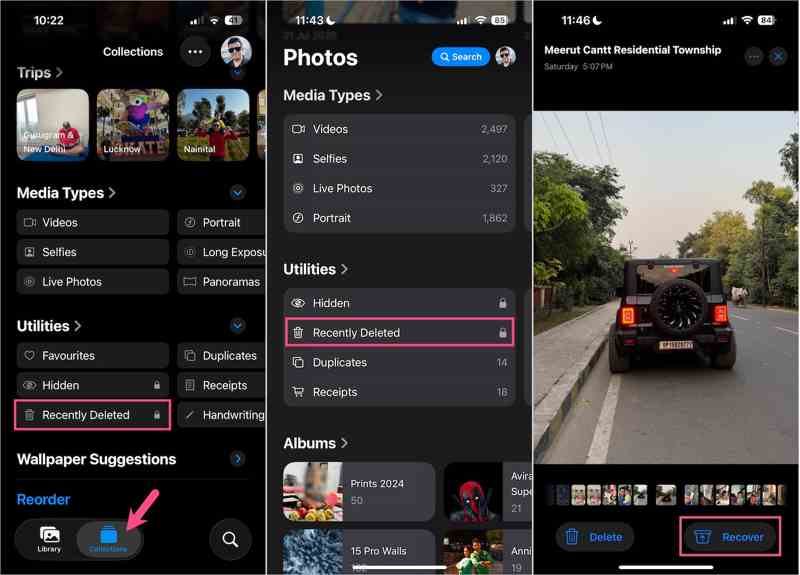
Stap 1. Open de Foto's app op je iPhone.
Stap 2. Tik op het tabblad Collecties, zoek de sectie Hulpprogramma's op en kies Onlangs verwijderd.
Stap 3. Tik Bekijk album en krijg toegang tot recent verwijderde foto's op je iPhone met je Face ID of Touch ID.
Stap 4. Tik op de verwijderde foto of video die je wilt herstellen, tik vervolgens op de Herstellen knop en selecteer Herstel foto.
Als je foto's permanent wilt verwijderen, tik je op Verwijdering en kies Verwijderen van deze iPhone.
Let op: Als je meerdere foto's tegelijk wilt herstellen, tik je op 'Selecteren', kies je de gewenste items, tik je op de drie puntjes en kies je 'Herstellen'.
Van iOS 17 tot iOS 8
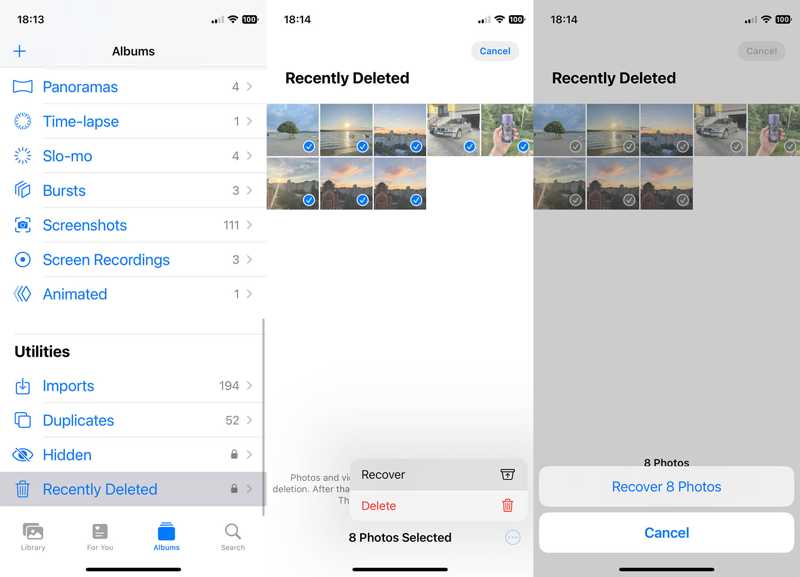
Stap 1. Voer de ... uit Foto's app vanaf je startscherm.
Stap 2. Ga naar uw Albums tabblad onderaan.
Stap 3. Kies de Onlangs verwijderd album onder de Nutsbedrijven pagina.
Stap 4. Selecteer de foto's die u wilt herstellen of verwijderen en tik op de Meer knop met een pictogram met drie puntjes.
Stap 5. Kies Herstellen or Verwijdering en bevestig de actie.
Deel 2: Waar vind ik het recent verwijderde bericht op mijn iPhone?
Apple introduceerde de map 'Recent verwijderd' in de Berichten-app bij de lancering van iOS 16. Deze map bewaart recent verwijderde berichten op je iPhone gedurende maximaal 30 dagen. De map is beschikbaar voor zowel sms-berichten als iMessages.
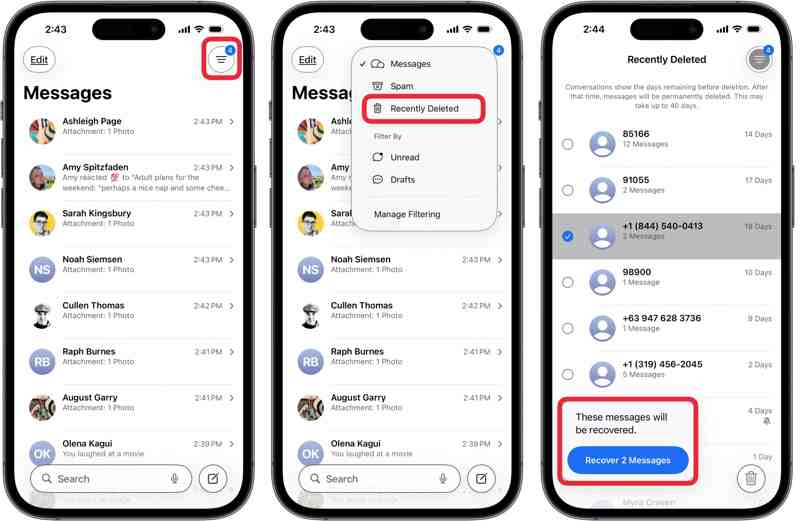
Stap 1. Voer de ... uit Berichten app en tik op de Filter knop op het bovenste lint.
Tips: Tik op iOS 18 Edit gebruiken.
Stap 2. Kies de Onlangs verwijderd map vanuit het contextmenu.
Stap 3. Nu zie je alle verwijderde berichten.
Stap 4. Kies een contactpersoon en selecteer de berichten die u wilt bewerken.
Stap 5. Tik Herstel N berichten.
Verder lezen
Deel 3: Waar vind ik de recent verwijderde app op mijn iPhone?
In tegenstelling tot recent verwijderde berichten op de iPhone, bewaart de App Store alle apps die je via je Apple ID op je apparaat hebt geïnstalleerd, inclusief verwijderde apps. Met andere woorden, je kunt recent verwijderde apps terugvinden in de App Store van de iPhone.
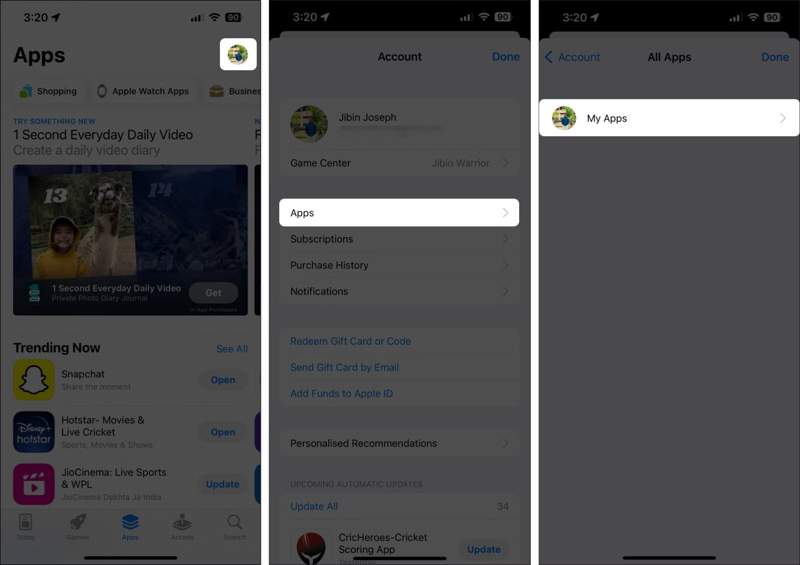
Stap 1. Open de App Store en tik op je profiel.
Stap 2. Ga naar uw Apps tabblad en tik op Mijn apps Om alle apps te bekijken die op je iPhone zijn geïnstalleerd.
Stap 3. Schakel over naar de Niet op deze iPhone Tabblad om niet-geïnstalleerde apps te vinden.
Stap 4. Als je een app opnieuw wilt installeren, tik je op de Download knop.
Stap 5. Voer je Apple ID-wachtwoord of Face ID in om de app opnieuw te downloaden.
Let op: Op deze manier worden alleen recent verwijderde apps van je iPhone hersteld, maar niet de appgegevens.
Deel 4: Waar vind ik de map 'Recent verwijderd' op mijn iPhone?
Als je bestanden en documenten hebt opgeslagen in de Bestanden-app en deze per ongeluk verwijdert, kun je ze binnen 30 dagen herstellen. Maar waar vind je de map 'Recent verwijderd' op je iPhone? Hier kun je de verwijderde bestanden terugvinden.
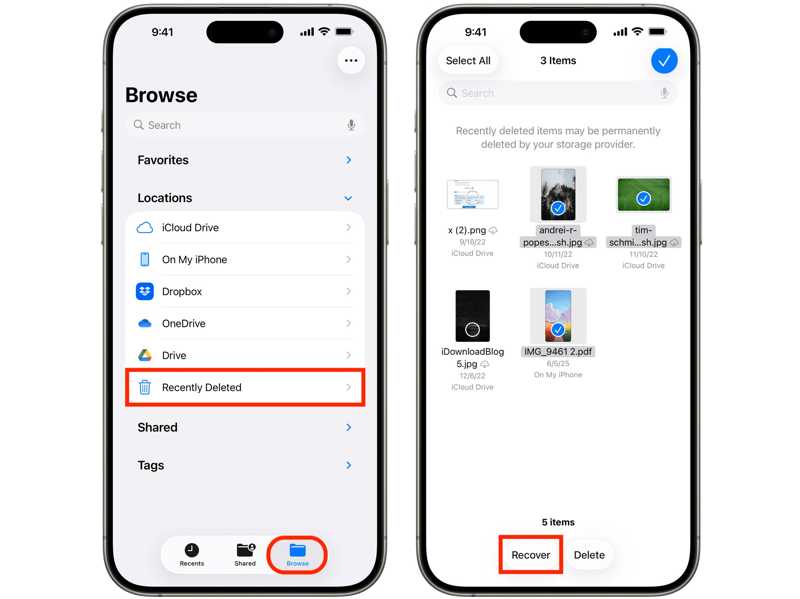
Stap 1. Start de Bestanden app op je iPhone en ga naar de Blader Tab.
Stap 2. Kies de Onlangs verwijderd map onder de Locaties pagina.
Stap 3. Nu kun je recent verwijderde bestanden op je iPhone terugvinden.
Stap 4. Selecteer de gewenste bestanden en herstel of verwijder ze.
Deel 5: Waar vind ik de recent verwijderde notitie op mijn iPhone?
Een andere handige functie is de map 'Recent verwijderd' in de ingebouwde Notities-app op een iPhone. Zo kun je notities en bijlagen die je de afgelopen 30 dagen hebt verwijderd, terugvinden op je iOS-apparaat.
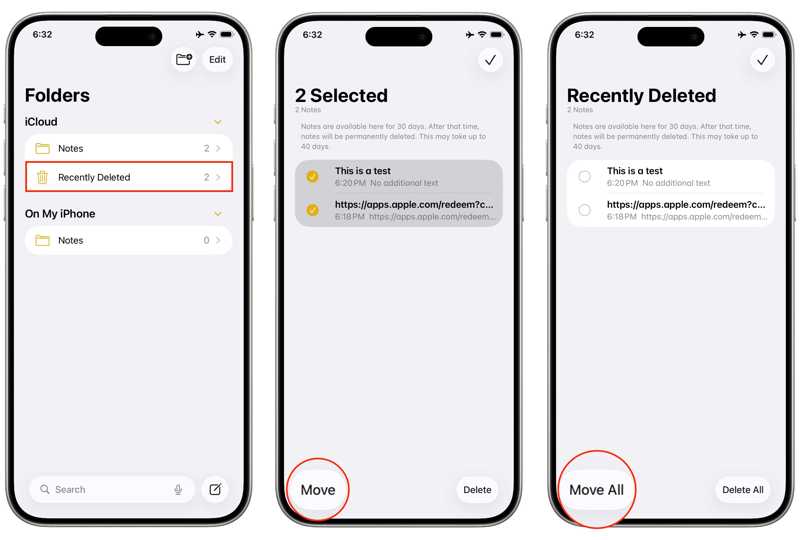
Stap 1. Start iOS Notes app.
Stap 2. Druk op Achterpaneel knop om alle mappen te bekijken.
Stap 3. Kies de Onlangs verwijderd map.
Stap 4. Hier kunt u uw notities herstellen of permanent verwijderen.
Deel 6: Hoe u permanent verwijderde gegevens op uw iPhone kunt herstellen
Zoals eerder vermeld, kunt u in de map 'Recent verwijderd' alleen gegevens herstellen die binnen 30 dagen zijn verwijderd. Als u de gewenste gegevens niet in de map 'Recent verwijderd' kunt vinden, Apeaksoft iPhone Data Recovery kan u helpen uw bestanden terug te vinden.
Een snelle manier om permanent verwijderde gegevens op je iPhone te herstellen.
- Verwijderde gegevens op je iPhone herstellen zonder back-up.
- Werk aan recent en permanent verwijderde bestanden.
- Bekijk een voorbeeld van verwijderde bestanden voor selectief herstel.
- Bestaande gegevens op uw iPhone worden niet onderbroken.
- Ondersteunt alle iOS- en iPadOS-versies.
Veilige download
Veilige download

Hoe u verwijderde gegevens op uw iPhone kunt herstellen
Stap 1. Scan je iPhone
Start de software voor het herstellen van verwijderde gegevens nadat u deze op uw pc hebt geïnstalleerd. Er is ook een versie voor Mac. Verbind uw iPhone met uw pc met een Lightning-kabel. Kies de Herstellen van iOS-apparaat Tab en klik op de knop Start scannen om te beginnen met het scannen van uw iPhone.
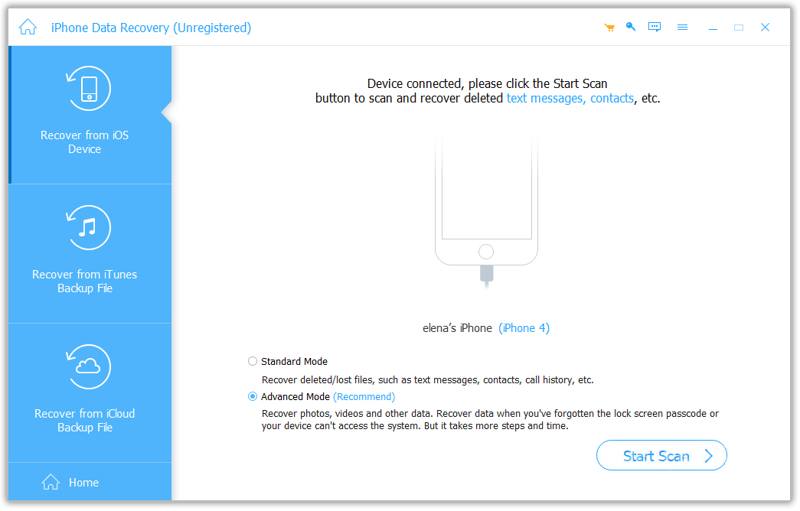
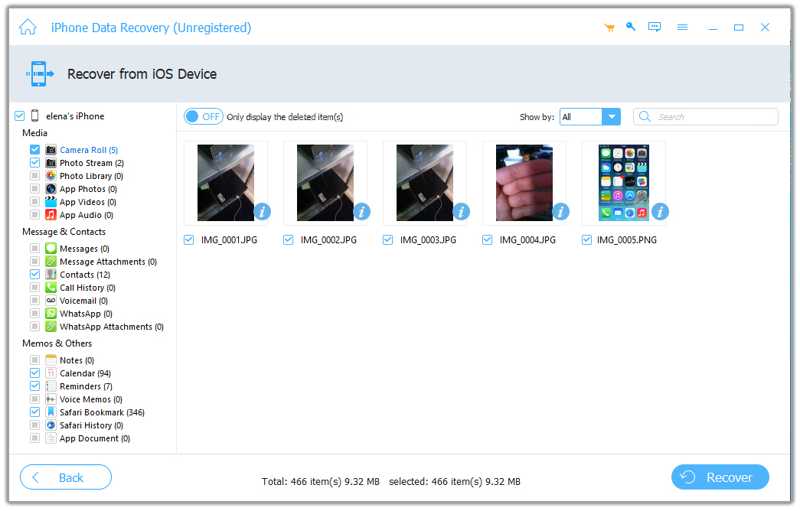
Stap 2. Voorbeeld van verwijderde bestanden
Zodra het scannen van het apparaat is voltooid, kunt u uw gegevens per type bekijken. Kies Alleen verwijderd weergeven Selecteer de bovenste optie om verwijderde bestanden op uw apparaat te bekijken.
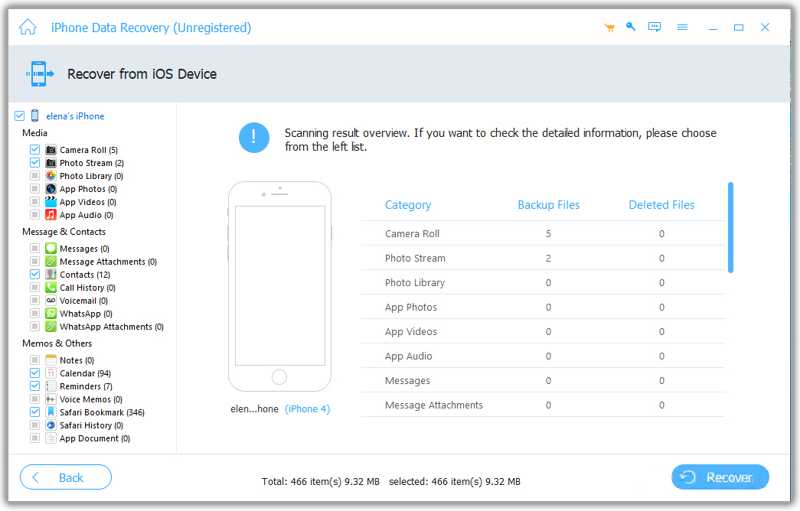
Stap 3. Herstel gewiste files
Selecteer de verwijderde foto's, berichten, video's, contacten en meer die u wilt herstellen. Klik op de Herstellen Klik op de knop onderaan, selecteer een uitvoermap en klik. Herstellen weer.
Conclusie
In deze gids wordt besproken Waar vind ik recent verwijderde foto's, apps en berichten op mijn iPhone?Je kunt je gegevens die binnen 30 dagen zijn verwijderd terugvinden en herstellen of permanent verwijderen. Daarnaast kun je onze handleiding volgen om verwijderde apps uit de App Store te herstellen. Als je je gegevens niet in de map 'Recent verwijderd' kunt vinden, Apeaksoft iPhone Data Recovery Hiermee kunt u permanent verwijderde bestanden terughalen zonder back-up. Bovendien is het gebruiksvriendelijk.
Gerelateerde artikelen
Wat is de iPhone DFU-modus? Wat doet de DFU-modus? Hoe ga je in of uit de DFU-modus op de iPhone 17/16/15/14/13/12/11, enz.? Lees alle antwoorden in dit bericht.
Het gratis ontgrendelen van een iPhone met een IMEI-nummer is geen moeilijke taak en kan eenvoudig worden gedaan met de juiste methode, zonder dat u technische achtergrond nodig hebt.
In dit artikel wordt uitgelegd hoe u Apple ID-serverdownfouten kunt controleren en oplossen. Als u dus een foutmelding krijgt bij het maken van een verbinding met de Apple ID-server, voert u de onderstaande stappen uit.
Heb je geen idee hoe je de iTunes Library.itl not be read error kunt repareren? Dit artikel kan uw beste gids zijn om iTunes te downgraden of het beste iTunes-alternatief te krijgen.



