


Opnemen op DirecTV Streaming in de beste kwaliteit

DirecTV is een populair online streamingplatform. Je kunt je favoriete tv-series en films online bekijken op je pc of Mac. Naast het bekijken van video's, Kun je opnemen via DirectTV Stream?Het korte antwoord is ja! Je hebt geen fysieke DVR-box meer nodig die onder je tv staat. DirecTV Stream gebruikt een cloudgebaseerd systeem om je favoriete programma's op te slaan.
In deze handleiding laten we je precies zien hoe je kunt opnemen met Directv Stream en leggen we je DirecTV- en bijbehorende opnameopties en -instellingen uit.
PAGINA-INHOUD:
Deel 1: Kun je programma's opnemen via DirecTV Stream?
Voordat we de stappen bekijken, laten we eerst een veelgestelde vraag beantwoorden: kun je programma's op DirecTV Stream opnemen, net als bij gewone kabeltelevisie?
Ja, dat kan. Het is echter een cloud-DVR; uw opgenomen programma's worden niet op uw tv of apparaat opgeslagen, maar op internet (in de cloud). Dit betekent dat u uw opgenomen programma's op elk gewenst moment kunt bekijken op uw tv, telefoon, tablet of computer.
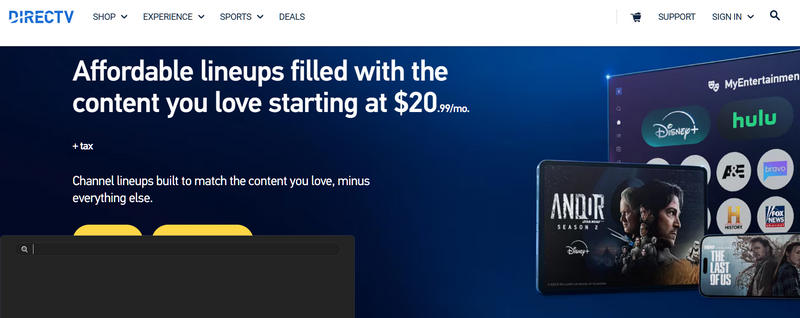
Je kunt ook extra betalen voor meer cloud-DVR-opslag met hun abonnementen. Dit betekent dat je je geen zorgen hoeft te maken over ruimtegebrek, ongeacht hoeveel films of tv-series je opslaat.
Deel 2: Opnemen met DirecTV Stream
Live op tv
Als je nu naar een programma kijkt en het wilt opslaan, is opnemen heel eenvoudig. Zo neem je een programma op tijdens het streamen via DirectTV:
Stap 1. Zoek een tv-serie of film die je leuk vindt op DirecTV.
Stap 2. Druk op Record Druk op de knop op je afstandsbediening om de opname van het programma te starten. Tik er twee keer op om de hele serie op DirecTV op te nemen.
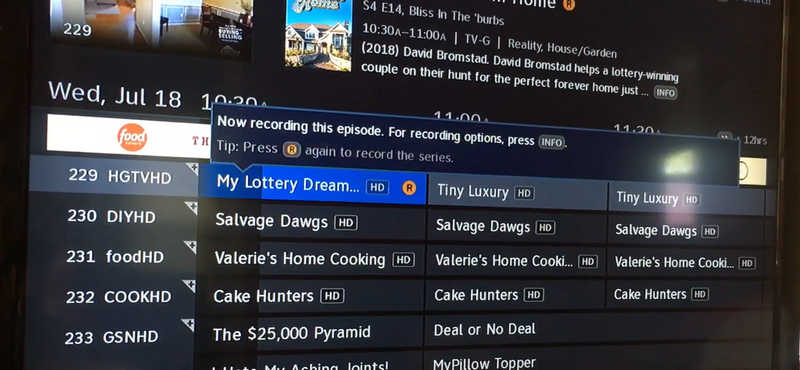
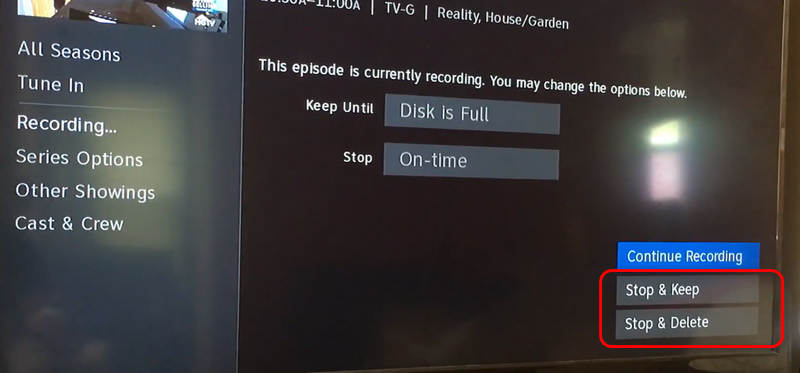
Stap 3. Om de opname te stoppen, tikt u op de Info knop op uw afstandsbediening.
Stap 4. Vervolgens kunt u selecteren Stop & Keep or Stoppen en verwijderen Om de DirecTV-opname te stoppen.
Op computer of telefoon
Als je DirecTV op je computer of mobiele telefoon gebruikt en je favoriete tv-programma's en films wilt opnemen, hoef je niet de ingewikkelde ingebouwde opnamefunctie te gebruiken; je kunt gewoon gebruikmaken van... Apeaksoft Screen RecorderHet kan schermopnamen maken van je Windows-, Mac-, Android- en iPhone-apparaten, met behoud van de originele kwaliteit en framesnelheid, en ze zelfs opschalen naar 4K en 144 FPS.

Gedownload door meer dan 1,000,000 gebruikers
- Ondersteuning voor langdurige opnames zonder vertraging of haperingen.
- Behoud de oorspronkelijke schermresolutie en schaal deze zelfs op naar 4K.
- Ondersteuning voor AV1- en HEVC-codecs om de opname te comprimeren met behoud van de beste kwaliteit.
- Ondersteun een video-editor bij het inkorten en bewerken van uw DirecTV-opnames.
Veilige download
Veilige download

Stap 1. Begin met opnemen via DirecTV
Downloaden, installeren en starten Apeaksoft Screen Recorder op uw computer. U kunt selecteren Vensterrecorder or TelefoonrecorderAls je 'Telefoonrecorder' selecteert, sluit je je Android- of iOS-telefoon aan op je computer. Volg vervolgens de instructies op het scherm om de telefoon te herkennen.
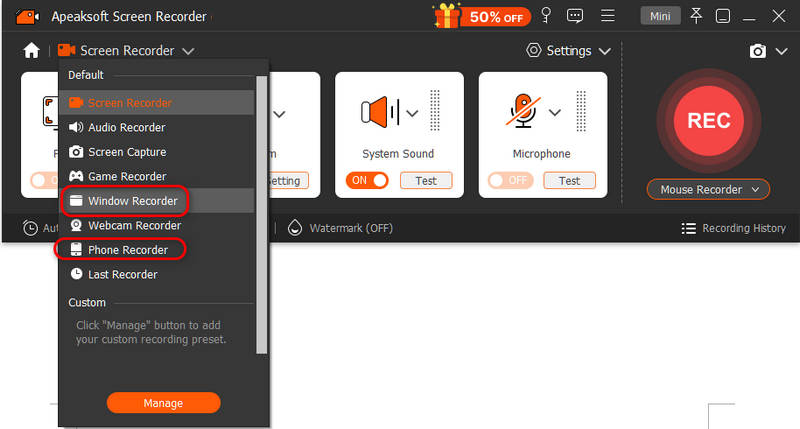
Selecteer vervolgens het venster van uw DirecTV-streaming en klik op de Record knop om de DirecTV-opname te starten.
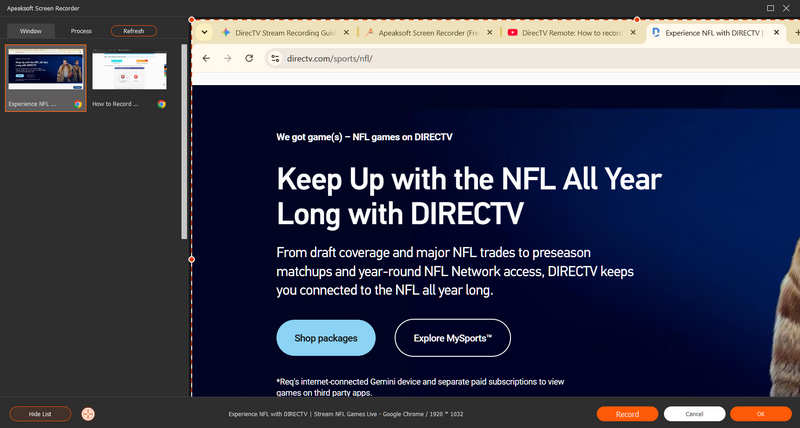
Stap 2. Controleer en bewaar de DirecTV-streamopname.
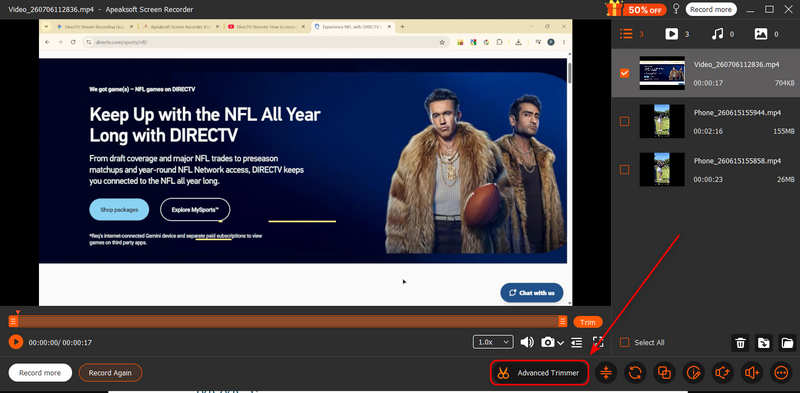
Klik op de Record Druk nogmaals op de knop om de opname te stoppen. Vervolgens ziet u uw opnamegeschiedenis van DirecTV Streaming. U kunt ook de Geavanceerde trimmer functie om de video te bewerken en te perfectioneren.
Verder lezen
Deel 3: Hoe je aankomende programma's en films kunt opnemen
Moet je een opname inplannen voor een aankomende tv-uitzending? Je hoeft niet naar een programma te kijken om het op te nemen. Je kunt een opname inplannen voor een programma dat later vanavond, morgen of volgende week wordt uitgezonden.
Stap 1. Open de DirecTV Stream-app en ga naar de Gids.
Stap 2. Blader door de kanalen en datums om de show of film te vinden die u wilt opnemen.
Stap 3. Zoek de Aankomende uitzendingenKlik op de titel van het programma en selecteer vervolgens Record vanaf het informatiescherm.
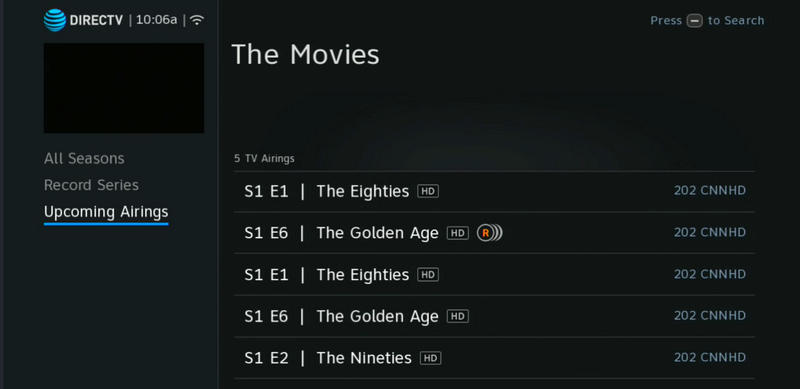
Deel 4: Uitleg van de opnameopties voor DirecTV-streams
Als je een tv-programma wilt opnemen, zie je verschillende opties voor het opnemen van DirecTV-streams. Laten we eens kijken wat die opties inhouden.
- Recordserie: Dit is ideaal voor je favoriete wekelijkse series. Wanneer je deze optie kiest, neemt de cloud-DVR automatisch elke nieuwe aflevering op die op DirecTV wordt uitgezonden. Je hoeft dus niet elke week handmatig een opname te starten.
- Neem één aflevering op: Dit is ideaal voor films, live sportwedstrijden, speciale evenementen, of als je gewoon een aflevering van een talkshow wilt terugkijken.
- Geavanceerde opnameopties: Je kunt het systeem zo instellen dat alleen nieuwe afleveringen worden opgenomen, zodat je bibliotheek niet vol raakt met oude herhalingen. Je kunt er ook voor kiezen om alle afleveringen op te nemen als je een programma vanaf het begin wilt bekijken op DirecTV.
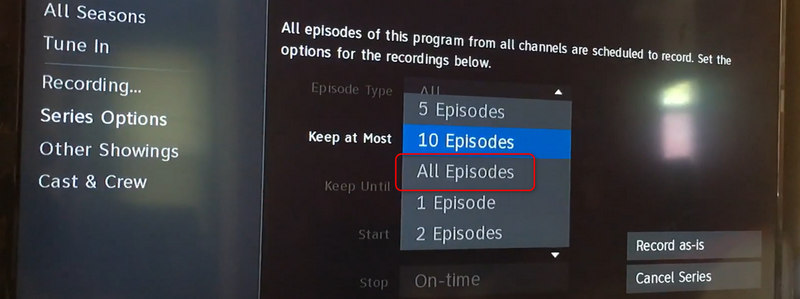
Deel 5: Tips voor het opnemen met DirecTV
Het opnemen van live sportwedstrijden op DirecTV kan soms lastig zijn, omdat die wedstrijden vaak langer duren vanwege verlenging of vertragingen.
Het goede nieuws is dat DirecTV Stream behoorlijk slim is. Bij grote sportevenementen verlengt de cloud-DVR automatisch de opnametijd als de wedstrijd langer duurt dan gepland. Om het nog beter te maken, is het echter aan te raden de teampagina in de app te bekijken en de gewenste instellingen te selecteren. Record Team zodat je nooit meer een actie mist van je favoriete honkbal-, voetbal- of basketbalwedstrijden.
Conclusie
Dit bericht laat het je zien Hoe je kunt opnemen via DirecTV Stream Op tv en computer. De DirecTV-app heeft een ingebouwde opnamefunctie waarmee je direct kunt opnemen of een opname kunt inplannen. Maar als je tv-programma's of films op je computer wilt opnemen, kun je gebruikmaken van... Apeaksoft Screen Recorder Om de opname eenvoudig te starten. Het kan de originele videokwaliteit van DirecTV-content vastleggen en zelfs opschalen naar 4K-resolutie. Je kunt offline genieten van je favoriete video's met een vloeiende en haarscherpe beeldkwaliteit.
 Apeaksoft Screen Recorder
 Neem video en audio op met uw telefoon of computerscherm.
Veilige download
Veilige download
Gerelateerde artikelen




