


Hoe je programma's, live-uitzendingen en games kunt opnemen op YouTube TV

YouTube TV is een populaire streamingdienst die alle content in 4K-resolutie aanbiedt. Je kunt er live en on-demand programma's van grote omroepen en populaire kabelnetwerken bekijken. De live sportevenementen en programma's zijn boeiend. Als je geen programma, sportwedstrijd, evenement of film wilt missen, kun je je favoriete content opnemen in je persoonlijke bibliotheek. Deze handleiding beschrijft de beproefde methoden om... opnemen op YouTube TV.
PAGINA-INHOUD:
Deel 1: Kun je opnemen op YouTube TV?
Kun je programma's opnemen met YouTube TV? Ja, met YouTube TV kun je programma's, series, films en sportuitzendingen opnemen en opslaan in de cloud-DVR. Met andere woorden, de ingebouwde DVR stelt je in staat om content op te nemen zonder beperkingen qua opslagruimte. Houd er wel rekening mee dat bepaalde sportevenementen mogelijk niet beschikbaar zijn.
YouTube TV is een streamingdienst op abonnementsbasis. De maandelijkse prijzen voor 2026 zijn aangepast. Het basisabonnement kost nu $82.99 per maand. Nieuwe gebruikers betalen $59.99 per maand voor de eerste twee maanden.
Voordelen van de YouTube TV DVR-functie
- 1.Leg vrijwel alles vast, zoals aankomende films, tv-programma's, eenmalige evenementen, programma's, live-uitzendingen en meer.
- 2.Onbeperkte opslagruimte. Met de DVR-functie kunt u een onbeperkt aantal programma's opnemen en in de cloud opslaan. Dit neemt geen lokale opslagruimte in beslag.
- 3.Geen extra kosten. Zodra u zich abonneert op een basisabonnement, krijgt u toegang tot de DVR-functie, tenzij u de opgenomen content offline wilt bekijken.
Deel 2: Opnemen op YouTube TV met de DVR-functie
Zoals eerder vermeld, kun je programma's opnemen op YouTube TV via de website, de mobiele app en je smart-tv met behulp van de DVR-functie. We laten de workflows zien om ze duidelijk te maken.
Hoe neem je een programma op voor YouTube TV via de website?
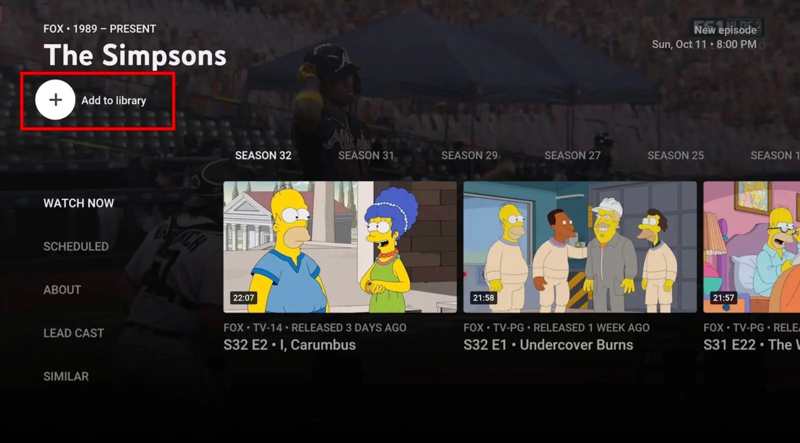
Stap 1. Ga naar tv.youtube.com/welcome/ in een webbrowser.
Stap 2. Log in met uw Google-account.
Stap 3. Om een programma op YouTube TV op te nemen, typ je de naam in de zoekbalk en open je het vanuit de zoekresultaten.
Stap 4. Klik op de Toevoegen aan bibliotheek knop.
Tips: Als je een live-uitzending op YouTube TV wilt opnemen, ga dan naar de LEEF Ga naar het tabblad, klik op de gewenste titel en klik vervolgens op de + knop om de opname van de show te starten.
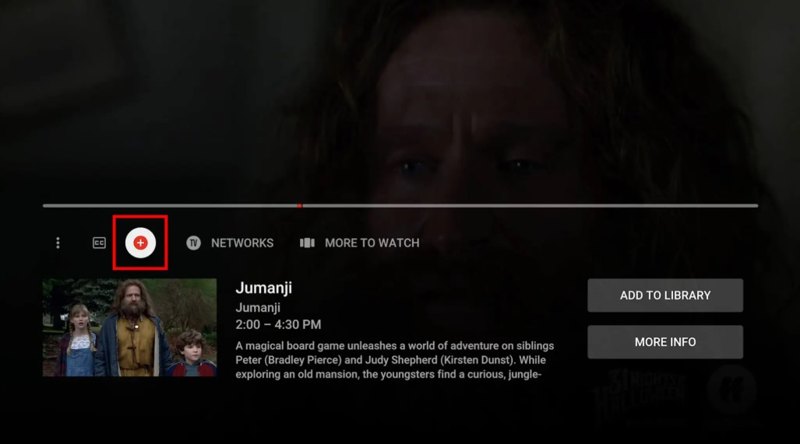
Stap 5. Standaard stopt YouTube TV met opnemen zodra de uitzending is afgelopen. Als je de opname op YouTube TV handmatig wilt stoppen, klik je op de betreffende knop. stop knop.
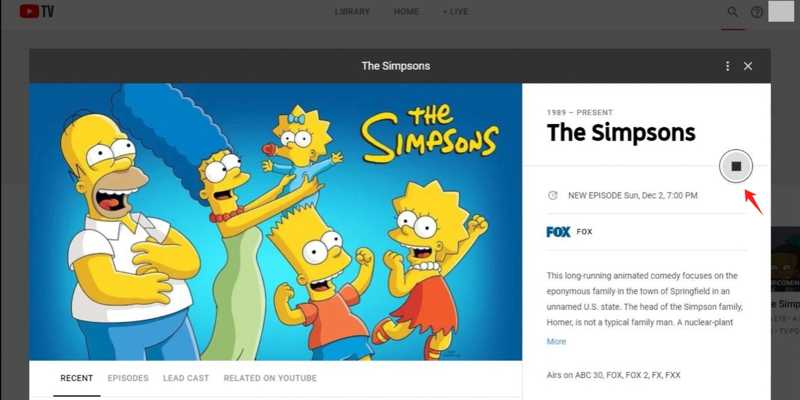
Let op: Na de opname blijven de programma's tot negen maanden beschikbaar in je bibliotheek.
Hoe neem je een programma op YouTube TV op je mobiel?
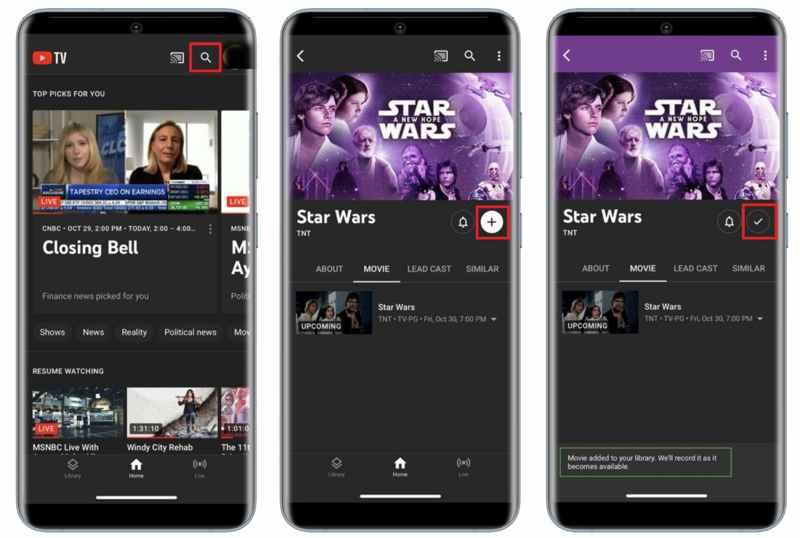
Stap 1. Open de YouTube TV app op uw mobiele apparaat.
Stap 2. Druk op Zoeken knop in de rechterbovenhoek.
Stap 3. Voer de naam van de gewenste serie in het zoekvak in en zoek ernaar.
Stap 4. Tik op de titel in de zoekresultaten.
Stap 5. Tik vervolgens op de Toevoegen Klik op de knop om de opname van het programma in de YouTube TV-app te starten.
Stap 6. Als de opname succesvol is, verschijnt er een vinkje bij de titel.
Hoe neem je een programma op YouTube TV op je tv op?
De YouTube TV-app is beschikbaar op Roku, Apple TV en Fire TV Stick. Als je een wedstrijd wilt opnemen op YouTube TV op een smart-tv, kun je de ingebouwde DVR-functie gebruiken op alle compatibele apparaten.
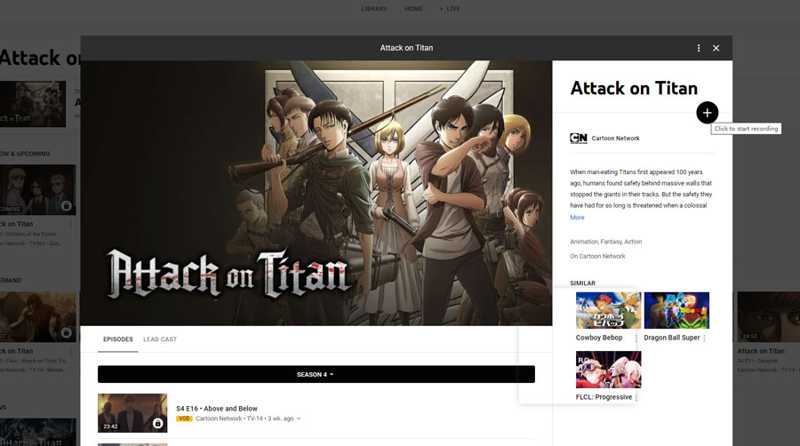
Stap 1. Start de YouTube TV-app op je tv.
Stap 2. Meld u aan met uw YouTube TV-account.
Stap 3. Zoek een game, show of programma dat je wilt opnemen met de Zoeken kenmerk.
Stap 4. Druk op de Toevoegen knop om het op te nemen op je smart-tv.
Deel 3: Opnames beheren op YouTube TV
Omdat YouTube TV-opnames in de cloud worden opgeslagen, kun je ze op al je apparaten bekijken met je YouTube TV-abonnement. Volg de onderstaande stappen om de opgeslagen opnames van je favoriete tv-programma's te bekijken:
Stap 1. Ga naar de YouTube TV-webpagina of -app.
Stap 2. Log in met uw account.
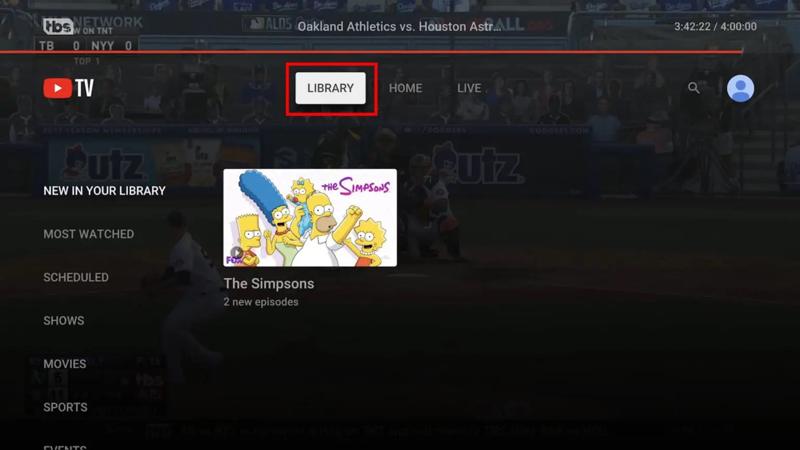
Stap 3. Vervolgens ziet u drie opties bovenaan het scherm. Kies de BIBLIOTHEEK optie.
Stap 4. De opnames zijn gecategoriseerd op basis van Nieuw in je bibliotheek, Meest bekeken, Gepland, Sport En nog veel meer.
Stap 5. Zoek de video, open hem en begin hem af te spelen.
Stap 6. Als je een opname wilt verwijderen, selecteer je deze en tik je op Toegevoegd aan de bibliotheek.
Deel 4: Hoe los je het probleem met opgenomen content op YouTube TV op?
Sommige gebruikers van YouTube TV meldden dat ze geen toegang hadden tot hun opgenomen programma's. Google heeft bevestigd dat de bug die het afspelen van opgenomen content verhinderde, is verholpen. Als je je YouTube TV-opnames nog steeds niet kunt bekijken, volg dan de onderstaande tips:
- 1.De DVR bewaart uw opnames tot negen maanden. Als de inhoud is verlopen, moet u deze opnieuw opnemen.
- 2.Als je bepaalde opnames niet kunt vinden, zijn ze mogelijk nog niet uitgezonden op YouTube TV. Je vindt ze in de categorie 'Gepland' in je bibliotheek.
- 3.Zelfs als je YouTube TV hebt opgenomen, heb je een internetverbinding nodig om de opnames te bekijken, omdat ze in de cloud worden opgeslagen en niet lokaal. Als je opnames offline wilt bekijken, moet je de 4K-plug-in-add-on aanschaffen, waarvoor je $10 per maand extra betaalt.
Deel 5: Hoe neem je een live-uitzending op voor YouTube TV?
Als je een live-uitzending op YouTube TV wilt opnemen en offline wilt bekijken, kun je het beste een krachtige video-opnametool gebruiken, zoals... Apeaksoft Screen RecorderHet is in staat om alle programma's op YouTube TV op te nemen, inclusief de auteursrechtelijk beschermde content, en deze op je lokale harde schijf op te slaan.

Gedownload door meer dan 1,000,000 gebruikers
- Neem programma's op YouTube TV op met één klik.
- Beschikbaar voor programma's, live-uitzendingen en toekomstige content.
- Bewaar YouTube TV-content in video's van hoge kwaliteit.
- Voeg stickers, tekst, vormen en bijschriften toe aan opnames.
- Ondersteuning van een breed scala aan videoformaten.
Veilige download
Veilige download

Hoe neem je een live-uitzending op voor YouTube TV?
Stap 1. Installeer de YouTube TV-recorder
Start de YouTube TV-opnamesoftware zodra u deze op uw computer hebt geïnstalleerd. De software is compatibel met Windows 11/10/8/7/XP/Vista en Mac OS X 10.13 of hoger. Kies de Screen Recorder optie. Als je YouTube TV op je telefoon wilt opnemen, kies dan Telefoonrecorderen verbind je telefoon met je computer met een compatibele kabel.

Stap 2. Neem een programma op voor YouTube TV.
Turn on Opnamegebied en stel het opnamegebied in volgens YouTube TV. Schakel de optie in. System Sound en pas het volume aan. Zodra de show begint, klik je op de REC om te beginnen met opnemen.
Tip: Als je een toekomstige uitzending van YouTube TV wilt opnemen, klik dan hier. Neem schema en stel het in.

Stap 3. Sla de YouTube TV-opname op.
Zodra de show is afgelopen, klikt u op de stop knop. Vervolgens verschijnt het voorbeeldvenster. Bekijk de opname en klik op de knop. Opslaan knop als u tevreden bent.

Verder lezen
Conclusie
Deze gids legt uit Hoe je opneemt op YouTube TV Op je desktop, mobiele apparaat of smart-tv. Kies het platform dat het beste bij je past en volg onze stappen om je favoriete programma's op te nemen. Bovendien leer je hoe je de opnames in je bibliotheek kunt vinden. Apeaksoft Screen Recorder Het is een goede optie om programma's van YouTube TV op te nemen en lokaal op te slaan.
 Apeaksoft Screen Recorder
 Neem video en audio op met uw telefoon of computerscherm.
Veilige download
Veilige download
Gerelateerde artikelen




