

Hoe u veilig gegevens van een Compact Flash-kaart kunt herstellen

Of u nu een professionele fotograaf bent of een gewone gebruiker, CF-kaarten slaan vaak onvervangbare foto's, video's of projectbestanden op. Kennis van de methode van gegevens herstellen van Compact Flash-kaarten Het is essentieel om gegevensverlies te voorkomen in geval van onbedoelde gegevensproblemen, zoals beschadiging, onbedoelde verwijdering of onjuiste verwijdering. Door te leren hoe u Compact Flash-gegevens kunt herstellen, kunt u ervoor zorgen dat u belangrijke informatie veilig en efficiënt kunt herstellen.
In deze handleiding worden de belangrijkste voorbereidingsstappen besproken, wordt een betrouwbaar herstelprogramma geïntroduceerd en wordt uitgelegd hoe u gegevens op zowel Windows- als Mac-systemen kunt herstellen. Zo krijgt u met minimale risico's weer toegang tot uw waardevolle bestanden.
PAGINA-INHOUD:
Deel 1: Dingen die u moet weten voordat u Compact Flash-gegevens herstelt
Voordat u Compact Flash-gegevensherstel uitvoert, is het cruciaal om te begrijpen hoe deze opslagapparaten werken en wat de oorzaken van gegevensverlies zijn. Een Compact Flash (CF)-kaart wordt vaak gebruikt in professionele camera's of opnameapparatuur vanwege de hoge snelheid en stabiliteit. Gegevensverlies kan echter om verschillende redenen optreden, waaronder onbedoeld verwijderen, beschadiging van het bestandssysteem of onjuist verwijderen. Kennis van de oorzaak helpt u bij het kiezen van de juiste herstelmethode en voorkomt verergering van de situatie.
Tips: Stop altijd direct met het gebruik van de CF-kaart als er gegevens verloren gaan, om te voorkomen dat verloren bestanden worden overschreven.
Deel 2: De veiligste tool voor Compact Flash-dataherstel
Als het gaat om het veilig herstellen van gegevens van Compact Flash-kaarten, Apeaksoft Data Recovery onderscheidt zich als de meest betrouwbare oplossing. Deze professionele hersteltool scant uw CF-kaart grondig en herstelt verloren gegevens, inclusief foto's, video's en documenten, binnen enkele minuten. Of het gegevensverlies nu te wijten is aan menselijke fouten of een systeemstoring, deze software biedt een risicoloos herstelproces.
Stap 1. Download Apeaksoft Data Recovery door op de onderstaande knop te drukken.
Veilige download
Veilige download
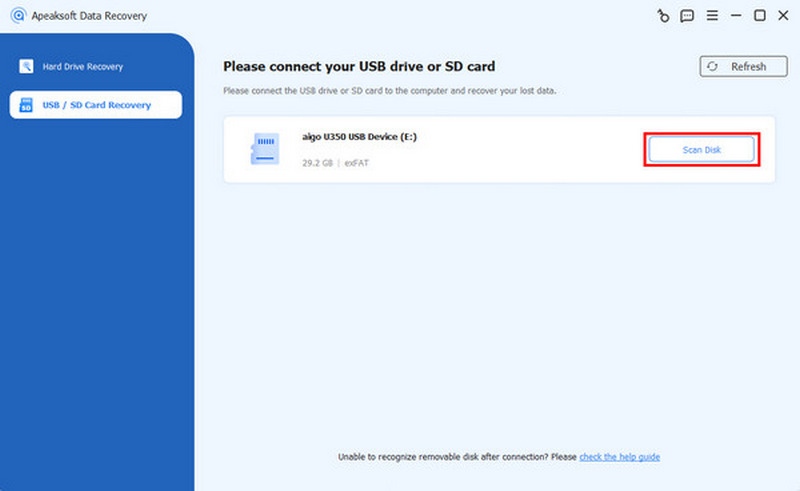
Stap 2. Sluit uw CF-kaart aan op de computer met behulp van een kaartlezer. Klik in de hoofdinterface op USB / SD-kaartherstel. Dan klikken Schijf scannen om uw CF-kaart te selecteren om de inhoud ervan te lezen.
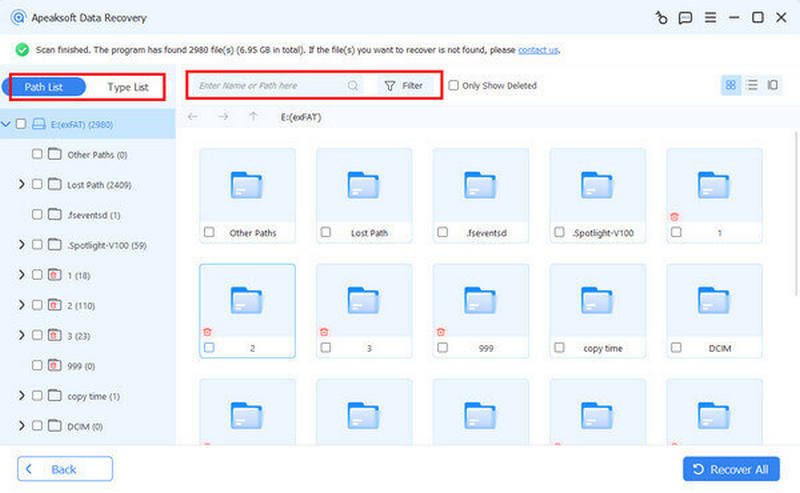
Stap 3. Vervolgens ziet u alles van uw CF-kaart. U kunt de gewenste gegevens selecteren die u wilt herstellen door te klikken. FilterSelecteer specifieke gegevens om te controleren voor meer gedetailleerde informatie.
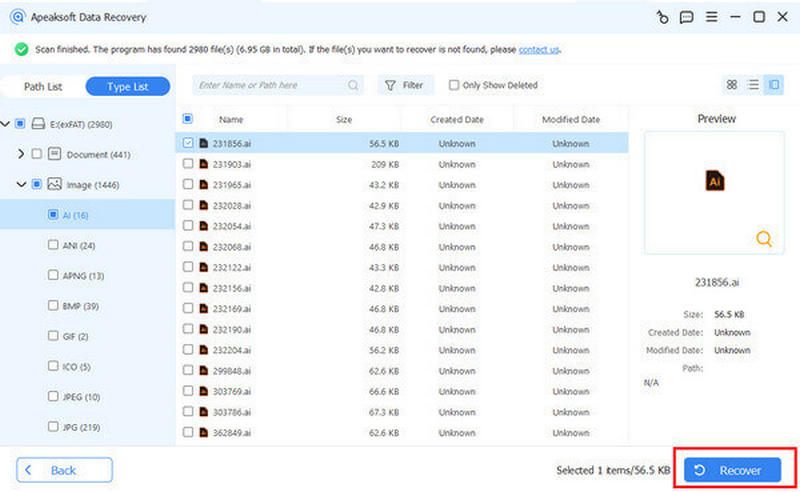
Stap 4. Zodra u alles hebt geselecteerd wat u wilt voor compact flash-gegevensherstel, klikt u op Herstellen om het proces automatisch te starten. Kies een opslaglocatie om de herstelde gegevens op te slaan.
Deel 3: Gegevens herstellen van Compact Flash-kaarten op Windows/Mac
Het herstellen van gegevens van een CompactFlash-kaart kan enigszins verschillen, afhankelijk van het besturingssysteem dat u gebruikt. Windows en macOS bieden verschillende methoden, maar beide kunnen effectief verloren bestanden herstellen als ze correct worden uitgevoerd. Kennis van het unieke herstelproces voor elk platform zorgt voor een soepelere ervaring en vergroot de kans dat u uw belangrijke foto's, video's of documenten veilig kunt herstellen.
Voor Windows - CMD-oplossing
Als gegevens op uw CompactFlash-kaart ontoegankelijk worden door corruptie of verborgen fouten, kan de opdrachtprompt (CMD) in Windows een effectieve ingebouwde hersteloptie zijn. Met behulp van eenvoudige opdrachten kunt u fouten in het bestandssysteem scannen, detecteren en repareren, en verloren gegevens herstellen zonder extra software.
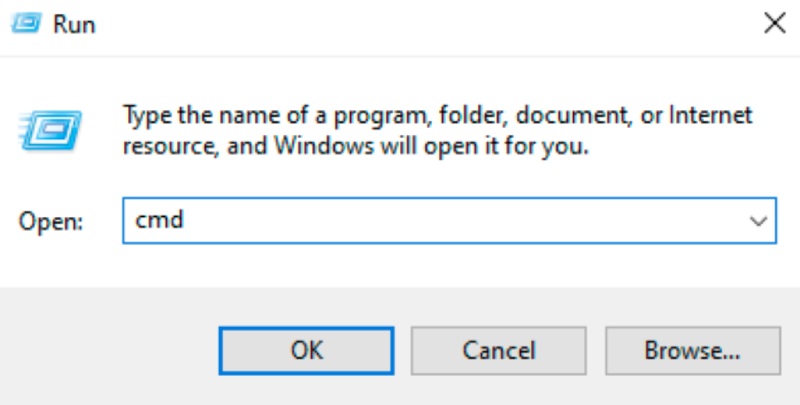
Stap 1. Druk op uw Windows-computer op overwinning en R om het venster Uitvoeren op te roepen. Typ cmd om de opdrachtprompt te openen.
Stap 2. Typ in het venster van de beheerdersopdrachtprompt chkdsk g:/r, vervangen g met de stationsletter van uw compactflashkaart.
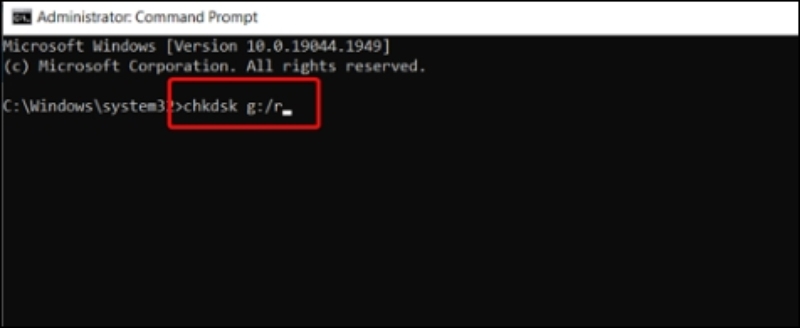
Stap 3. Het Compact Flash-gegevensherstel start automatisch. Na een paar minuten ontvangt u de melding dat Windows heeft correcties aangebracht in het bestandssysteem als uw CF-kaart succesvol is hersteld.
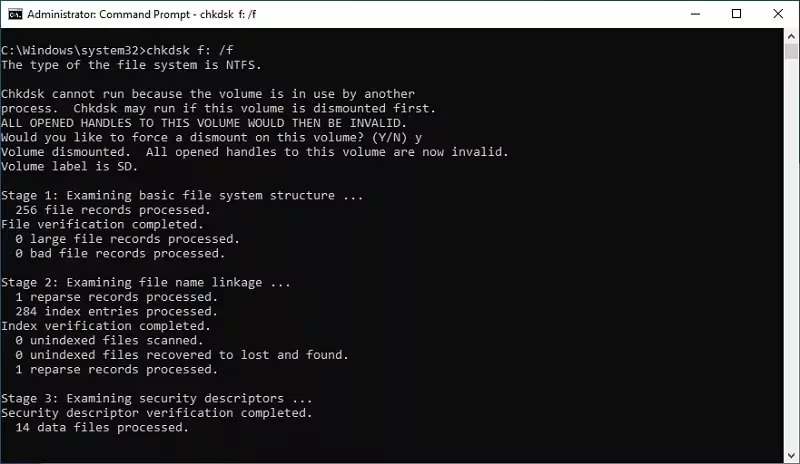
Tips: U kunt ook een SSD-gegevensherstel via de opdrachtprompt.
Voor Mac - Eerste hulp
Mac-gebruikers kunnen de EHBO-functie in Schijfhulpprogramma gebruiken om fouten op een CompactFlash-kaart te herstellen. Deze tool scant de schijf op schijfstructuur- of partitieproblemen en probeert deze automatisch te herstellen, waardoor verloren of onleesbare bestanden veilig kunnen worden hersteld.
Stap 1. Lancering schijfhulpprogramma onder de Nutsbedrijven tabblad op je Mac. Je kunt navigeren naar Toepassingen en klik om het te openen.
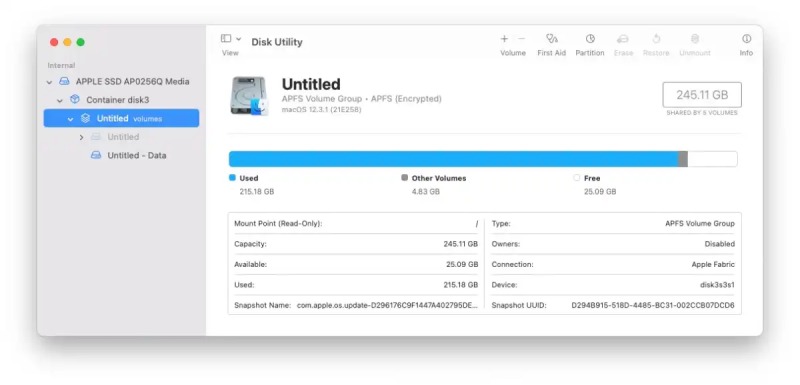
Stap 2. Klik om uw CF-kaart te selecteren en klik EHBO om het proces uit te voeren. Klik Doorgaan in het pop-upvenster ter bevestiging.
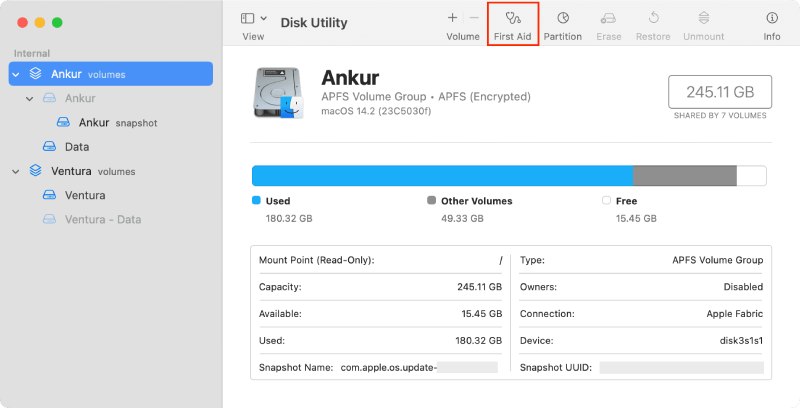
Stap 3. Zodra u het bericht ziet Operatie gelukt Als er een pop-up verschijnt, betekent dit dat het herstel van de Compact Flash-gegevens op uw Mac is voltooid.
Tips: Naar gegevens herstellen van geformatteerde harde schijven, kan deze methode ook worden toegepast.
Conclusie
Compact Flash-gegevensherstel hoeft niet ingewikkeld of riskant te zijn. Met de juiste voorbereiding en een betrouwbare tool zoals Apeaksoft Data RecoveryHet terughalen van waardevolle gegevens wordt snel en veilig. Of de bestanden nu verloren zijn gegaan door verwijdering, formattering of corruptie, het volgen van de juiste herstelstappen verbetert de slagingskans aanzienlijk en beschermt de gegevensintegriteit. Ik hoop dat u succesvol gegevens kunt terughalen van een CompactFlash-kaart!
Gerelateerde artikelen
Om gegevens van uw harde schijf te herstellen, kunt u programma's zoals Apeaksoft Data Recovery en Disk Drill gebruiken. U kunt ook een beroep doen op hardeschijfherstelservices.
Raak niet in paniek als u de foutmelding 'Niet-toegewezen harde schijf' krijgt! Hier zijn drie oplossingen om het probleem op te lossen en uw gegevens te herstellen.
In deze tutorial laten we zien hoe u gegevens van een geformatteerde harde schijf kunt herstellen, met of zonder back-ups, op een Windows- of Mac-computer.
Of u nu uw Prullenbak hebt geleegd, u kunt bestanden uit de Prullenbak op Windows en Mac herstellen door onze concrete handleiding te volgen.



