Hoe data te herstellen van een geformatteerde harde schijf [Windows & Mac]

Heb je per ongeluk je harde schijf geformatteerd tijdens het opnieuw installeren van Windows, het wijzigen van het bestandssysteem, het voorbereiden van een schijf voor hergebruik of het per ongeluk selecteren van de verkeerde schijf? Wat de reden ook is, je kunt belangrijke bestanden kwijtraken. Maar geen zorgen. Het is nog steeds mogelijk om verloren gegevens te herstellen. In dit artikel worden 4 mogelijke manieren beschreven om dat te doen. gegevens herstellen van een geformatteerde harde schijf.
PAGINA-INHOUD:
- Methode 1: Gegevens herstellen van een geformatteerde harde schijf vanuit een back-up
- Methode 2: Herstel een geformatteerde harde schijf met dataherstelsoftware
- Methode 3: Gegevens herstellen van een geformatteerde harde schijf met Windows Bestandsherstel
- Methode 4: Gegevens herstellen van een geformatteerde harde schijf met een dataherstelservice
Methode 1: Gegevens herstellen van een geformatteerde harde schijf vanuit een back-up
Als u ooit een back-up van uw harde schijf hebt gemaakt voordat u deze formatteerde, is het direct terugzetten van de back-up de eenvoudigste en gratis manier om uw gegevens terug te krijgen. Met deze methode hoeft u de geformatteerde harde schijf niet te scannen. U hoeft alleen de back-up te vinden en deze terug te zetten op uw computer. In dit gedeelte wordt uitgebreid uitgelegd hoe u gegevens van een geformatteerde harde schijf kunt herstellen op Windows en Mac.
Gegevens herstellen van een geformatteerde harde schijf op een Mac - Time Machine
Als je een Mac gebruikt en Time Machine hebt ingeschakeld voordat je de computer formatteerde, kun je de verloren bestanden eenvoudig herstellen vanuit een eerdere back-up. Hieronder vind je de gedetailleerde stappen:
Stap 1. Sluit de externe schijf die je voor een Time Machine-back-up hebt gebruikt aan op je Mac.
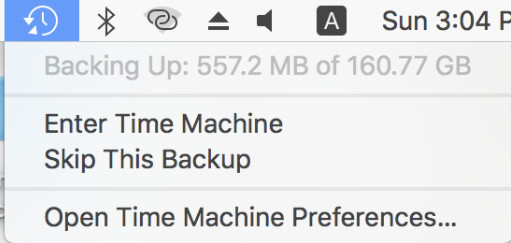
Stap 2. Open tijd Machine in de rechterbovenhoek.
Stap 3. Gebruik de tijdlijn aan de rechterkant om een geschikte Time Machine-back-up te kiezen.
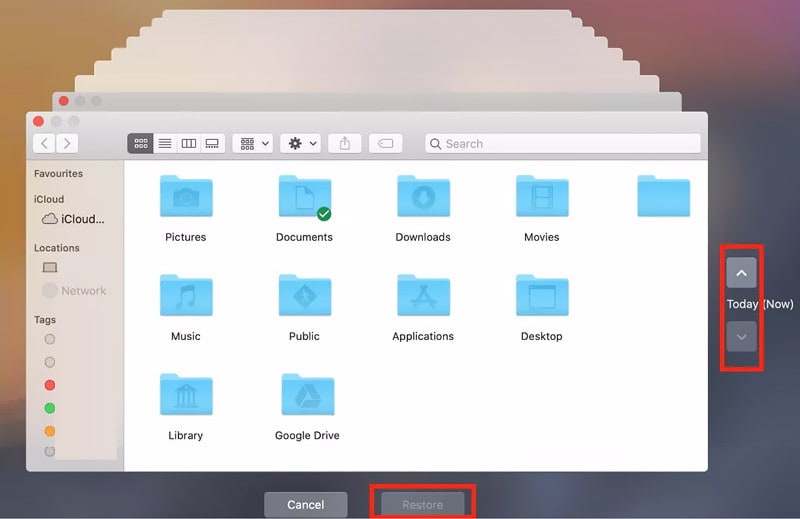
Stap 4. Klik herstellenOpen vervolgens de mappen om te controleren of uw verloren gegevens zijn hersteld.
Gegevens herstellen van een geformatteerde harde schijf in Windows - Bestandsgeschiedenis
Windows heeft ook een ingebouwde functie voor bestandsgeschiedenis waarmee eerdere versies van uw bestanden worden bewaard. Volg de onderstaande stappen om een geformatteerde harde schijf te herstellen via bestandsgeschiedenis:
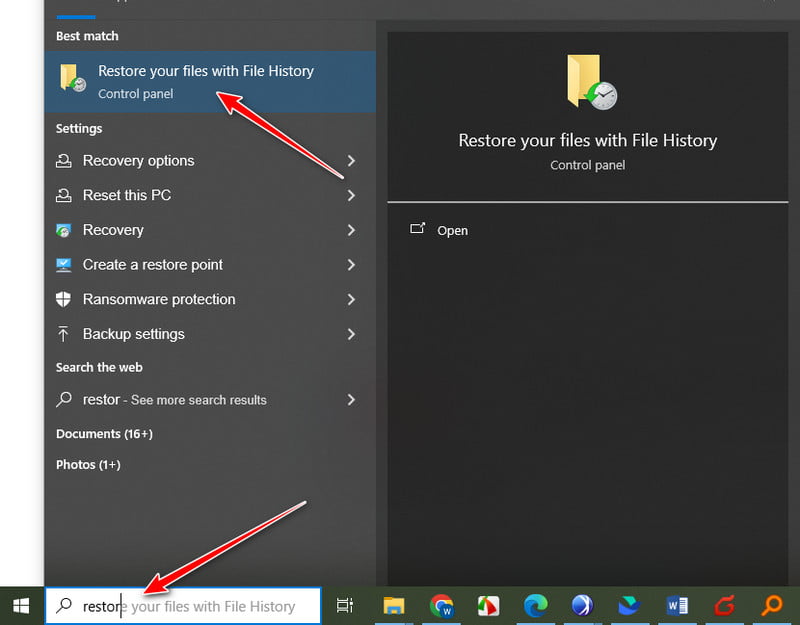
Stap 1. Open het Windows-zoekvak en zoek naar Herstel uw bestanden met Bestandsgeschiedenis. Open het.
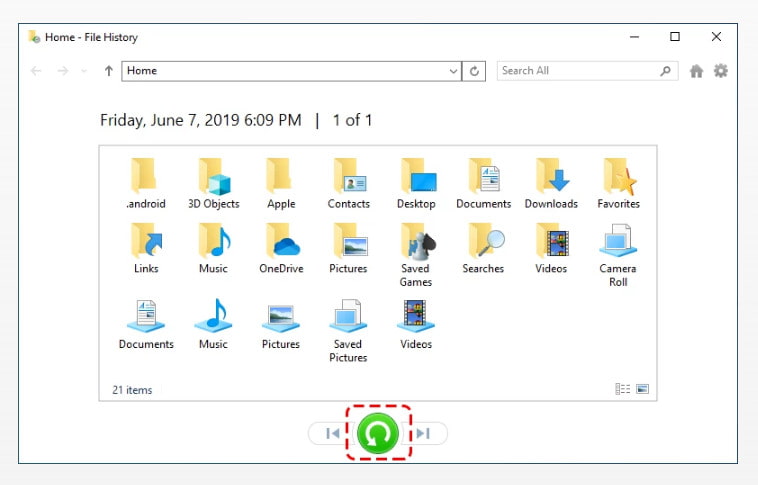
Stap 2. Gebruik de pijltjes om tussen back-ups te wisselen.
Stap 3. Klik op de groene herstelknop om de verloren bestanden te herstellen.
Methode 2: Herstel een geformatteerde harde schijf met dataherstelsoftware
Als je van tevoren geen back-up van je harde schijf hebt gemaakt, wordt het een stuk ingewikkelder. Maar geen zorgen. Je kunt dataherstelsoftware gebruiken, zoals... Apeaksoft Data RecoveryOm de geformatteerde schijf te scannen en herstelbare bestanden te vinden. Maar onthoud dat u moet stoppen met het schrijven van nieuwe gegevens naar uw harde schijf zodra u merkt dat er gegevensverlies is, anders wordt herstel moeilijk, zo niet onmogelijk.

Gedownload door meer dan 1,000,000 gebruikers
- Herstel met grote zekerheid gegevens van een geformatteerde harde schijf.
- Bied een functie voor diepgaande scans aan om meer bestanden te scannen.
- Ondersteuning voor het herstellen van foto's, video's, documenten en meer dan 200 andere bestandsformaten.
- Herstel tot 200 MB aan gegevens gratis.
- Werkt op Windows en Mac.
Veilige download
Veilige download

Stap 1. Download en installeer Apeaksoft Data Recovery door op de bovenstaande knop te klikken.
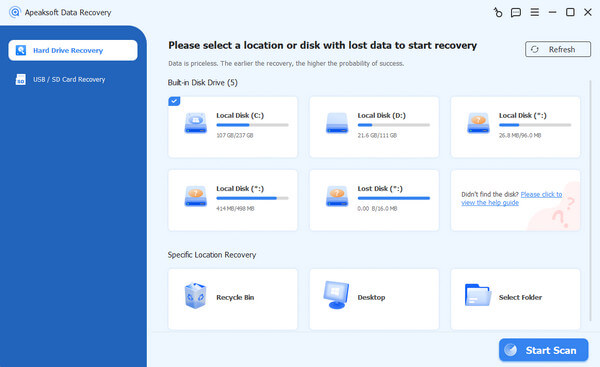
Stap 2. Start het programma en kies de Harde schijf herstel optie (de standaardoptie). Kies de harde schijf waarop de verloren gegevens staan en klik vervolgens op Start scannen.
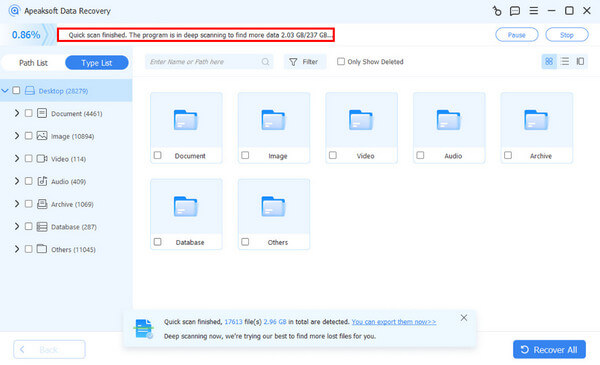
Stap 3. Deze software zal een Quick Scan en dan een Diepe scan om herstelbare bestanden te vinden. De scantijd varieert afhankelijk van de hoeveelheid gegevens op de schijf. Bovenaan ziet u een voortgangsbalk.
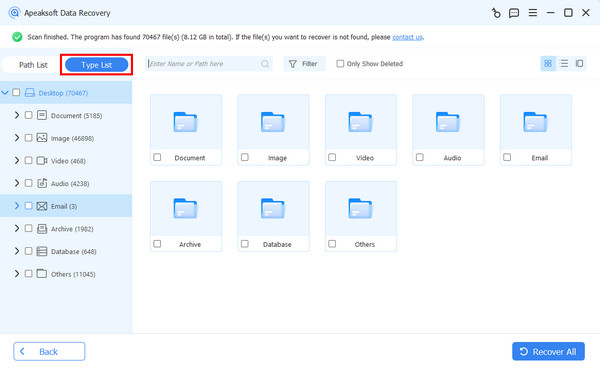
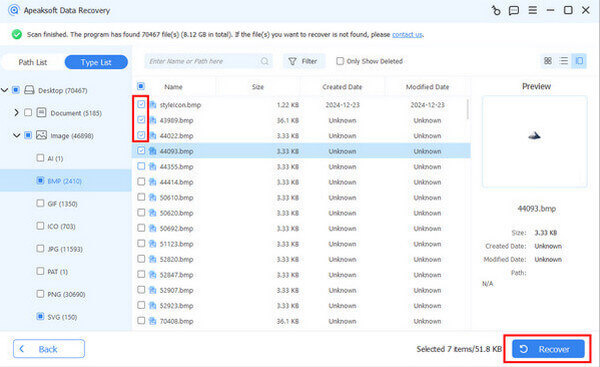
Stap 4. Nadat de scan is voltooid, kunt u alle herstelbare bestanden bekijken. Om uw belangrijke bestanden snel terug te vinden, kunt u ze filteren op... Type lijst Of gebruik de zoekfunctie.
Stap 5. Bekijk de bestanden om er zeker van te zijn dat dit de bestanden zijn die u wilt herstellen.
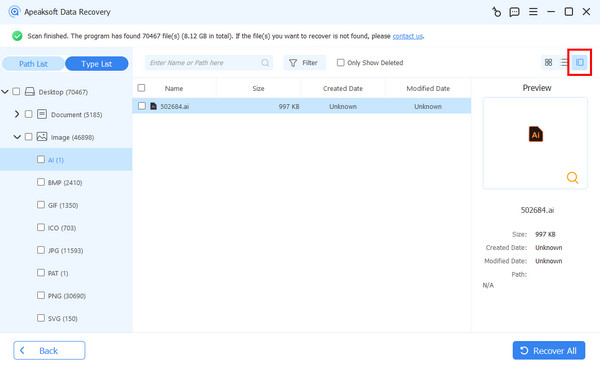
Stap 6. Selecteer de bestanden die u nodig hebt en klik op de Herstellen knop. Kies een opslaglocatie om de verwijderde gegevens van een geformatteerde harde schijf op te slaan.
Tips: Deze software kan u ook helpen Verwijderde bestanden herstellen van een SD-kaart.
Methode 3: Gegevens herstellen van een geformatteerde harde schijf met Windows Bestandsherstel
Microsoft biedt ook een opdrachtregelprogramma genaamd Windows File Recovery aan waarmee u gegevens van een geformatteerde harde schijf kunt herstellen. De gedetailleerde stappen vindt u hieronder:
Stap 1. Open de Microsoft Store. Zoek, installeer en start de app. Windows Bestandsherstel.
Stap 2. Open Command Prompt Typ 'zoek' in het zoekvak en voer het programma uit als beheerder.
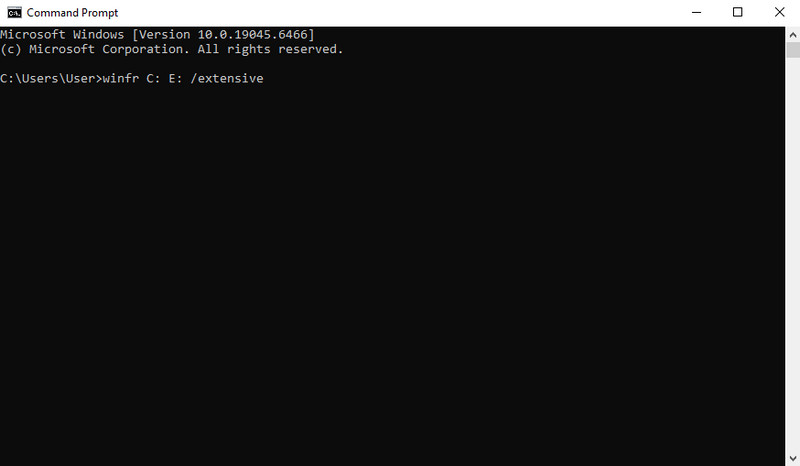
Stap 3. Type winfr C: E: /extensive (ter vervanging van C: met de geformatteerde harde schijf en E: (met een andere schijf waar u de herstelde bestanden wilt opslaan).
Stap 4. Media Y Om te bevestigen en het herstel te starten. Volg de instructies op het scherm om verder te gaan. Wacht tot het proces is voltooid.
Methode 4: Gegevens herstellen van een geformatteerde harde schijf met een dataherstelservice
Als geen van de bovenstaande methoden werkt, of als uw harde schijf fysieke schade heeft opgelopen, moet u mogelijk contact opnemen met een professionele dienst voor gegevensherstel. Echter, data recovery-services Deze methoden zijn doorgaans duurder dan dataherstelsoftware. Als de verloren gegevens van groot belang zijn, gebruik de schijf dan niet meer en neem zo snel mogelijk contact op met een professional.
Conclusie
Het formatteren van een harde schijf kan hartverscheurend zijn. Gelukkig zijn er manieren om... gegevens herstellen van geformatteerde harde schijvenWe hopen dat u uw belangrijke gegevens succesvol terugkrijgt!
 Apeaksoft Data Recovery
Herstel verwijderde of verloren gegevens op Windows- en Mac-computers.
Veilige download
Veilige download
Gerelateerde artikelen