


Hoe krijg ik toegang tot iTunes of kan ik een iTunes-back-upwachtwoord herstellen?

iTunes is nog steeds een populaire tool voor iPhone- en iPad-gebruikers om een back-up van hun apparaten te maken en hun muziekbibliotheek te beheren. Om je gegevens en privacy te beschermen, kun je een wachtwoord gebruiken om in te loggen op iTunes of versleuteling instellen voor je back-ups. Het vergeten van een wachtwoord is echter een groot probleem. Als je je wachtwoord bent vergeten en geen toegang meer hebt tot je account of back-ups, geen paniek. Je kunt onze beproefde methoden volgen om... Herstel je iTunes-wachtwoord.
PAGINA-INHOUD:
Deel 1: Wachtwoordherstel voor iTunes versus wachtwoordherstel voor iTunes-back-up
Voor iTunes kun je twee soorten wachtwoorden gebruiken: het iTunes-accountwachtwoord en het iTunes-back-upwachtwoord. Wanneer je je iOS-apparaat met iTunes verbindt, moet je inloggen met je Apple ID en wachtwoord.
Aan de andere kant kun je je iPhone-backups in iTunes versleutelen met een wachtwoord. Dit wachtwoord kan afwijken van het wachtwoord van je iTunes-account.
Deel 2: Hoe u uw iTunes-wachtwoord kunt herstellen
Zoals eerder vermeld, is uw iTunes-wachtwoord hetzelfde als uw Apple-accountwachtwoord. Met andere woorden, het herstellen van uw iTunes-accountwachtwoord betekent het herstellen van uw Apple ID-wachtwoord. Als u bent ingelogd op een Apple-website op uw Apple-apparaat, kan de ingebouwde wachtwoordmanager uw wachtwoord hebben opgeslagen.
Hoe u uw iTunes-wachtwoord kunt herstellen op iOS 18 en macOS Sequoia of hoger.
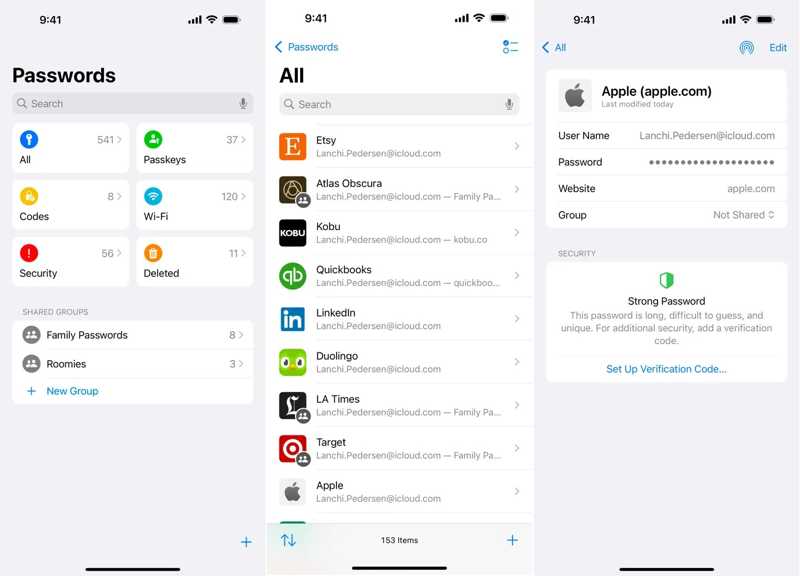
Stap 1. Open de Wachtwoorden-app op je apparaat.
Stap 2. Ga naar uw Alles groep.
Stap 3. Voer apple.com of icloud.com in bovenaan in. Zoeken bar.
Stap 4. Selecteer de meest relevante website.
Stap 5. Druk op Edit knop om het wachtwoord van het iTunes-account te herstellen.
Hoe u uw iTunes-wachtwoord kunt herstellen op iOS 17 en macOS Sonoma of ouder.

Stap 1. Voer de ... uit settings or Systeem instellingen app.
Stap 2. Ga naar uw wachtwoorden Tab.
Stap 3. Zoek naar een relevante website.
Stap 4. Tik op een website waar je bent ingelogd met je Apple ID.
Stap 5. Druk op de Edit knop om iTunes-wachtwoordherstel te starten.
Let op: Als je via een browser van een derde partij bent ingelogd op je iTunes-account, probeer dan je wachtwoord te vinden in de ingebouwde wachtwoordmanager.
Deel 3: Hoe u uw iTunes-back-upwachtwoord kunt herstellen
Als u uw iTunes-back-upwachtwoord bent vergeten, kunt u een aantal wachtwoorden proberen die u mogelijk eerder hebt gebruikt, zoals uw e-mailwachtwoord, uw inlogcode, uw telefoonnummer, geboortedatum, enzovoort. Op een Mac kunt u het versleutelde iTunes-back-upwachtwoord herstellen via de macOS-sleutelbos.
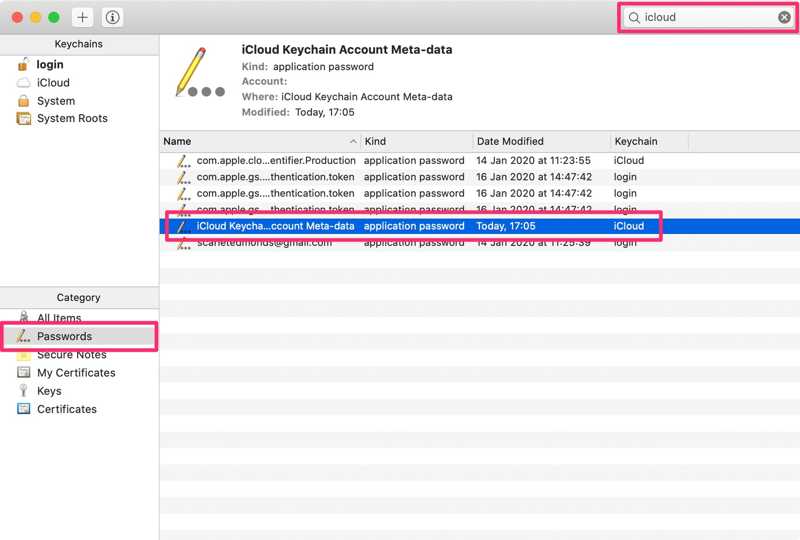
Stap 1. Ga naar uw Toepassingen map in Finder.
Stap 2. Open de Keychain Access app. Of start de app door te openen Spotlight.
Stap 3. Klik op de wachtwoorden optie in de linkerzijbalk.
Stap 4. Type backup in de Zoeken Gebruik het vakje rechtsboven om alle relevante items te vinden.
Stap 5. Dubbelklik op het resultaat met de naam iOS Backup of iPhone Backup.
Stap 6. Klik vervolgens op de Toon wachtwoord vak om het wachtwoord voor de iTunes-back-up te herstellen.
Verder lezen
Deel 4: Alles-in-één oplossing voor het herstellen van iTunes- en iTunes-back-upwachtwoorden
Apeaksoft iPhoneKit iOS Unlocker Dit is een alles-in-één oplossing voor het herstellen van iTunes-wachtwoorden en wachtwoorden voor iTunes-back-ups. Het kan snel zowel vergeten iTunes-wachtwoorden als iTunes-back-upwachtwoorden van je iPhone of iPad verwijderen.

Gedownload door meer dan 1,000,000 gebruikers
- Verwijder het iTunes-accountwachtwoord van je iPhone.
- iTunes-back-upwachtwoord verwijderen zonder gegevensverlies.
- Geen beperkingen of wachtwoord vereist.
- Ondersteunt de nieuwste modellen iPhone en iPad.
Veilige download
Veilige download

Hoe verwijder ik het wachtwoord van mijn iTunes-account?
Stap 1. iPhoneKit installeren
Start iFoneKit nadat je het op je pc hebt geïnstalleerd. Er is ook een versie voor macOS 10.7 en hoger. Kies de optie Verwijder Apple ID modus.

Stap 2. Maak verbinding met uw apparaat
Sluit je iPhone met een Lightning-kabel aan op je pc. Zodra je apparaat is herkend, worden je iPhone-gegevens geladen. Klik op de Begin nu knop.

Stap 3. iTunes-wachtwoord verwijderen
Als 'Zoek mijn iTunes' is uitgeschakeld, begint de software direct met het verwijderen van het iTunes-wachtwoord.
Als 'Zoek mijn' is ingeschakeld, reset dan alle instellingen volgens de instructies op het scherm. Klik vervolgens op de OK knop en druk op Opnieuw bevestigen om het proces te starten.

Hoe verwijder ik het iTunes-back-upwachtwoord?
Stap 1. Herken uw iPhone
Verbind je iOS-apparaat met een computer met een compatibele kabel. Start de tool voor het herstellen van het iTunes-back-upwachtwoord en kies de optie. Instellingen voor wachtwoordversleuteling van iTunes-back-ups verwijderen modus.

Stap 2. Verwijder het iTunes-back-upwachtwoord
Wacht een paar seconden tot het proces is voltooid. Zodra het klaar is, start je iPhone opnieuw op. Klik op de Finish knop en koppelt u uw apparaat los.

Conclusie
Deze handleiding laat zien hoe je je kunt krijgen Wachtwoordherstel voor iTunes-account Op je iPhone, iPad of Mac-computer. Bovendien hebben we uitgelegd hoe je je iTunes-back-upwachtwoord kunt herstellen als je het bent vergeten. Je kunt onze stappen volgen om je wachtwoord terug te krijgen en weer toegang te krijgen tot je gegevens. Apeaksoft iPhoneKit iOS Unlocker Hiermee kunt u het vergeten iTunes-wachtwoord en het iTunes-back-upwachtwoord verwijderen zonder wachtwoord of technische kennis.
 Apeaksoft iPhoneKit
 Ontgrendel alle soorten iOS-wachtwoorden vanaf iPhone, iPad en iPod.
Veilige download
Veilige download
Gerelateerde artikelen




