


3 beste methoden om gegevens te herstellen van een Android-apparaat met een kapot scherm

Veel mensen denken dat het lastig is om de gegevens terug te halen als het telefoonscherm eenmaal kapot is, vooral als het scherm niet meer werkt en niet ontgrendeld kan worden. Een kapot scherm betekent echter niet per se dataverlies. Zolang het moederbord en het interne geheugen van de telefoon intact zijn, bestaat er nog steeds een kans om de gegevens te herstellen.
Dit artikel zal delen Hoe kan ik gegevens herstellen van een Android-telefoon met een kapot scherm? via een OTG-adapter, vanuit een Google-back-up of met behulp van speciale software voor gegevensherstel zoals Apeaksoft Android Data Recovery.
PAGINA-INHOUD:
Methode 1: Gebruik een OTG-adapter om een externe muis/toetsenbord aan te sluiten.
Als alleen het scherm beschadigd is (zwart scherm, touchscreen werkt niet, enz.) en het systeem nog normaal functioneert, kunt u de OTG-functie gebruiken om een externe USB-muis aan te sluiten ter vervanging van het touchscreen. Op deze manier kunt u de telefoon ontgrendelen en USB-debugging inschakelen om uw gegevens te back-uppen met een externe USB-muis.
Je moet je voorbereiden: een USB OTG-adapter (het specifieke model hangt af van de interface van uw mobiele telefoon), een USB-muis.
Stap 1. Steek de adapter in de oplaadpoort van je Android-telefoon.
Stap 2. Sluit de bedrade muis aan op het andere uiteinde van de OTG-adapter.
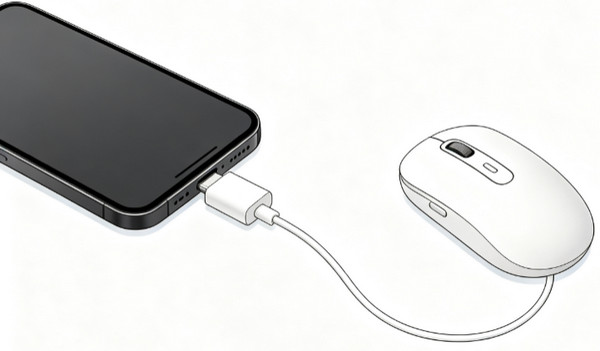
Stap 3. Je ziet een muiscursor op het telefoonscherm. Gebruik de muiscursor om je vingerbewegingen te vervangen. ontgrendel je Android-telefoon.
Stap 4. Ga naar settings en inschakelen USB Debugging en Bestandsoverdracht (MTP) modus.
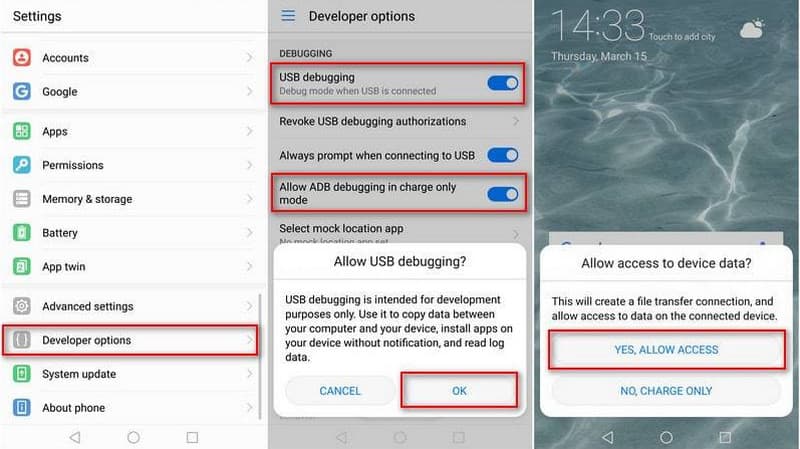
Stap 5. Koppel de OTG-adapter los en verbind de telefoon met een computer via een USB-kabel. Vervolgens kunt u rechtstreeks vanaf de computer toegang krijgen tot het geheugen van de telefoon. Selecteer en kopieer de gewenste Android-gegevens.
Methode 2: Android-gegevens van een kapot scherm herstellen vanuit een Google Drive-back-up
Als je eerder automatische Google-back-ups hebt ingeschakeld of een geplande Google-back-up hebt gemaakt, kun je de gegevens van je Android-telefoon met een kapot scherm rechtstreeks vanuit de cloud herstellen. De ondersteunde bestandstypen voor back-ups zijn echter beperkt en omvatten meestal contacten, oproepgeschiedenis, berichten, apparaatinstellingen, wifi-wachtwoorden, foto's en video's (die afzonderlijk worden gesynchroniseerd via Google Foto's).
Tips: Voordat u verdergaat, moet u ervoor zorgen dat er een eerdere Google Drive-back-up op uw Android-telefoon is gekoppeld aan uw Google-account.
Stap 1. Schakel een nieuwe Android-telefoon in of reset het apparaat, configureer het en log in met hetzelfde Google-account als op uw beschadigde telefoon.
Stap 2. Op de Kopieer apps en gegevens scherm, tik op Volgende. Op de Gebruik je oude telefoon pagina, tik op Ik kan mijn oude telefoon niet gebruiken.. Selecteer vervolgens Een back-up uit de cloud.
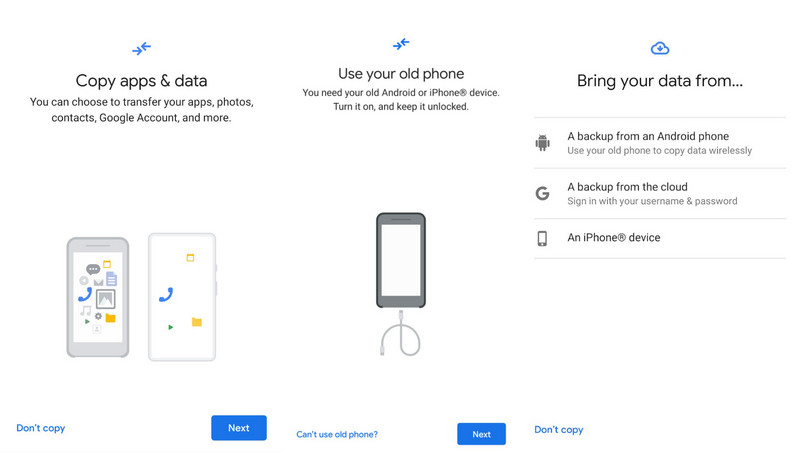
Stap 3. Selecteer de inhoud die u wilt herstellen en klik. herstellen.
Stap 4. Houd uw apparaat verbonden met wifi. Wacht tot het herstelproces volledig is voltooid.
Methode 3: Professionele tool voor gegevensherstel van gebroken Android-schermen
Als u het apparaat niet via de OTG-adapter kunt gebruiken, of als u Google Drive-back-up niet eerder hebt ingeschakeld, kan het lastig zijn om de gegevens van uw beschadigde Android-telefoon te herstellen. In dat geval kunt u professionele tools voor gegevensherstel gebruiken, zoals... Apeaksoft Android Data Recovery zolang de telefoon nog door de computer wordt herkend.
Het programma kan uw Android-apparaat grondig scannen en belangrijke gegevens zoals foto's, contacten, berichten en video's herstellen. Zelfs als het telefoonscherm beschadigd is en niet meer normaal functioneert, biedt het een efficiëntere en handigere oplossing voor gegevensherstel. Het hele proces is bovendien eenvoudig te volgen.
Veilige download
Veilige download
Stap 1. Download deze tool via de knop hierboven. Start hem na de installatie.
Stap 2. Sluit je defecte Android-telefoon via USB aan op je computer. Schakel USB-debugging in als dat nodig is.

Stap 3. Selecteer de gegevenstypen en start het scannen van je Android-telefoon.

Stap 4. Controleer de gewenste gegevens en klik op de Herstellen knop. Selecteer een opslaglocatie voor de herstelde bestanden.

Tips: Deze tool kan u ook helpen verwijderde sms-berichten op Android herstellen.
Eindoordeel
| Methode | Best voor | VOORDELEN | NADELEN |
| OTG externe muis | Het scherm reageert niet, maar het apparaat werkt nog wel. | • Geen computer of cloudback-up nodig • Maakt directe bediening van de telefoon mogelijk • Toegang tot en back-up van gegevens op het apparaat | • De telefoon moet OTG ondersteunen. • Vereist een extra OTG-adapter en USB-apparaten • Werkt niet als de telefoon volledig beschadigd of vergrendeld is. |
| Google Cloud Backup | Maak van tevoren een back-up van je Google-account. | • Gratis • U hoeft geen verbinding te maken met uw defecte Android-telefoon • Officiële en betrouwbare manier | • Vereist een eerdere back-up • Niet-gesynchroniseerde gegevens kunnen niet worden hersteld. • Beperkte herstelmogelijkheden |
| Professionele herstelsoftware | Volledig zwart en niet-reagerend touchscreen | • Geen back-up nodig • Ondersteunt diverse gegevenstypen • Voorbeeldweergave vóór herstel | • Vereist een computerverbinding • Mogelijk is USB-debugging vereist. • Gegevens kunnen niet worden hersteld van fysiek beschadigde opslagchips. |
Conclusie
In dit bericht zijn 3 mogelijke methoden gedeeld om Gegevens herstellen van een Android-telefoon met een kapot scherm.Je kunt de juiste methode kiezen op basis van je situatie en proberen belangrijke bestanden van je kapotte Android-telefoon te herstellen.
 Apeaksoft Android Data Recovery
 Herstel diverse verwijderde of verloren gegevens van alle populaire Android-apparaten.
Veilige download
Veilige download
Gerelateerde artikelen




