


Hoe je verwijderde Safari-geschiedenis op je iPhone kunt herstellen: 5 werkende methoden

Heb je ooit per ongeluk op 'Geschiedenis en websitegegevens wissen' getikt in Safari op je iPhone, of een enkel geschiedenisrecord in Safari verwijderd? Er kunnen belangrijke bestanden in die Safari-geschiedenisrecords staan. En helaas kun je die niet terugkrijgen door simpelweg de actie ongedaan te maken. Geen zorgen! Dit artikel laat je zien hoe je dat doet. Hoe kan ik verwijderde Safari-geschiedenis op mijn iPhone herstellen? eenvoudig.
PAGINA-INHOUD:
- Methode 1: Bekijk de verwijderde Safari-geschiedenis op je iPhone in de Instellingen.
- Methode 2: Gebruik Schermtijd om verwijderde Safari-geschiedenis op je iPhone te vinden
- Methode 3: Verwijderde Safari-geschiedenis herstellen op iPhone met dezelfde Apple ID
- Methode 4: Verwijderde browsegeschiedenis in Safari op iPhone met één klik herstellen
- Methode 5: Verwijderde Safari-geschiedenis van je iPhone herstellen vanuit een iCloud-/Finder-back-up
- Eindoordeel
Methode 1: Bekijk de verwijderde Safari-geschiedenis op je iPhone in de Instellingen.
Safari bewaart vaak websitegegevens uit de cache, zelfs nadat je je browsegeschiedenis hebt gewist, tenzij je 'Geschiedenis wissen' en 'Websitegegevens wissen' tegelijkertijd hebt geselecteerd. Je kunt daarom proberen de verwijderde geschiedenis in Safari op je iPhone te controleren.
Stap 1. Open settings en scroll naar beneden om te klikken Apps.
Stap 2. Scroll en vind Safari.
Stap 3. Tik onderaan op 'Geavanceerd'.
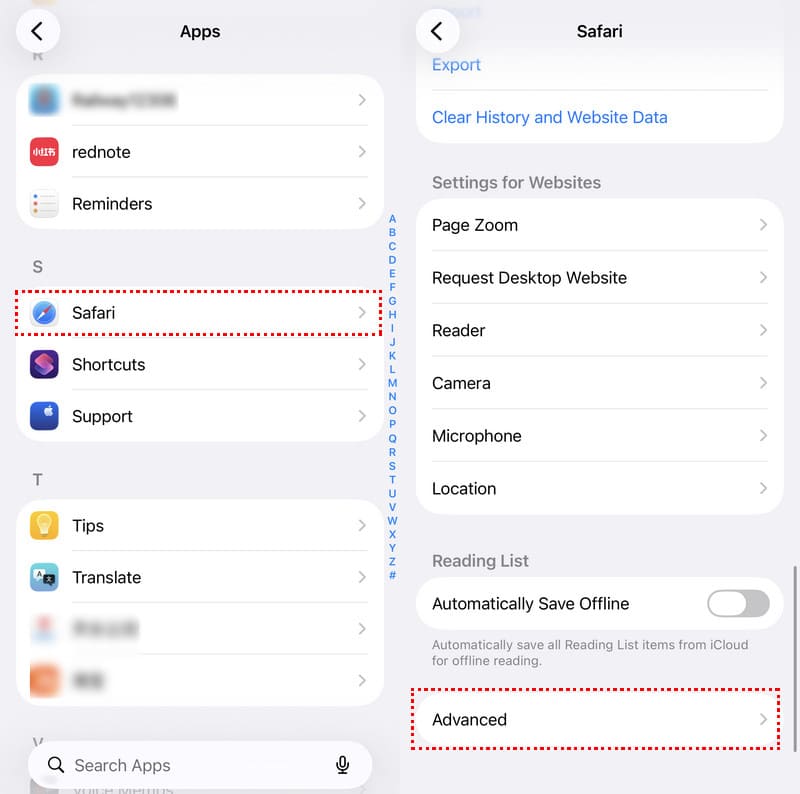
Stap 4. Selecteren Website gegevens.
Stap 5. Tik Toon alle sites om de in de cache opgeslagen Safari-domeinen te bekijken.
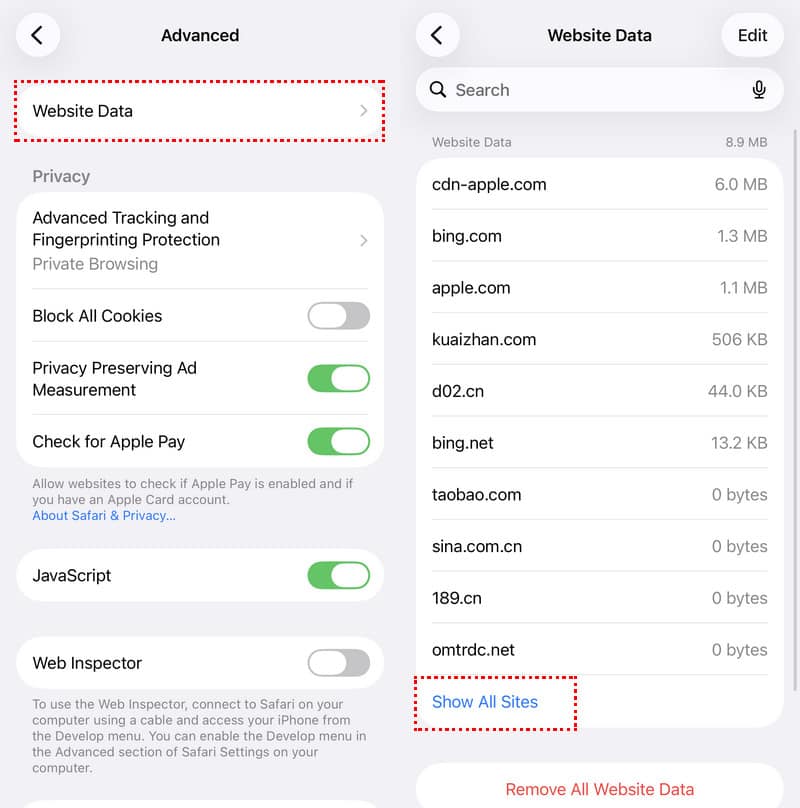
Tips: Deze methode toont alleen rootdomeinen in plaats van volledige pagina-URL's. Het werkt niet als je zowel je browsegeschiedenis als je cache hebt gewist.
Methode 2: Gebruik Schermtijd om verwijderde Safari-geschiedenis op je iPhone te vinden
Als je 'App- en websiteactiviteit' hebt ingeschakeld voordat je de Safari-geschiedenis verwijderde, kan Schermtijd nog steeds een registratie bevatten van de website die je hebt bezocht.
Stap 1. Open settings en tik op Schermtijd.
Stap 2. Klik Bekijk alle app- en websiteactiviteit onder het kolomdiagram.
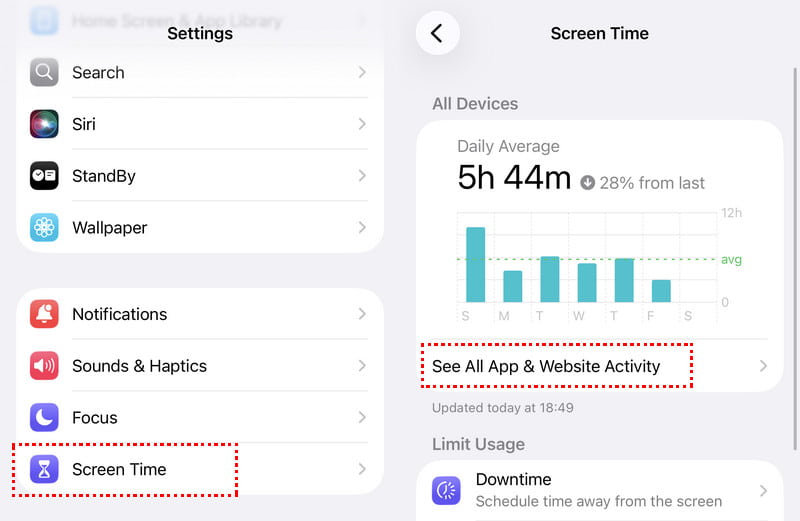
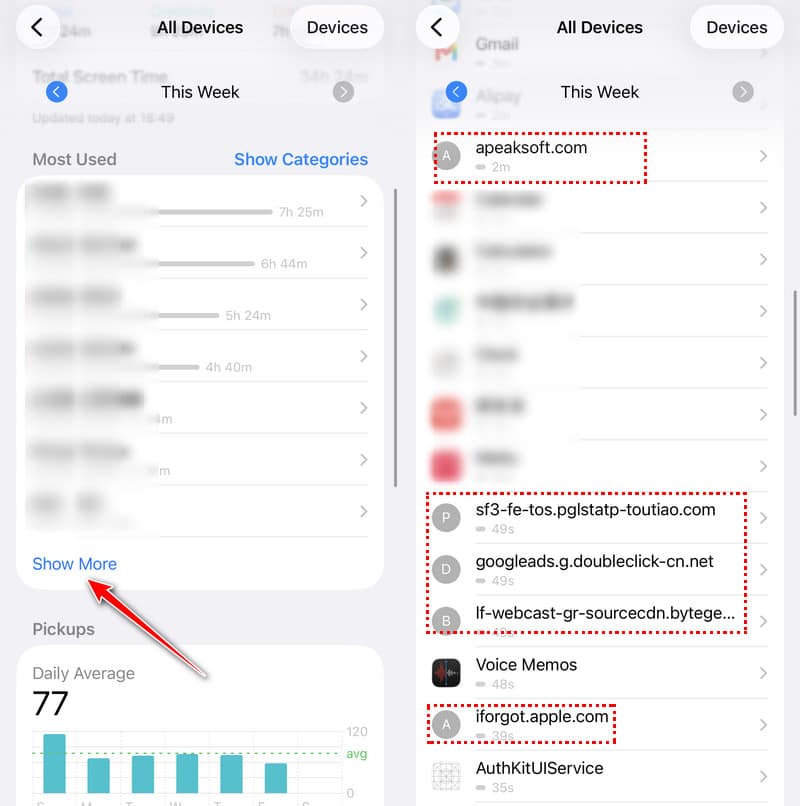
Stap 3. Blijf klikken Laat meer zien in de Meest gebruikt Ga naar dit gedeelte totdat je relevante websites ziet.
Stap 4. Kijk even of je de Safari-geschiedenis die je hebt verwijderd er nog tussen staat.
Methode 3: Verwijderde Safari-geschiedenis herstellen op iPhone met dezelfde Apple ID
Als u bent ingelogd met hetzelfde account Apple ID Op je Mac of iPad, en wanneer je Safari-synchronisatie hebt ingeschakeld, kunnen andere apparaten de Safari-geschiedenis bewaren voordat de iCloud-synchronisatie is voltooid.
Stap 1. Open Safari op je andere Apple-apparaat.
Stap 2. Klik Geschiedenis in de menubalk.
Stap 3. Bekijk records voordat ze door de automatische synchronisatie worden verwijderd.
Tips: Je moet Safari-synchronisatie inschakelen voordat je de bestanden verwijdert.
Methode 4: Verwijderde browsegeschiedenis in Safari op iPhone met één klik herstellen
Als geen van de bovenstaande methoden je helpt om de verwijderde Safari-geschiedenis terug te vinden, kun je professionele tools voor gegevensherstel proberen, zoals... ApeakSoft iPhone-gegevensherstelOm je iPhone of lokale back-ups te scannen en verwijderde Safari-geschiedenis te vinden en te herstellen zonder je huidige gegevens te overschrijven.

Gedownload door meer dan 1,000,000 gebruikers
- Herstel eenvoudig verwijderde Safari-geschiedenis.
- De Safari-geschiedenis is verwijderd zonder deze te herstellen of te overschrijven.
- Kies selectief welke Safari-geschiedenis u wilt herstellen.
- Bekijk het gedetailleerde Safari-geschiedenisoverzicht.
Veilige download
Veilige download

Stap 1. Download en installeer ApeakSoft iPhone Data Recovery op uw computer via de bovenstaande knop.
Stap 2. Verbind je iPhone met je computer via een USB-kabel.
Stap 3. Selecteren Herstellen van iOS-apparaat (de standaardoptie). Klik op de Start scannen Met deze knop kunt u de software inschakelen om uw iPhone te scannen op verwijderde Safari-geschiedenis.

Stap 4. Controleer na een succesvolle scan. Safari geschiedenis uit de linkerbalk.
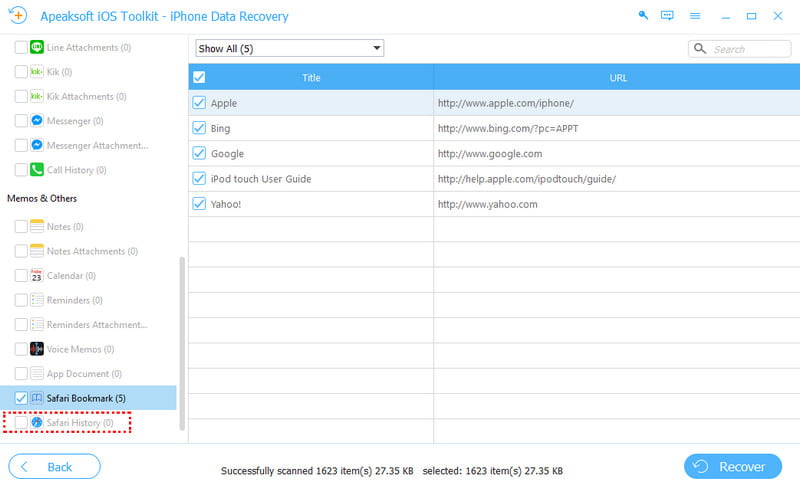
Stap 5. Selecteer de verwijderde Safari-geschiedenis die u wilt herstellen en klik op de knop 'Herstellen'.
Methode 5: Verwijderde Safari-geschiedenis van je iPhone herstellen vanuit een iCloud-/Finder-back-up
Als je een back-up hebt gemaakt voordat je de Safari-geschiedenis verwijderde, kun je proberen deze te herstellen via een iCloud- of iTunes-back-up. Houd er wel rekening mee dat hiermee de huidige gegevens worden overschreven.
Safari-geschiedenis herstellen vanuit iCloud-back-up
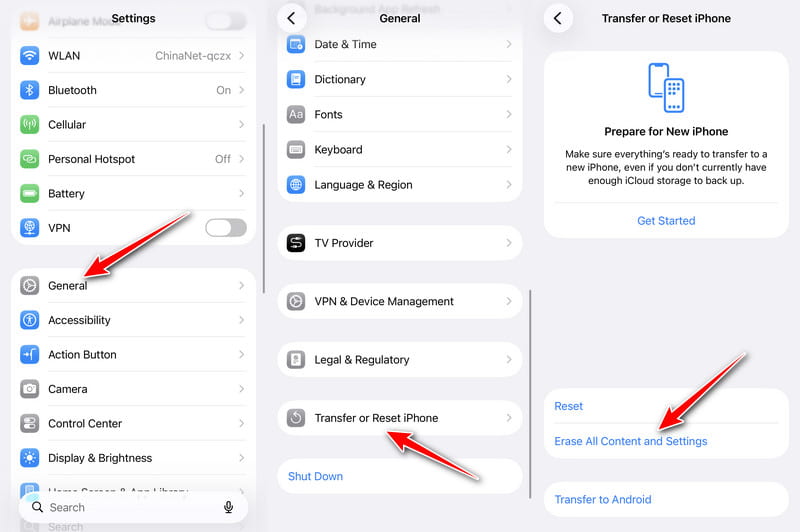
Stap 1. Allereerst moet je je iPhone wissen via settings > Algemeen > iPhone overzetten of resetten > Wis alle inhoud en instellingen.
Stap 2. Volg de installatiestappen en selecteer From iCloud back-up.
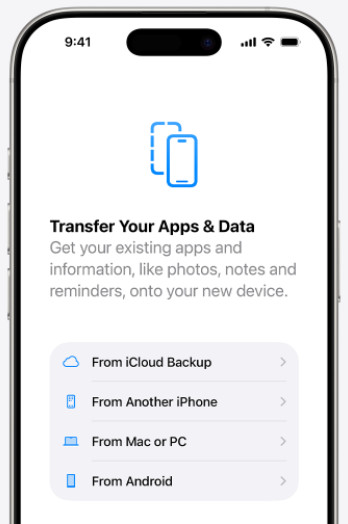
Stap 3. Selecteer de back-up die is gemaakt voordat u de Safari-geschiedenis verwijderde.
Safari-geschiedenis herstellen vanuit Finder
Stap 1. Sluit uw iPhone aan op uw computer en open vinder.
Stap 2. Selecteer uw apparaat en klik Back-up terugzetten.
Stap 3. Kies de back-up van vóór de verwijdering en klik. herstellen.
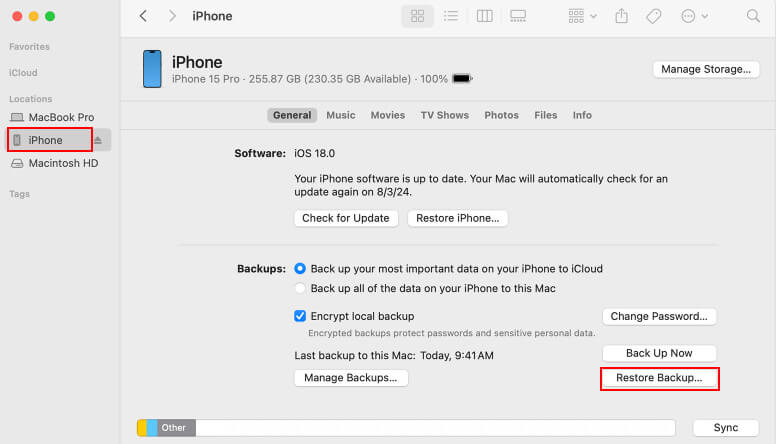
Tips: Deze methode overschrijft alle huidige iPhone-gegevens. iPhone back-up is aanbevolen.
Eindoordeel
| Methode | beste voor | Belangrijkste beperking |
| Safari-websitegegevenscontrole | Bezochte websites vinden zonder extra tools | Geen volledige URL's of nauwkeurige tijdstempels. |
| Schermtijd Websiteactiviteit | Controleren of de websiteactiviteit was ingeschakeld vóór de verwijdering. | Het is niet te bevestigen of de gegevens van Safari afkomstig zijn. |
| Andere Apple ID-apparaten | Gebruikers met meerdere Apple-apparaten die Safari-synchronisatie hebben ingeschakeld. | iCloud-synchronisatie kan gegevens snel verwijderen. |
| ApeakSoft iPhone-gegevensherstel | De Safari-geschiedenis selectief herstellen zonder de huidige gegevens te overschrijven. | Volledige toegang vereist de betaalde versie. |
| iCloud/Finder-back-up herstellen | Volledig herstel wanneer geen andere methoden werken | Overschrijft alle huidige iPhone-gegevens |
Conclusie
Naar herstel verwijderde Safari-geschiedenis op de iPhoneJe kunt in dit bericht de methode kiezen die het beste bij je past. Apeaksoft iPhone Data Recovery Dit is de meest tijdbesparende manier om je verloren Safari-browsegegevens terug te krijgen zonder onnodig gedoe. Download en probeer het nu gratis!
 Apeaksoft iPhone Data Recovery
 Herstel verwijderde of verloren gegevens van iOS-apparaten, iTunes en iCloud-back-ups.
Veilige download
Veilige download
Gerelateerde artikelen




