

Verloren / niet-opgeslagen / verwijderde Audacity-bestanden herstellen

Audacity, een gratis en open-source programma, is voor veel mensen, met name muzikanten en podcastmakers, de eerste keuze voor het opnemen en bewerken van audio. Echter, bij gebruik van Audacity bestaat het risico dat je niet-opgeslagen of tijdelijke projecten verloren gaan door onverwachte softwarecrashes, virusaanvallen, per ongeluk verwijderen, enzovoort. Dat zou een nachtmerrie zijn, toch?
Ik hoop dat dit soort dingen je nooit overkomt. Maar als je deze nachtmerrie nu hebt, vrees dan niet meer. Wij zullen je helpen herstel verloren Audacity-bestanden. In dit artikel wachten 5 efficiënte manieren op u. Blijf lezen.
PAGINA-INHOUD:
- Methode 1: Verloren Audacity-opnames herstellen met professionele software
- Methode 2: Verwijderde Audacity-bestanden herstellen via de tijdelijke map
- Methode 3: Verloren bestanden in Audacity terughalen met behulp van automatisch crashherstel.
- Methode 4: Verloren Audacity-opnames terugvinden door te zoeken in geëxporteerde bestanden
- Methode 5: Probeer de Audacity-bestanden te openen via de opdrachtprompt.
- Methode 6: Installeer het schijfstuurprogramma opnieuw om Audacity-bestanden succesvol te kunnen lezen.
| Methode | Best voor |
| Data Recovery Software | Mensen die snel en gemakkelijk verwijderde of verloren Audacity-bestanden van hun harde schijven willen herstellen. |
| Tijdelijke map | Haal de niet-opgeslagen AU-fragmenten op die nog in de tijdelijke map van Audacity staan. |
| Automatisch crashherstel | Herstel niet-opgeslagen projecten na een onverwachte crash van Audacity. |
| Geëxporteerde bestanden | Herstel de Audacity-opnamen vanuit het eerder geëxporteerde audiobestand. |
| Voer de opdrachtprompt uit | Los het probleem op waarbij bestanden ontoegankelijk waren vanwege fouten in het bestandssysteem op opslagapparaten. |
| Schijfstuurprogramma opnieuw installeren | Los het probleem op dat Audacity-bestanden niet worden herkend vanwege een onjuiste apparaatherkenning. |
Methode 1: Verloren Audacity-opnames herstellen met professionele software
Om uw Audacity-opnames op te halen, kunt u eenvoudig een professionele tool voor gegevensherstel gebruiken, die veel efficiënter is, in plaats van zelf op de schijf te zoeken. Bijvoorbeeld, Apeaksoft Data Recovery is een goede keuze. Het biedt effectieve oplossingen om problemen met gegevensverlies van Audacity aan te pakken.
Herstel verloren Audacity-bestanden met één klik
- Herstel eenvoudig ontbrekende / niet-opgeslagen / verwijderde Audacity-gegevens.
- Herstel verloren Audacity-bestanden als gevolg van programmacrashes, virusaanvallen, per ongeluk verwijderen, enz.
- Bekijk de bestanden vooraf voor een betere selectieve herstelprocedure.
- Naast Audacity-bestanden kunt u ook audio, afbeeldingen, video's, PDF-/Word-/Excel-documenten, e-mails en andere bestanden herstellen.
Veilige download
Veilige download

Kortom, Apeaksoft Data Recovery is de beste herstelsoftware op zowel Windows als Mac. En de bediening van deze software is vrij eenvoudig en eenvoudig. Volg gewoon de onderstaande instructies.
Stap 1. Download en installeer Apeaksoft Data Recovery op uw computer via de bovenstaande knop. Open vervolgens het programma.

Stap 2. Kies de locatie van uw Audacity-bestanden en druk op de knop. Start scannen knop.

Stap 3. Na de snelle scan wordt automatisch een diepe scan uitgevoerd. Selecteer vervolgens de optie Audio selecteer de optie in het linkerpaneel en maak gebruik van de Filter functie om naar de gewenste Audacity-bestanden te zoeken.

Stap 4. Controleer de bestanden en druk op de knop. Herstellen knop.
Tips: Met Apeaksoft Data Recovery kunt u allerlei soorten gegevens herstellen van de harde schijf/flashdrive, geheugenkaart, digitale camera en meer. Het staat je zelfs toe herstel verwijderde bestanden die niet in de prullenbak staan.
Methode 2: Verwijderde Audacity-bestanden herstellen via de tijdelijke map
Om niet-opgeslagen Audacity-tracks terug te halen, moet u de map zoeken die tijdelijke Audacity-bestanden opslaat.
Stap 1. Open vermetelheiden druk op de Ctrl en P toetsen op het toetsenbord om de. te openen voorkeuren venster. Ga dan naar Directories, en je zult de locatie van de tijdelijke bestandsmap zien.
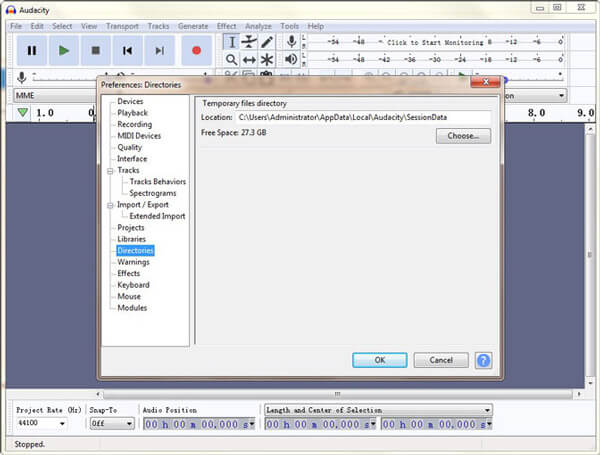
Windows 11/10/8: C:\Users\UserName\AppData\Local\Audacity\SessionData Windows 7:
C:\Users\UserName\AppData\Local\Temp\audacity_1_2_temp
Windows XP: C:\Documents and Settings\Local Settings\Temp\audacity_1_2_temp
Stap 2. Open deze map. Controleer of uw niet-opgeslagen bestand in deze map staat. Als het antwoord ja is, open het dan met Audacity. Nu kunt u het bestand op een veiligere plek opslaan.
Methode 3: Verloren bestanden in Audacity terughalen met behulp van automatisch crashherstel.
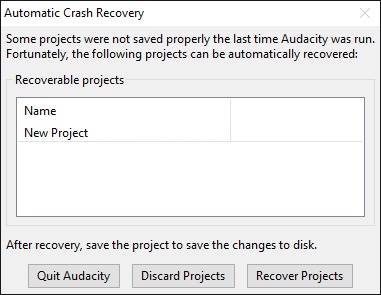
Audacity zelf biedt een ingebouwde hersteltool om het niet-opgeslagen project te herstellen als gevolg van Audacity-crashes. Deze tool zal automatisch verschijnen om u eraan te herinneren dat er een herstelbaar bestand is wanneer u het programma de volgende keer start. Klik gewoon op het Herstel projecten knop, het zal je laatste bestand terugbrengen.
Tips:
Heeft Audacity een automatische opslagfunctie?
Ja, het heeft de autosave functie, die niet-opgeslagen wijzigingen kan herstellen na een crash of uitschakeling.
Methode 4: Verloren Audacity-opnames terugvinden door te zoeken in geëxporteerde bestanden
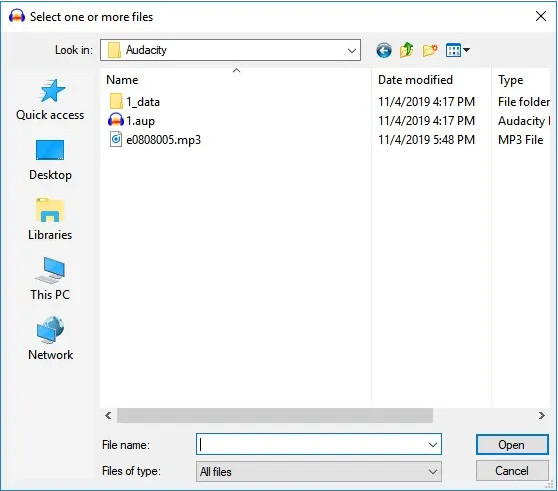
Als u de verloren Audacity-opnamen vooraf heeft geëxporteerd, kunt u de verwijderde Audacity-opnamen moeiteloos terugvinden in de geëxporteerde audiobestanden. Het enige dat u hoeft te doen, is de map zoeken waarin Audacity-bestanden zijn opgeslagen. Selecteer vervolgens de verwijderde of verloren Audacity-opname en klik op Open knop om Audacity-bestanden te herstellen.
Methode 5: Probeer de Audacity-bestanden te openen via de opdrachtprompt.
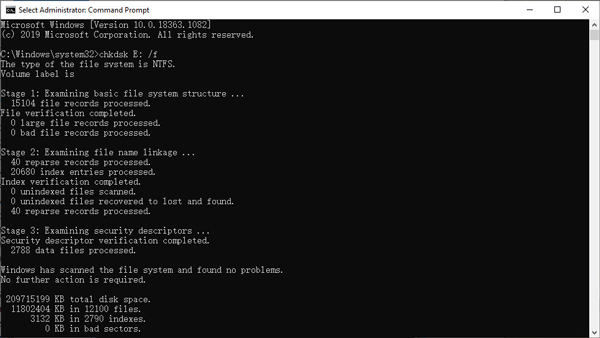
Als uw Audacity-bestanden niet geopend kunnen worden of niet verschijnen vanwege beschadiging van het opslagapparaat, kunt u proberen de CHKDSK-opdracht uit te voeren om het bestandssysteem van het apparaat te herstellen en de normale toegang tot die Audacity-bestanden te herstellen.
Stap 1. Druk op de Windows en R toetsen tegelijkertijd op uw toetsenbord om uw lopen venster. Ga dan naar binnen cmd en klik op OK om de opdrachtprompt te openen.
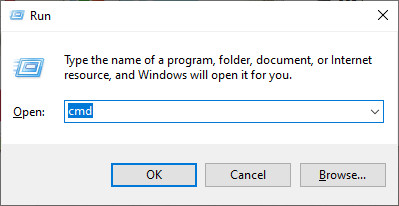
Of u kunt zoeken in uw Start menu. Klik met de rechtermuisknop op de app en kies Uitvoeren als Administrator.
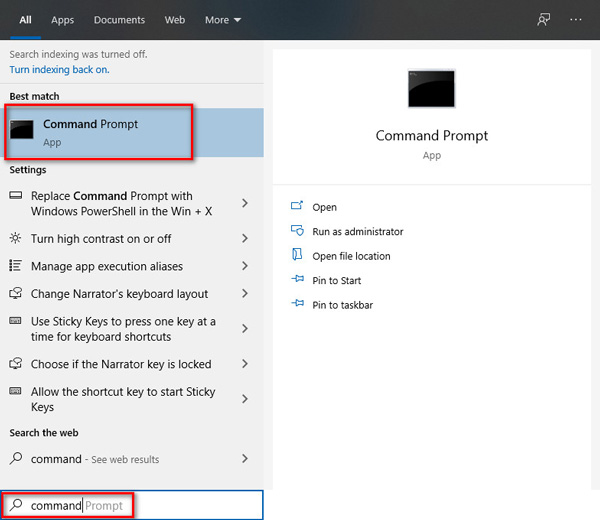
Stap 2. Typ vervolgens de onderstaande opdracht en druk op de Enter-toets op uw toetsenbord.
chkdsk <stationsletter SD-kaart>: / f (bijv. chkdsk E: / f)
Methode 6: Installeer het schijfstuurprogramma opnieuw om Audacity-bestanden succesvol te kunnen lezen.
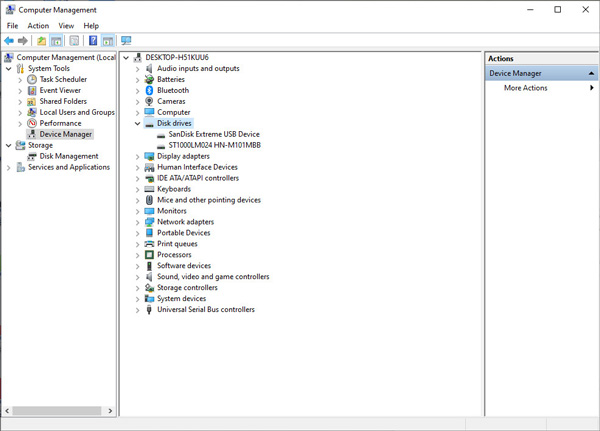
Deze methode kan worden gebruikt wanneer uw computer de Audacity AU-bestanden van uw geheugenkaart of USB-stick niet herkent. Als uw computer de Audacity-bestanden op uw geheugenkaart of USB-stick niet herkent omdat het stuurprogramma niet goed werkt, kunt u proberen het stuurprogramma opnieuw te installeren zodat het systeem het apparaat weer correct detecteert.
Stap 2. Navigeer naar Device Manager en dubbelklik Disk Drives. Zoek en klik met de rechtermuisknop op uw verwisselbare schijf. Klik OK.
Conclusie
Audacity ondersteunt inderdaad een automatisch herstelprogramma voor programma-crashes. Maar het is geen 100% garantie. U kunt nog steeds uw kostbare audioprojecten verliezen als u vergeet ze op tijd te herstellen. Echter, Apeaksoft Data Recovery heeft de mogelijkheid om Audacity-opnames herstellen onder alle omstandigheden. En het kan de oorspronkelijke kwaliteit van uw Audacity-projecten behouden tijdens het herstelproces.
Trouwens, als u uw bestand niet wilt verliezen, zou u dat moeten doen een back-up van uw gegevens maken regelmatig en controleer de bestanden nog een keer voordat u ze verwijdert.
Gerelateerde artikelen




