

Hoe verwijderde notities uit iCloud op de iPhone te halen

Het per ongeluk verwijderen van notities op je iPhone of iPad kan frustrerend zijn, vooral als ze belangrijke informatie bevatten. Gelukkig biedt Apple een paar methoden om dit te doen. opmerkingen van iCloud herstellen Als je je notities automatisch of handmatig hebt geback-upt naar de cloudopslag van Apple. Onze gids beschrijft de beproefde methoden en demonstreert de workflows, ongeacht de oorzaak, inclusief onbedoeld verwijderen, fabrieksinstellingen herstellen, softwareproblemen, mislukte software-updates en meer.
PAGINA-INHOUD:
Deel 1: Hoe u onlangs verwijderde notities uit iCloud kunt herstellen
De gemakkelijkste manier om verwijderde notities uit iCloud te herstellen is via de map 'Recent verwijderd'. Zodra je een notitie verwijdert, wordt deze naar de map 'Recent verwijderd' verplaatst en blijft deze maximaal 30 dagen bewaard. Voordat ze definitief worden verwijderd, kun je ze direct herstellen.
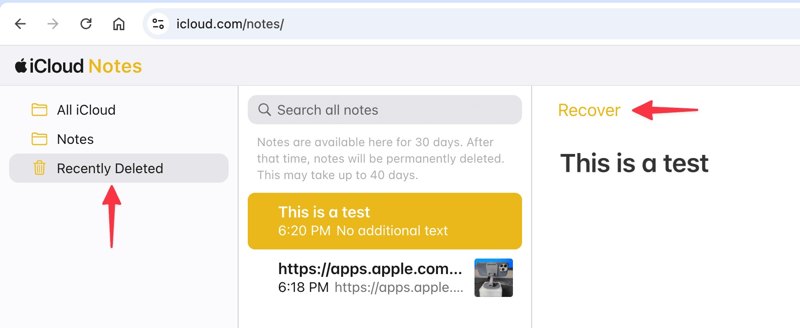
Stap 1. Ga naar www.icloud.com/notes in een browser en log in met je Apple-accountgegevens. Of log in op www.icloud.com en kies Notes.
Stap 2. Kies de Onlangs verwijderd map in de zijbalk.
Stap 3. Hier ziet u alle verwijderde notities. Selecteer de notities die u wilt terughalen.
Stap 4. Klik op de Herstellen Klik op de knop en ze gaan naar de oorspronkelijke map. U kunt ook de gewenste notities selecteren en naar de doelmap slepen.
Deel 2: Hoe u alle notities uit iCloud op de iPhone kunt herstellen
Als je notities vanaf je iPhone synchroniseert met iCloud, kun je iCloud-notities herstellen voordat de wijziging in je account wordt doorgevoerd. Deze methode downloadt alle notities van je iCloud-account. Je kunt deze methode echter niet gebruiken om verwijderde notities op je primaire iPhone te herstellen, omdat ze na verwijdering ook in iCloud verdwijnen.
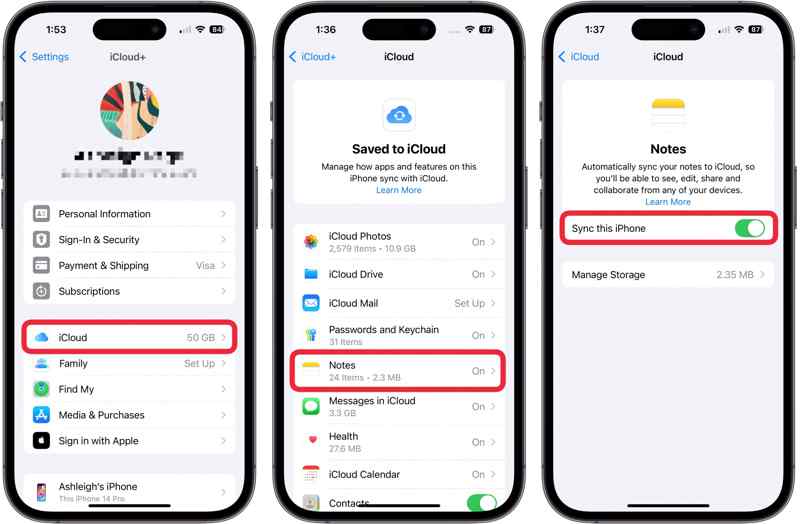
Stap 1. Voer de ... uit Instellingen app op uw apparaat.
Stap 2. Tik op je profiel.
Stap 3. Kies iCloud en tik op Notes.
Stap 4. Uitschakelen Synchroniseer deze iPhone.
Stap 5. Schakel vervolgens in Synchroniseer deze iPhoneWanneer u daarom wordt gevraagd, downloadt u de notities van iCloud naar uw iPhone.
Deel 3: Notities herstellen van iCloud-back-up
Als je de verloren notities niet kunt vinden in de map 'Recent verwijderd' van iCloud, probeer dan iCloud-back-up. Nadat je iCloud-back-up hebt ingesteld op je iPhone of iPad, kun je notities terugzetten naar je apparaat. Voorwaarde is wel dat je een iCloud-back-up hebt. Bovendien moet je je apparaat eerst wissen.
Stap 1. Voer je uit Instellingen app.
Stap 2. Navigeer naar Algemeenen iPhone overzetten of resetten.
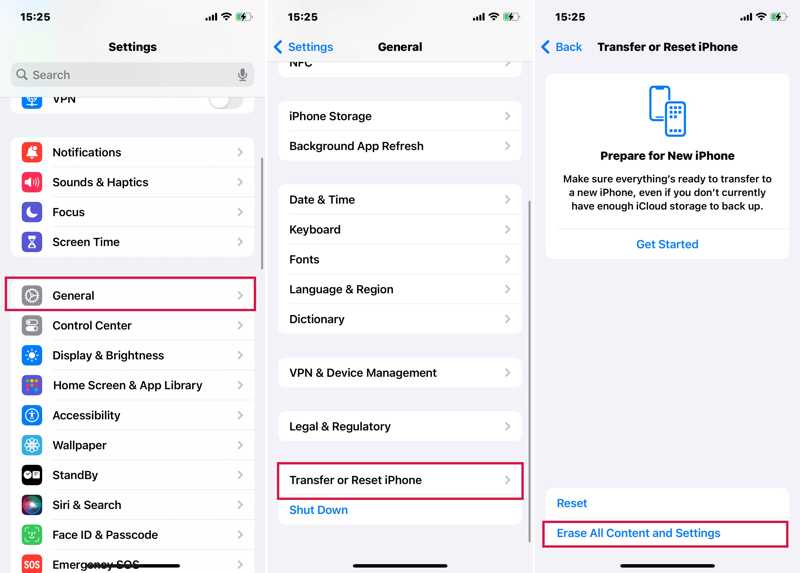
Stap 3. Tik Wis alle inhoud en instellingen.
Stap 4. Voer indien gevraagd uw iPhone-toegangscode of Apple ID-wachtwoord in.
Stap 5. Lees het bericht, tik Doorgaanen kies Wissen van de iPhone or Wis iPad.
Stap 6. Nadat uw apparaat opnieuw is opgestart, stelt u het in als een nieuw apparaat.
Stap 7. Zorg ervoor dat u verbinding maakt met een Wi-Fi-netwerk.
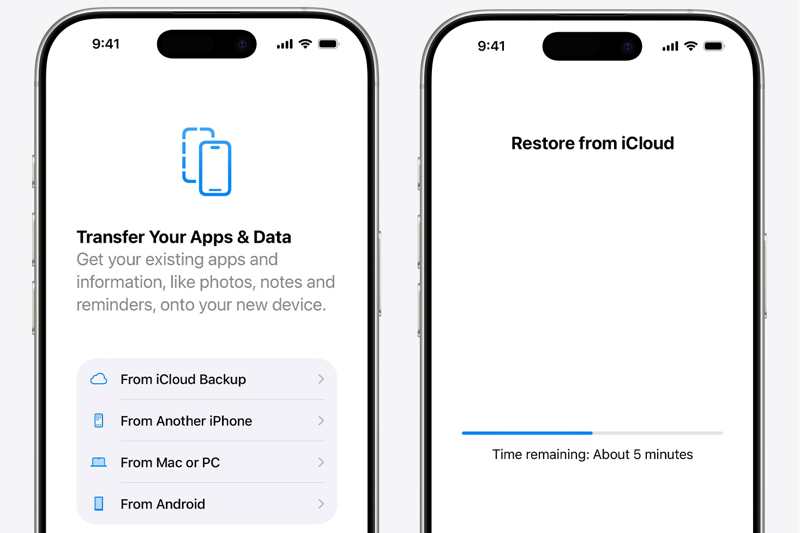
Stap 8. Kies dan Van iCloud-back-up aan de Apps & gegevens scherm.
Stap 9. Voer je Apple ID en wachtwoord in.
Stap 10. Selecteer vervolgens het back-upbestand dat de gewenste notities bevat.
Stap 11. Nadat u de notities op de iPhone hebt hersteld via iCloud, voltooit u de installatie.
Deel 4: Hoe u notities uit een iCloud-back-up kunt herstellen zonder te resetten
Zoals eerder vermeld, moet je alle inhoud en instellingen op je apparaat wissen om notities terug te halen uit de iCloud-back-up. Gelukkig, Apeaksoft iPhone Data Recovery kan u helpen dit probleem op te lossen. Het kan iCloud-back-upbestanden openen en specifieke notities extraheren zonder uw apparaat opnieuw in te stellen.
De gemakkelijkste manier om verwijderde notities uit iCloud te halen zonder uw apparaat opnieuw in te stellen
- 1. Herstel permanent verwijderde notities uit een iCloud-back-up.
- 2. Bekijk een voorbeeld en haal specifieke notities selectief op.
- 3. Haal notities en bijlagen op in hun oorspronkelijke staat.
- 4. Beschikbaar voor een breed scala aan gegevenstypen.
- 5.Compatibel met de nieuwste versies van iOS en iPadOS.
Veilige download
Veilige download

Hoe u notities uit een iCloud-back-up kunt herstellen
Stap 1. Download iCloud-back-up
Download en installeer de beste dataherstelsoftware op uw pc. Het werkt op Windows 11/10/8/7/XP/Vista. Er is ook een versie voor Mac. Kies de Herstel van iCloud-back-up Tabblad Bestand in de zijbalk. Voer je Apple ID en wachtwoord in. Als 2FA is ingeschakeld, voer je de verificatiecode in die op je scherm verschijnt. Kies iCloud back-up, en download het juiste back-upbestand.

Stap 2. Voorbeeld van verwijderde notities
Check Notes en andere gegevenstypen die u wilt herstellen en klik op de Volgende knop. Wacht even om notities en notitiebijlagen uit de iCloud-back-up te halen. Vervolgens kunt u alle iCloud-notities en -bijlagen bekijken. Met de zoekbalk kunt u snel specifieke notities vinden op basis van trefwoorden. U kunt ook verwijderde contacten van je iPhone herstellen.
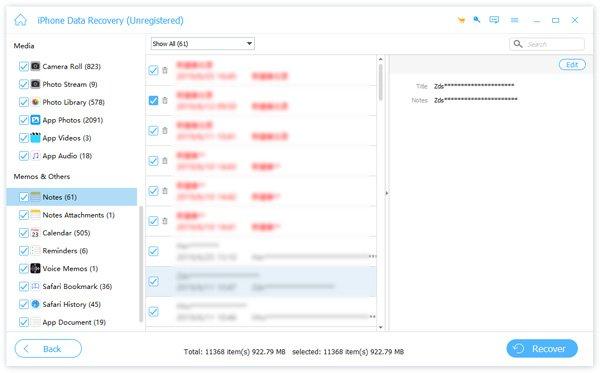
Stap 3. Notities van iCloud herstellen
Selecteer alle notities die u wilt herstellen en klik op de knop Herstellen knop rechtsonder. Klik vervolgens op de Open Klik op de knop Herstellen en stel een uitvoermap in. Klik ten slotte op de knop Herstellen om de verloren notities op te slaan. Een paar minuten later vindt u de verwijderde notities terug op uw harde schijf. De huidige gegevens op uw iPhone of iPad worden niet overschreven.

Conclusie
Deze gids legt uit hoe u: Herstel verdwenen notities uit iCloudJe kunt de synchronisatienotities rechtstreeks vanuit je iCloud-account op je iPhone downloaden. Je vindt ze bovendien in de map 'Recent verwijderd' in iCloud. Je kunt ook notities herstellen vanuit een iCloud-back-up. Met Apeaksoft iPhone Data Recovery kun je notities uit een iCloud-back-up halen zonder je apparaat te hoeven resetten.
Gerelateerde artikelen
Wat moet je doen als je per ongeluk een aantal WhatsApp-chats hebt verwijderd? Hier is de concrete gids om WhatsApp te herstellen vanuit de iCloud-back-up uit het artikel.
Dit artikel beschrijft 3 professionele manieren om iCloud te herstellen: u kunt hiervoor gespecialiseerde software gebruiken of de functie voor het herstellen van verwijderde iCloud-gegevens gebruiken.
Ontdek hoe je op 3 praktische manieren berichten uit iCloud kunt herstellen! Herstel nu eenvoudig verwijderde berichten op je iPhone uit iCloud!
Hier zijn drie effectieve manieren om uw iPhone-contacten te herstellen vanuit iCloud en de verloren of verwijderde contacten terug te krijgen.



