

Hoe u verwijderde zoekgeschiedenis op uw mobiele telefoon en computer kunt herstellen

“Ik gebruik mijn zoekgeschiedenis om dingen terug te vinden, maar ik heb die onlangs per ongeluk verwijderd. Is er een manier om mijn zoekgeschiedenis te herstellen?” Tegenwoordig is een webbrowser een essentieel hulpmiddel op bijna elk digitaal apparaat, zoals Chrome, Firefox, Apple Safari en meer. Hiermee kunnen gebruikers hun gevoelige geschiedenis beheren. Als u belangrijke geschiedenis kwijt bent of per ongeluk hebt verwijderd, kunt u hier lezen hoe u dat kunt doen. zoekgeschiedenis herstellen Op je iPhone, Android-apparaat, Windows-computer of Mac.
PAGINA-INHOUD:
Deel 1: Zoekgeschiedenis herstellen op iPhone
De eenvoudigste manier om verwijderde zoekgeschiedenis op een iPhone of iPad terug te vinden is... Apeaksoft iPhone Data RecoveryHet programma kan het geheugen van het apparaat scannen voor gegevensherstel. Bovendien kan het de zoekgeschiedenis uit een iTunes- of iCloud-back-up halen zonder uw apparaat te resetten.
De beste manier om je zoekgeschiedenis op je iPhone te herstellen.
- Verwijderde zoekgeschiedenis terugvinden op iPhone zonder back-up.
- Extraheer gegevens uit een iCloud- of iTunes-back-up.
- Bekijk een voorbeeld van de verloren zoekgeschiedenis voordat u deze kunt herstellen.
- Beschikbaar voor een breed scala aan browsers.
- Ondersteunt de nieuwste versies van iOS en iPadOS.
Veilige download
Veilige download

Hoe je je zoekgeschiedenis op je iPhone kunt herstellen
Stap 1. Maak verbinding met je iPhone
Start de beste software voor gegevensherstel voor iPhone zodra je deze op je computer hebt geïnstalleerd. Het werkt op Windows 11/10/8/7/XP/Vista en macOS 10.7 of hoger. Sluit je iPhone met een Lightning-kabel aan op je computer. Ga naar de Herstellen van iOS-apparaat Tab.

Tips: Om de zoekgeschiedenis te herstellen vanuit een iTunes- of iCloud-back-up, kiest u Herstel van het iTunes-back-upbestand or Herstel van het iCloud-back-upbestand.
Stap 2. Zoekgeschiedenis bekijken
Klik op de Start scannen Klik op de knop om te beginnen met het zoeken naar herstelbare gegevens op uw apparaat. Wanneer het zoeken is voltooid, worden alle gegevens op type geordend. Selecteer de gewenste gegevenstypen in de zijbalk, zoals Safari geschiedenis. Je kunt kiezen Alleen verwijderd weergeven Selecteer de bovenste optie om de verwijderde zoekopdrachten te bekijken.
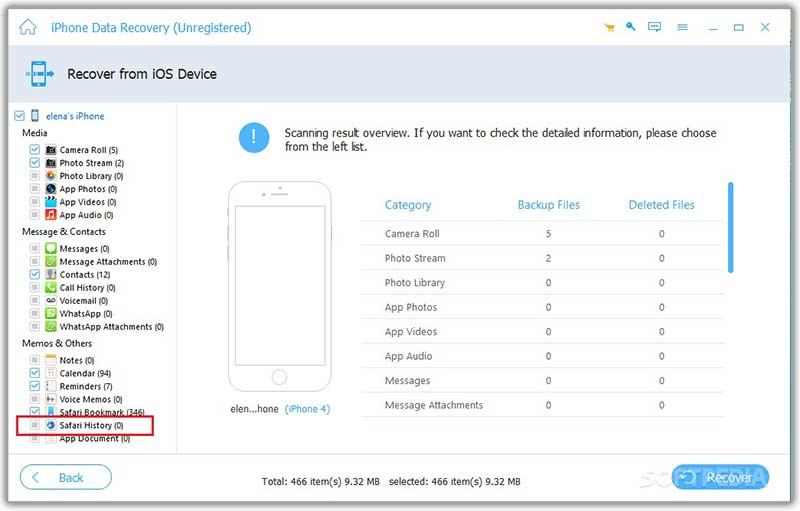
Stap 3. Verwijderde zoekgeschiedenis herstellen
Selecteer de items die u wilt ophalen. U kunt bijvoorbeeld de volgende items herstellen: iPhone belgeschiedenis. Klik op de Herstellen klik op de knop onderaan. Stel vervolgens een uitvoermap in en klik op Herstellen.

Deel 2: Zoekgeschiedenis herstellen op Android
Als je 'Web- en app-activiteit' hebt ingeschakeld in je Google-account, kun je verwijderde zoekgeschiedenis van Chrome op je Android-telefoon herstellen. Deze methode vereist een stabiele internetverbinding.
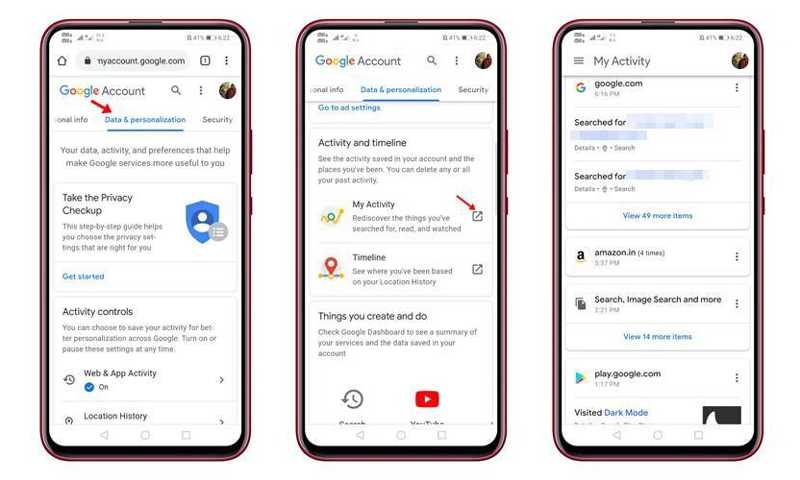
Stap 1. Open je Chrome-browser en ga naar www.google.com/settings.
Stap 2. Meld u aan bij uw account op de Google Mijn activiteit pagina.
Stap 3. Schakel over naar de Data & personalisatie tabblad en zoek Mijn Activiteit.
Stap 4. Scroll naar beneden, zoek de verwijderde zoekgeschiedenis en herstel deze.
Deel 3: Zoekgeschiedenis herstellen in Windows
Als je verwijderde zoekgeschiedenis op een pc wilt terughalen, kun je dat doen via Verkenner. Elke browser slaat de zoekgeschiedenis op in een lokaal bestand. Je kunt naar dat bestand navigeren en het snel openen. Voor deze methode heb je de DB Browser voor SQLite nodig.
Stap 1. Druk op de overwinning en R Gebruik de toetsen op je toetsenbord om het dialoogvenster 'Uitvoeren' te openen.
Stap 2. Kopieer en plak het onderstaande pad, afhankelijk van uw browser:
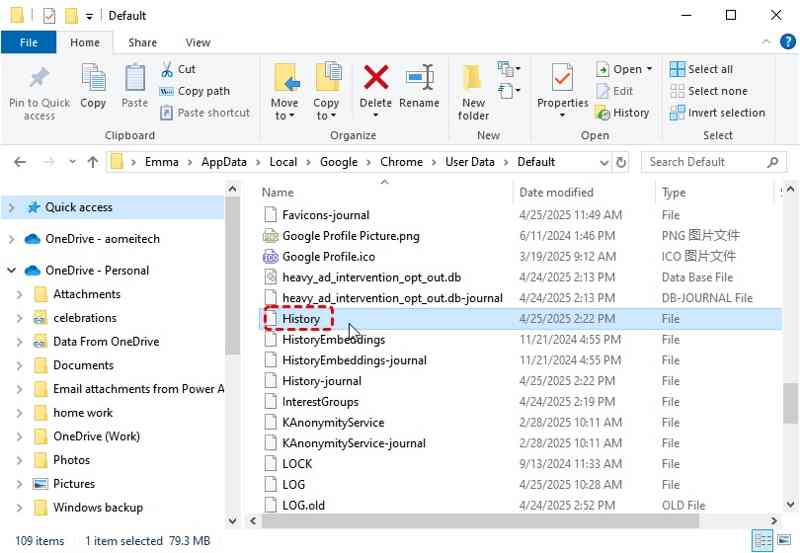
Chrome: %LocalAppData%GoogleChromeUser DataDefault\
Firefox: %APPDATA%MozillaFirefoxProfiles\
Microsoft Edge: %LocalAppData%MicrosoftEdgeUser DataDefault\
Stap 3. Druk op de OK knop.
Stap 4. Zoek dan de Geschiedenis open het bestand met DB Browser for SQLite.
Stap 5. Scroll naar beneden en zoek de bezochte-links tafel.
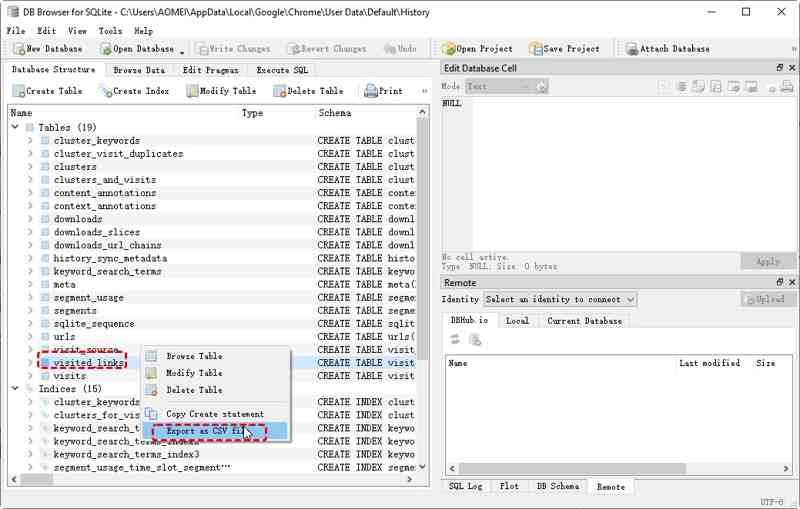
Stap 6. Klik er met de rechtermuisknop op en kies Exporteren als CSV-bestanden sla het op je bureaublad op.
Stap 7. Open vervolgens het CSV-bestand in Excel, en daar kunt u de gegevens herstellen. Google-zoekgeschiedenis verwijderd.
Deel 4: Hoe u verwijderde zoekgeschiedenis op een Mac kunt terughalen
Om verwijderde zoekgeschiedenis op een Mac te herstellen, kunt u Time Machine proberen als u deze functie hebt ingeschakeld. Al uw zoekgeschiedenis wordt opgeslagen in een bestand met de naam History.db. U kunt de onderstaande stappen volgen om deze op uw Mac te herstellen.
Stap 1. Sluit je browser op je Mac.
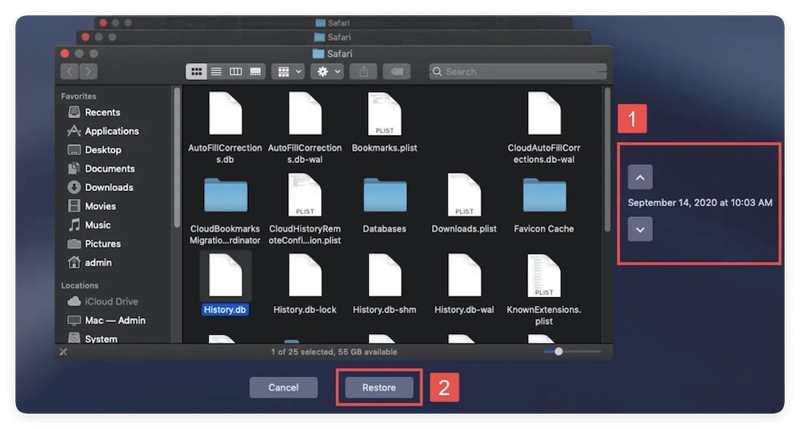
Stap 2. Open Finder en ga naar de map van de browser. Voor Safari is het pad: ~/Bibliotheek/Safari/.
Stap 3. Verbind je Time Machine-back-upapparaat met je Mac.
Stap 4. Open tijd Machine en de juiste back-up vinden.
Stap 5. Zoek en selecteer vervolgens de Geschiedenis.db bestand, en klik op de herstellen knop.
Stap 6. Installeer de SQLite Browser vanaf de officiële website en open deze vanuit uw browser. Toepassingen map.
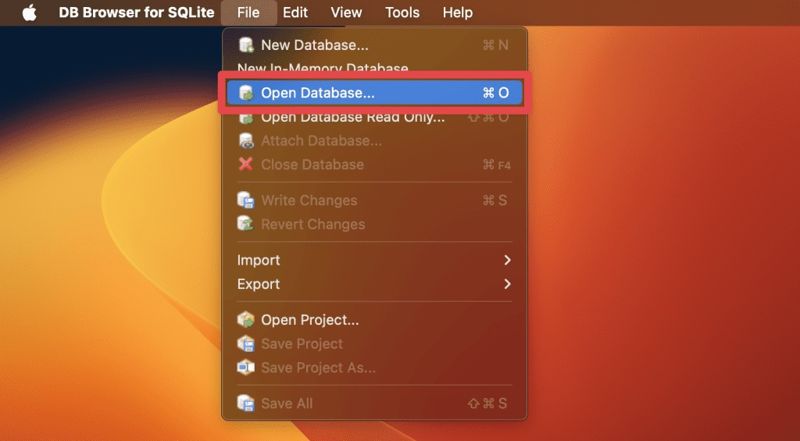
Stap 7. Ga naar uw Dien in menu en kies Open database.
Stap 8. Selecteer het bestand History.db en klik Open Om de zoekgeschiedenis op een Mac te herstellen.
Conclusie
Nu zou je het moeten begrijpen Hoe herstel ik mijn zoekgeschiedenis? Op iPhone-, Android-, Windows- of Mac-apparaten. Lees onze handleiding, kies de juiste methode en volg onze stappen om je verloren zoekgeschiedenis van elke browser terug te krijgen. Apeaksoft iPhone Data Recovery is de beste optie om je zoekopdrachten op je iPhone of iPad te herstellen.
Gerelateerde artikelen
Als u per ongeluk afbeeldingen van belangrijke chats verwijdert, laat deze tutorial verschillende manieren zien om afbeeldingen uit WhatsApp te herstellen.
In deze handleiding worden verschillende effectieve methoden beschreven om verwijderde voicemailberichten op uw iPhone te herstellen, met of zonder back-upbestand.
In deze handleiding worden 4 manieren besproken waarop u Outlook-e-mails kunt herstellen met behulp van de map Verwijderde items, de Outlook-server, een back-up en software van derden.
Wil je verwijderde apps uit iCloud herstellen? In dit artikel vind je 3 beproefde methoden om verwijderde apps eenvoudig terug te krijgen.



