

3 manieren om apps van iCloud te herstellen – Stapsgewijze handleiding

Als je per ongeluk apps van je iPhone of iPad verwijdert, worden alle bijbehorende gegevens gewist. Het opnieuw installeren van apps is eenvoudig, maar het terughalen van de gewiste gegevens is lastig. In dit artikel laten we je zien hoe je dat doet. herstel apps van iCloud naar iPhone/iPad.
PAGINA-INHOUD:
Methode 1. Apps herstellen vanuit iCloud-back-up
Als je alle apps van iCloud naar je iPhone of iPad wilt herstellen en je een iCloud-back-up hebt, kun je deze methode gebruiken om apps te herstellen vanaf een iCloud-back-up. Houd er echter rekening mee dat het herstellen van alle apps betekent dat je alle gegevens na de aanmaakdatum van de iCloud-back-up wist en je iPhone herstelt naar de status van die datum, niet alleen de apps, maar ook je iPhone-instellingen en andere gegevens. Dus als dat precies is wat je wilt, volg dan de volgende stappen:
Stap 1. Ga naar uw Instellingen app op je apparaat. Scrol vervolgens naar beneden en tik op Algemeen.
Stap 2. Scroll helemaal naar beneden op het scherm Algemeen en tik vervolgens op iPhone overzetten of resettenBevestig het wissen van de iPhone en tik op Wis alle inhoud en instellingen.
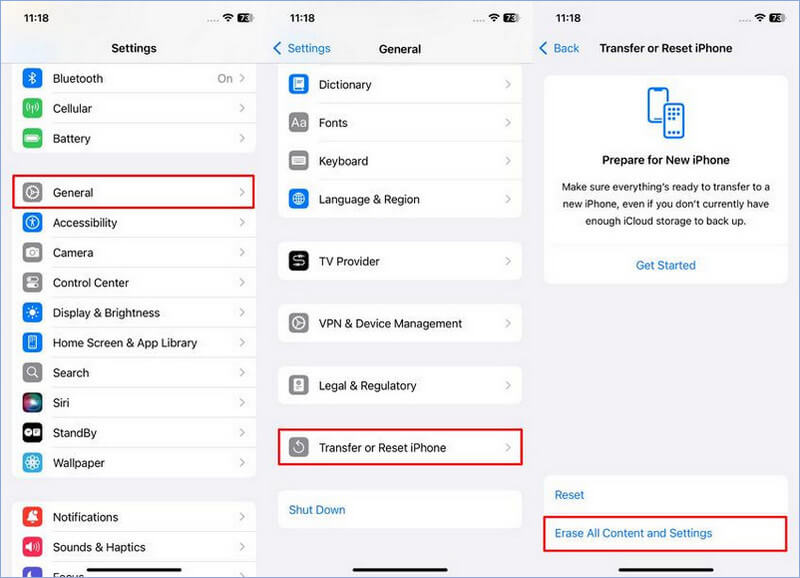
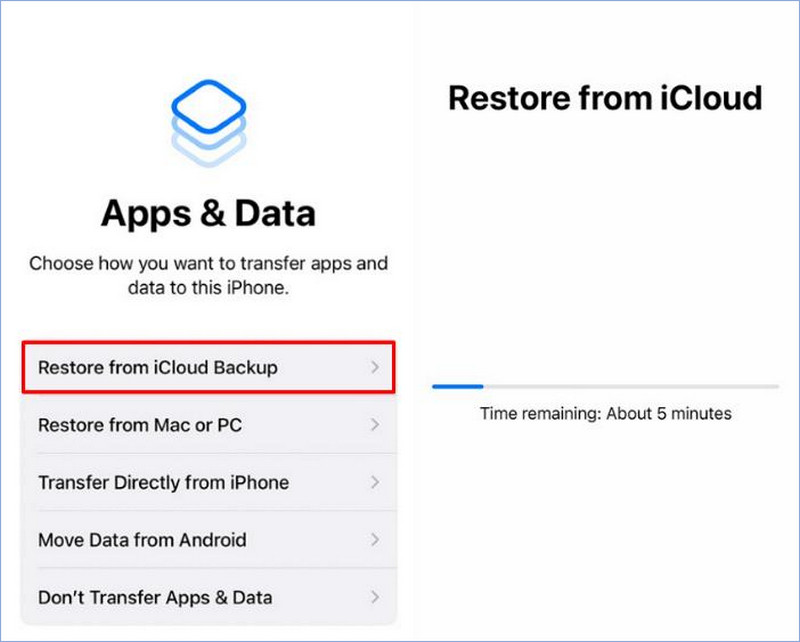
Stap 3. Volg de instructies op het scherm en reset je iPhone. Wanneer het scherm de Apps & gegevens scherm, kies Herstellen van iCloud-back-up.
Stap 4. Alle apps worden vanuit iCloud naar je iPhone teruggezet. Dit duurt meestal 1-10 minuten, afhankelijk van de grootte van de back-up.
Methode 2. Apps herstellen van iCloud in de App Store
Als je iCloud-synchronisatie hebt ingeschakeld, kun je de lijst met verwijderde apps in de App Store bekijken en ze opnieuw installeren. Met deze methode kun je een of meerdere apps herstellen zonder de huidige iPhone te wissen, zonder een back-up te maken. Er zijn echter nadelen: de gegevens van de verwijderde apps kunnen niet worden hersteld.
Als je alleen een app wilt herstellen vanuit iCloud zonder het apparaat te wissen, kun je eerst deze methode gebruiken. Het is eenvoudig te gebruiken en neemt dus niet veel tijd in beslag. Volg gewoon de onderstaande stappen. Probeer daarna een iPhone-datahersteltool om iPhone-appgegevens herstellen.
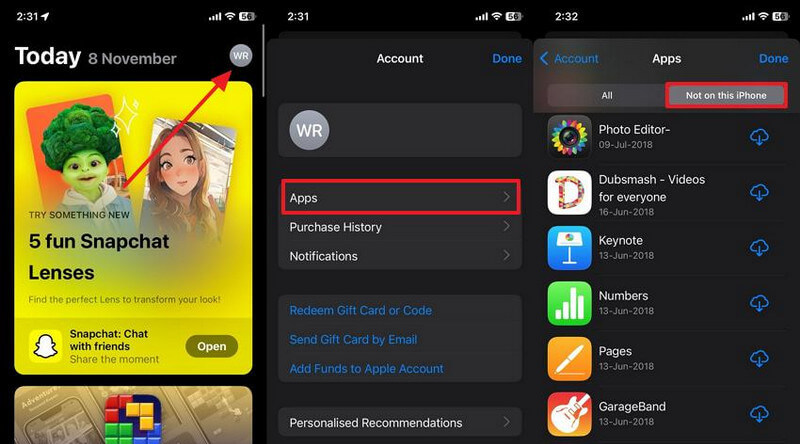
Stap 1. Open de App Store op je iPhone/iPad.
Stap 2. Druk op profielen knop bovenaan. En kies dan Apps in het midden van het scherm.
Stap 3. Naast de Alles tabblad, kunt u de Niet op deze iPhone tabblad. Dat betekent dat het de apps zijn die je ooit hebt geïnstalleerd. Zoek de app die je wilt herstellen en download deze opnieuw. Nu kun je de iPhone-herstelsoftware We hebben aangegeven dat je de gegevens van de app moet herstellen.
Methode 3. Een app apart herstellen vanuit een iCloud-back-up
Vraag je je af hoe je een app afzonderlijk kunt herstellen vanuit een iCloud-back-up? Methode 1 herstelt de apps en hun gegevens, maar je moet de huidige gegevens wissen. Methode 2 kan apps afzonderlijk vanuit iCloud herstellen, maar niet de appgegevens. Gelukkig is methode 3 de perfecte oplossing.
Hiermee kunt u apps herstellen vanuit iCloud-back-ups en de app-gegevens herstellen. Uw apparaat wordt niet gewist, maar alleen de apps die u wilt herstellen, worden hersteld. Apeaksoft iPhone Data Recovery software. Bekijk de belangrijkste kenmerken
Het beste alternatief voor iTunes voor het herstellen van de iPhone
- Herstel apps vanuit een iCloud-back-up zonder de huidige iPhone te wissen.
- Bekijk en extraheer alle gegevens uit de iCloud-back-up.
- Herstel app-gegevens vanuit een iCloud-back-up.
- Ondersteunt de nieuwste iPhone 17 en iOS 26.
Veilige download
Veilige download

Bekijk de stappen om apps te herstellen vanuit een iCloud-back-up:
Stap 1. Start Apeaksoft iPhone Data Recovery op uw Windows- of Mac-computer. Klik op de Herstel van iCloud Tab. Log in met je Apple ID. Mogelijk moet je de code voor tweefactorauthenticatie invoeren.
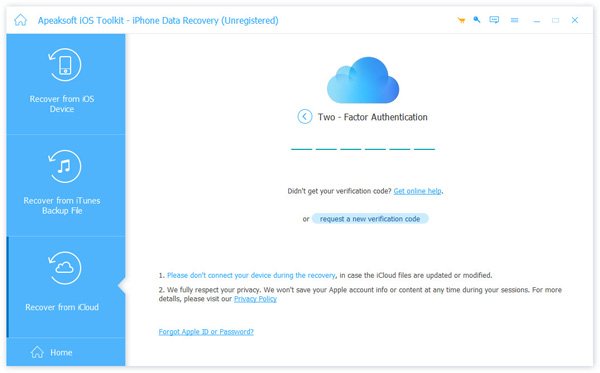
Stap 2. Nadat u succesvol bent ingelogd, klikt u op de iCloud back-up knop. U wordt naar een scherm geleid waar u een back-up kunt kiezen op basis van de naam en datum.

Stap 3. Kies aan de linkerkant de app-gegevens die u uit deze back-up wilt herstellen. Vink de vakjes voor elk stukje gegevens aan en klik op Herstellen knop.

Conclusie
Apps herstellen vanuit iCloud? Dit artikel introduceert 3 manieren. Kortom, elke methode heeft zijn voor- en nadelen. U kunt de manier kiezen die het beste bij u past.
Om alle apps, gegevens en instellingen van een iCloud-back-up te herstellen, kiest u methode 1. Om één app opnieuw te installeren en de app-gegevens handmatig te herstellen, kiest u methode 2. En als u apps wilt herstellen van een iCloud-back-up, maar u de huidige iPhone niet wilt wissen, kiest u methode 3 en de Apeaksoft iPhone Data Recovery software is de beste keuze.
Gerelateerde artikelen
Ontdek hoe je op 3 praktische manieren berichten uit iCloud kunt herstellen! Herstel nu eenvoudig verwijderde berichten op je iPhone uit iCloud!
Hier zijn drie effectieve manieren om uw iPhone-contacten te herstellen vanuit iCloud en de verloren of verwijderde contacten terug te krijgen.
In dit bericht leggen we uit hoe je een WhatsApp-back-up uit iCloud op de iPhone kunt halen en hoe je WhatsApp kunt herstellen zonder iCloud-back-up.
Deze handleiding laat drie methoden zien om recent en permanent verwijderde foto's uit iCloud te herstellen in verschillende situaties.



