


Hvorfor sier iPhonen min bare SOS øverst og hvordan fikser jeg det?

SOS er en grunnleggende nødfunksjon på telefonene våre, som sikrer at vi kan bli reddet selv om vi er et sted uten signal eller ikke har nok tid til å ringe familie og venner. Men hvis du ser SOS kun på iPhone men du er ikke i en nødssituasjon, og det har påvirket normal bruk av iPhone, denne artikkelen vil vise deg hvordan du fikser det.
SIDEINNHOLD:
Del 1: Hva betyr bare SOS på iPhone
Hvorfor sier iPhonen min SOS? Når SOS-modus eller SOS bare vises øverst på iPhone-skjermen, indikerer det at enheten ikke kan koble til vanlige mobilnettverk eller ringe til familie eller venner på vanlig måte. Men la oss gjøre det klart at ifølge Apple, «hvis du ser SOS eller bare SOS i statuslinjen, kan enheten din fortsatt ringe nødanrop».
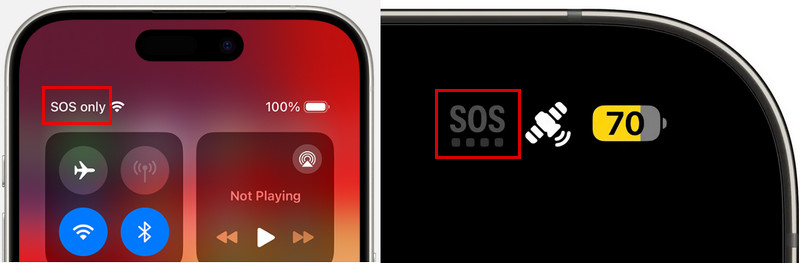
Hvorfor står iPhonen din fast på Kun SOS? Den vanligste årsaken er at iPhonen ikke kan koble seg til operatørens mobilnettverk. Dette kan skje på grunn av svak dekning, flymodus, problemer med SIM-/eSIM-kortet, operatørbrudd, kontoproblemer, roaminginnstillinger eller problemer med nettverkskonfigurasjonen. Tabellen nedenfor viser mulige årsaker til at iPhonen din viser SOS eller Kun SOS:
| Mulig årsak | Hva det betyr |
| Svak/ingen mobildekning | Enheten er i et område uten nettverkssignal, vanligvis med utilstrekkelig signaldekning, som i en heis, en forstad eller et trangt rom. |
| flymodus | Flymodus deaktiverer midlertidig iPhones mobiltilkobling og kan forhindre at den kobler seg til på nytt. |
| SIM-/eSIM-problem | Du en gang fjernet SIM-kortet fra din iPhone, og nå er SIM-kortet satt inn feil eller skadet. Problemer med et eSIM-kort eller aktiveringen av det kan også forhindre at iPhonen din kobler seg til mobilnettverket. |
| Strømbrudd hos operatøren | Enheten kan ikke koble til operatørens nettverk, muligens på grunn av kontoproblemer eller operatørfeil. Hvis det er et problem med operatøren, kan alle brukere i det området oppleve de samme nettverksproblemene, og brukerne kan vanligvis ikke gjøre noe med det. Noen brukere på Reddit rapporterte imidlertid at flymodus løser problemet. Vi vil snakke om dette i detalj senere. |
| Konto-/planproblem | Mobiltjenesten din kan være inaktiv, begrenset eller påvirket av et problem med operatørkontoen eller -abonnementet ditt. |
| Internasjonal roaming | Når du reiser utenlands, kan det hende at iPhonen din ikke kan koble seg til et støttet lokalt nettverk på grunn av operatørens restriksjoner. |
| iOS-systemproblemer | Et iOS-krasj eller en programvarefeil kan forstyrre iPhones mobiltilkobling og føre til at SOS eller Kun SOS vises. |
| Problemer med nettverkskonfigurasjon | Feil eller ødelagte nettverksinnstillinger kan forstyrre iPhonens evne til å koble til operatørens nettverk. |
| Maskinvareproblem | Mobil maskinvare kan være skadet |
Del 2: Slik fikser du bare SOS på iPhone
I henhold til årsakene vi listet opp i del 1, vil denne delen vise hvordan du fikser SOS på en iPhone. Hvis situasjonen din samsvarer med årsaken, bør det eneste SOS-problemet på iPhone løses.
1. Er du på et sted uten signal
Hvis du er et sted uten signal, eller signalet er spesielt svakt, som kjellere, heiser, fjell eller til og med ditt eget rom som er avsperret og vekk fra ruteren i hjemmet ditt, vil iPhonen din vise SOS eller Kun SOS fordi den ikke kan koble til operatørens nettverk.
Trinn 1. Sjekk mobildekningen
Du kan prøve å holde iPhonen din opp og finne en posisjon med relativt sterkere signal. Men den endelige løsningen er å forlate det stedet og gå til stedet med tilstrekkelig dekning.
Trinn 2. Slå flymodus på og av
Hvis du har flyttet til et område med bedre dekning, men iPhonen din fortsatt viser Kun SOS, kan du prøve å oppdatere mobiltilkoblingen. Slå på flymodus, vent i minst 15 sekunder, og slå den deretter av.
Trinn 3. Start datamaskinen på nytt
Hvis «Kun SOS» fortsatt vises, start iPhonen på nytt for å oppdatere systemet og mobiltilkoblingen. Sjekk deretter om problemet er løst.
2. Har SIM-kortet eller eSIM-kortet ditt problemer?
Et godt fungerende SIM-kort er grunnlaget for et stabilt mobilnettverk. Derfor, hvis din SIM-kortet fungerer ikke ordentlig på din iPhone, kan det få iPhone til å si SOS i øverste høyre hjørne. Den rette måten er å koble fra SIM-kortet, sette det inn igjen i iPhone-en og sørge for at dette SIM-kortet er koblet til iPhone-en på riktig måte. Hvis gjeninnsetting ikke fungerer, kan problemet oppstå i selve SIM-kortet. Ring operatøren din, og de vil fortelle deg om du trenger å kjøpe et nytt SIM-kort eller om telefonnummeret ditt er blokkert og gi deg nyttige forslag om SOS kun på din iPhone.
Hvis du bruker et eSIM-kort, gå til Innstillinger> Mobil og sørg for at mobillinjen din er aktivert. Du kan også kontakte operatøren din for å sjekke om eSIM-kortet ditt er riktig aktivert.
3. Hva kan vi gjøre med transportørproblemet
Operatøren din kan være grunnen til at iPhonen din viser SOS or Kun SOSNettbrudd, kontoproblem eller feil operatørinnstillinger kan forhindre at iPhonen din kobler seg til mobilnettverket.
Trinn 1. Sjekk om det er et strømbrudd hos operatøren
I februar 2024 rapporterte mange AT&T-brukere at iPhone-ene deres viste SOS på toppen. Det viste seg at AT&T hadde noe galt, og dette problemet påvirket tusenvis av brukere. iPhone-ene deres var ute av drift i fire til fem timer. Selv om det er lite vi kan gjøre mens vi venter på at operatøren skal fikse problemet, rapporterer noen brukere at å slå på flymodus i flere minutter og slå den av ville løse problemet.
Trinn 2. Sjekk mobilkontoen og -abonnementet ditt
Du kan kontakte operatøren din for å bekrefte at kontoen din er i normal tilstand og sørge for at SIM-kortet/det elektroniske SIM-kortet er riktig aktivert. Enkelte kontoproblemer, som tjenestesuspensjon, ubetalte regninger eller pakkebegrensninger, kan også føre til at meldingen «Kun for SOS» vises.
Trinn 3. Se etter en oppdatering av operatørinnstillingene
Å oppdatere operatørinnstillingene kan bidra til å forbedre forbindelsen med nettverksleverandøren din til en viss grad. Innstillinger> Generelt> Om på iPhonen din. Hvis det finnes noen oppdateringer i operatørinnstillingene, vil iPhonen din be deg om å installere dem.
Trinn 4. Kontakt din operatør
Hvis «Kun SOS» fortsatt vises etter at du har prøvd alle trinnene ovenfor, kontakt operatøren din for ytterligere hjelp.
4. Reiser du internasjonalt
Hvis iPhonen din viser SOS eller Kun SOS når du reiser i utlandet, er det ikke sikkert at den kobler seg til et støttet lokalt nettverk. Gå til Innstillinger > Mobil > Alternativer for mobildata og slå på Data roamingHvis problemet vedvarer, sjekk om operatøren din støtter internasjonal roaming for abonnementet ditt.
5. Har iPhonen din systemproblemer
Noen ganger kan iOS-feil eller programvareproblemer påvirke iPhones mobiltilkobling og føre til SOS Only-problemet.
Trinn 1. Start iPhone på nytt
Start iPhonen på nytt for å oppdatere systemet.
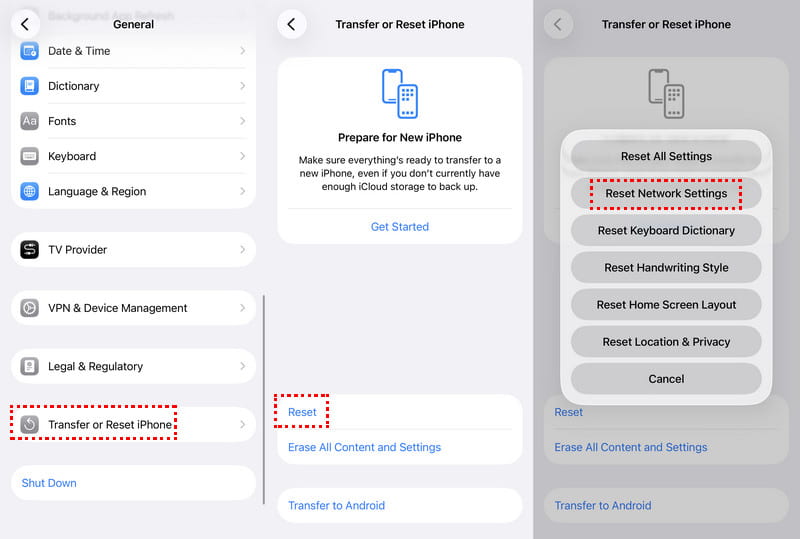
Trinn 2. Tilbakestill nettverksinnstillinger
Gå til Innstillinger > Generelt > Overfør eller tilbakestill iPhone > Tilbakestill > Tilbakestill nettverksinnstillinger for å tilbakestille nettverkskonfigurasjonen.
Trinn 3. Bruk av profesjonelle iOS-systemreparasjonsverktøy
Hvis SOS Only er forårsaket av et iOS-systemproblem og de foregående metodene ikke fungerer, kan du prøve Apeaksoft iOS System RecoveryDen kan fikse diverse iOS- og iPadOS-systemproblemer samtidig som den beskytter dataene dine. Dette er et profesjonelt program for å fikse iOS- og iPadOS-systemproblemer, som støtter fiksing av over 50 problemer: kun SOS, iPhone som sitter fast på Apple-logoen, oppstartsløkke osv. Den fikser iPhone-problemene dine og holder dataene dine trygge samtidig. I tillegg oppdateres Apeaksoft iOS System Recovery kontinuerlig for å støtte de nyeste iOS- og iPadOS-systemversjonene.

Lastet ned av over 1,000,000 Brukere
- En-stopp-løsning for å fikse SOS Only på iPhone.
- Støtte 50+ problemer: Kun SOS, svart skjerm, gjenopprettingsmodus, etc.
- Enkel å bruke og ingen tekniske ferdigheter nødvendig.
- Støtt den nyeste iOS- og iPadOS-versjonen.
Sikker nedlasting
Sikker nedlasting

La oss se om SOS bare vises på din iPhone, hvordan fikse det med Apeaksoft iOS System Recovery.
Trinn 1. Last ned og installer dette verktøyet gratis på datamaskinen din ved å klikke på knappen ovenfor. Koble til iPhonen din og velg iOS System Recovery fra grensesnittet.
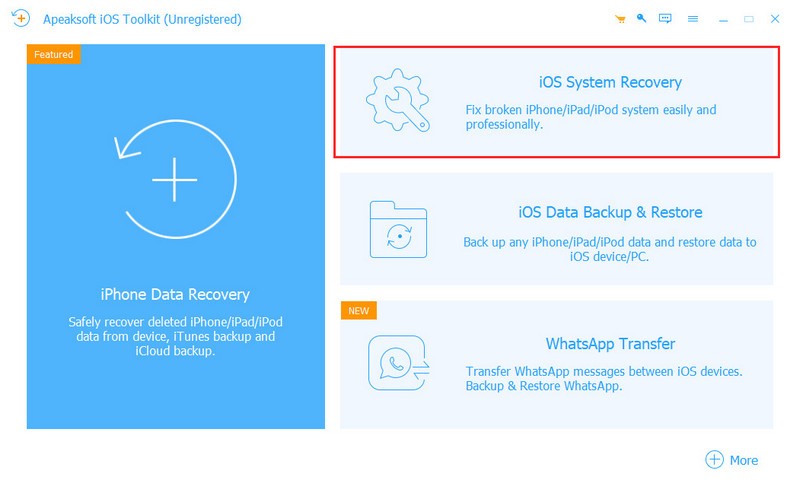
Trinn 2. Velg Systemreparasjon og klikk Start-knappen i System Repair panel.

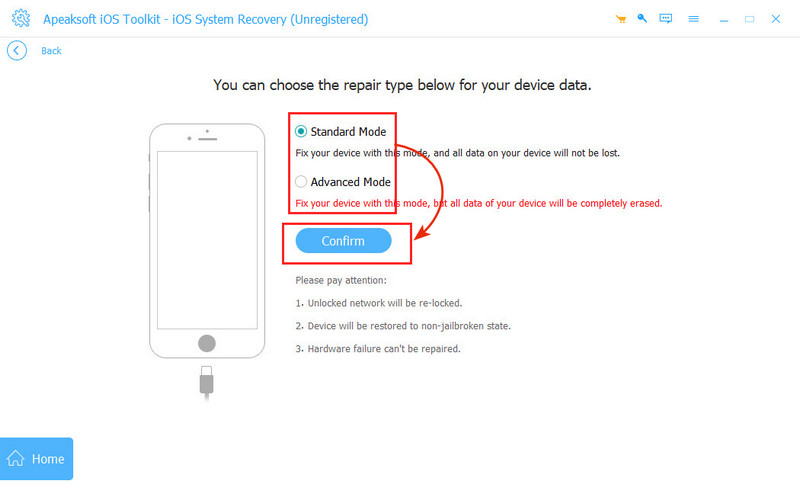
Trinn 3. Velg en reparasjonsmodus og klikk på Bekrefte knappen. Merk at Avansert modus vil slette enhetsdataene dine.
Tips: Dette iOS-systemgjenopprettingsprogrammet kan også hjelpe deg med å fikse iPhone prøver å gjenopprette data, iPhone fortsetter å starte på nytt, iPhone-skjermen blinker osv.
Bonus: Hva du skal gjøre hvis iPhonen din bare viser SOS i en nødsituasjon
Hvis iPhonen din viser «Kun SOS» i en nødsituasjon, ikke få panikk. Selv om iPhonen din ikke kan koble til det vanlige mobilnettverket ditt, kan den fortsatt ringe nødanrop. Du kan fortsatt bruke nød-SOS-tjenesten når du går deg vill et sted uten signal eller er i fare, for eksempel når du blir kidnappet, og det ikke er tid til å ringe et nummer manuelt.
Den vil ringe det lokale nødnummeret automatisk. For eksempel vil den ringe 911 i USA og 999 i Storbritannia. Dessuten, når vi aktiverer SOS-nødtjenesten, vil den sende en melding med vår nåværende plassering til nødkontakten vi forhåndsinnstilte, selv om iPhone GPS er slått av, men betingelsen er å sikre at din iPhones GPS fungerer ikke feilDet er siste utvei for å beskytte vår sikkerhet.
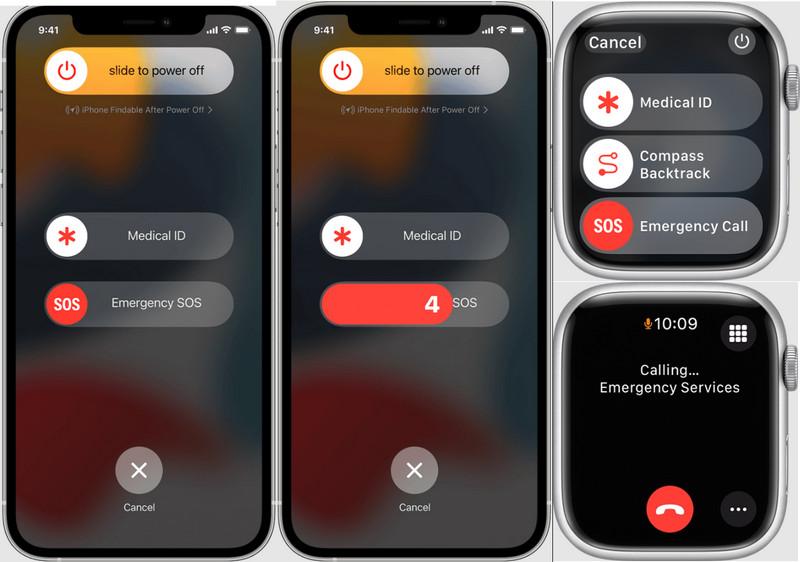
Slik aktiverer du nød-SOS
For iPhone 7 og tidligere: Trykk på strømknappen 5 ganger.
For iPhone 8 og nyere: Trykk og hold inne strøm og en av volumknappene samtidig.
For Apple Watch: Trykk og hold inne sideknappen.
For Apple Watch Ultra: Trykk og hold inne sideknappen eller handlingsknappen.
Etter at du har utført operasjonen ovenfor, kan du se nødskyveknappen. Skyv den, SOS nødanropet vil bli foretatt, og posisjonsmeldingen vil bli sendt. Hvis du ikke kan skyve den, ikke slipp knappen(e); hold dem stille og vent til nedtellingen er over. Tjenesten vil også bli aktivert.
Slik angir du nødkontakter
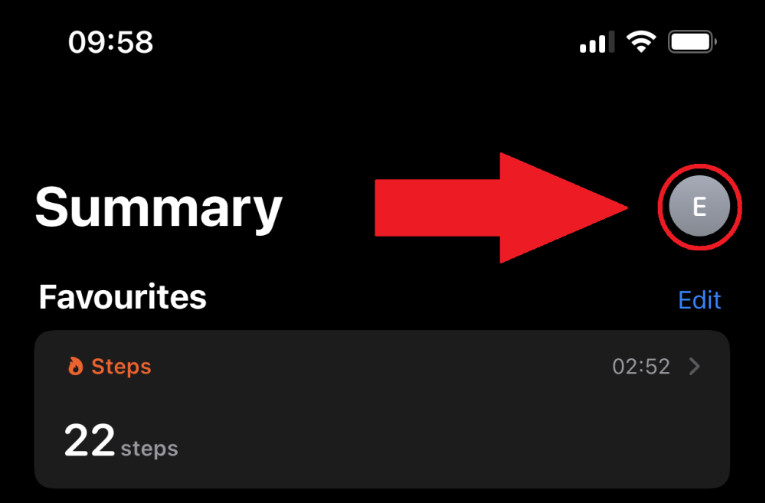
Trinn 1. Åpne Helse app og trykk på profilbildet ditt øverst.
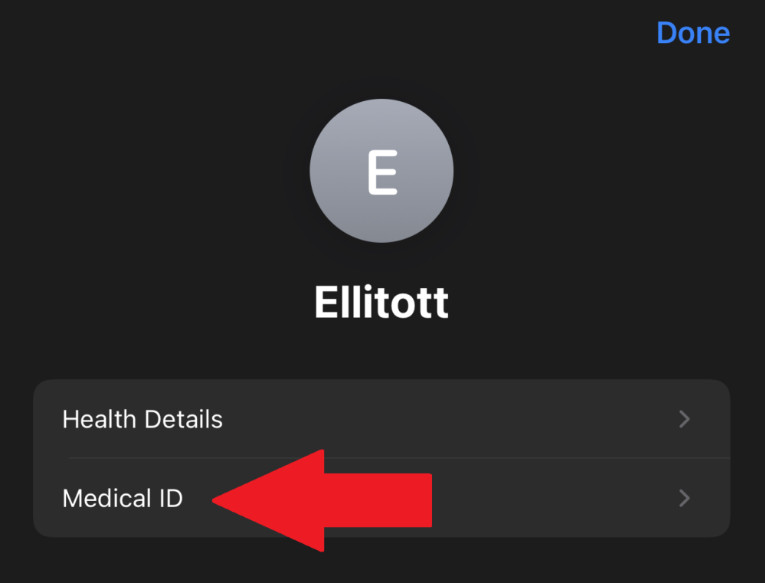
Trinn 2. Pek Medisinsk ID.
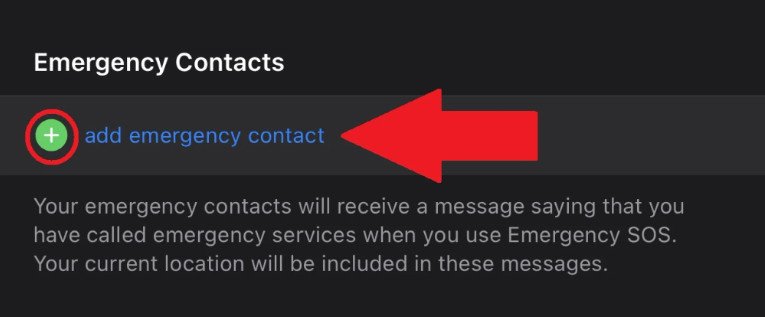
Trinn 3. Pek Kom i gang or Rediger for å legge til et nødanrop ved å trykke på den grønne legg til-knappen.
Konklusjon
Hvis din iPhone SOS-modus tvinges til å aktiveres automatisk, og du kan bare se SOS øverst på iPhonen din. Dette betyr at du bare kan ringe et nødanrop og ikke har tilgang til nettverket. Denne artikkelen introduserer flere årsaker og lister opp de tilsvarende løsningene for din referanse.
 Apeaksoft iOS System Recovery
 Løs virale iOS-systemproblemer på iPhone, iPad og iPod.
Sikker nedlasting
Sikker nedlasting
Relaterte artikler




