


Slik fikser du tilkoblingsfeilen til Apple ID-serveren

«Jeg åpnet nettopp iPhonen min etter omtrent en måned, og jeg klarer ikke å logge på Apple-ID-en min. iPhonen min gir meg en feilmelding som sier at det oppstod en feil ved tilkobling til Apple ID-serveren"Hvordan kan jeg fikse denne feilen?" Tilkoblingsfeilen er vanlig på iOS-enheter når brukere prøver å logge på Apple-kontoene sine eller kjøpe apper eller innhold. Denne artikkelen deler effektive løsninger for å fikse denne feilen.
SIDEINNHOLD:
Del 1: Hva feilen ved tilkobling til Apple ID-serveren betyr
Som nevnt tidligere, kan feilen ved tilkobling til Apple ID-serveren oppstå når du prøver å logge på med Apple ID-legitimasjonen din eller få tilgang til en tjeneste som er koblet til kontoen din. I slike tilfeller må enheten din kommunisere med Apple-servere og samsvare med kontoinformasjonen din. Hvis enheten din ikke får tilgang til eller kobler seg til serveren, vil du få feilen. Vanlige årsaker inkluderer:
- 1.Dårlig internettforbindelse.
- 2.Feil Apple-ID, passord eller informasjon.
- 3.Apples servere er nede.
- 4.Apple-kontoen din er låst eller deaktivert.
- 5.Programvarefeil.
Del 2: Hva du skal gjøre hvis det oppsto en feil ved tilkobling til Apple ID-serveren
Løsning 1: Kontroller Internett-tilkoblingen
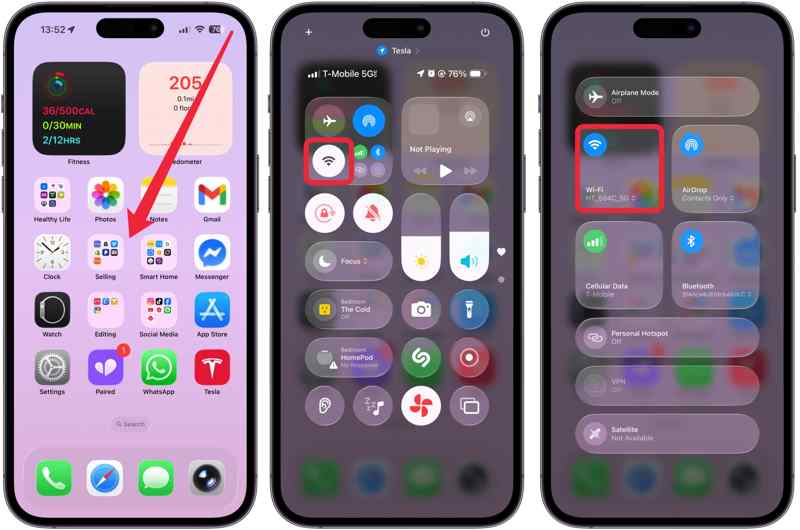
Når du får feilmeldingen Det oppsto en feil under tilkobling til Apple ID-serveren, er det første du kan gjøre å sjekke nettverket ditt. Skriv inn kontroll~~POS=TRUNC på iPhone, iPad eller Mac. Trykk på Wi-Fi -knappen og sjekk signalet. Hvis nettverket er dårlig, bytt til et sterkt Wi-Fi-nettverk.
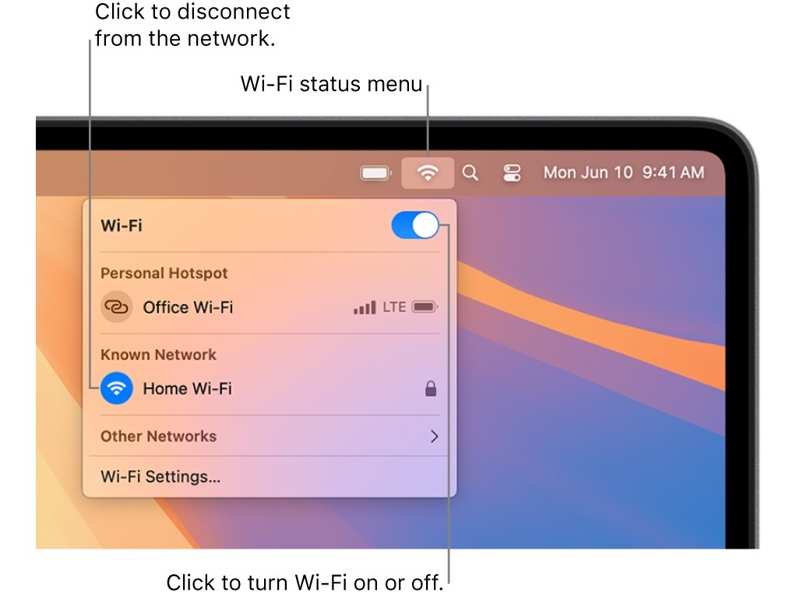
Løsning 2: Start enheten på nytt
Selv om det å starte enheten på nytt er en enkel løsning, kan det fikse grunnleggende feil og små feil. Hvis du får feilmeldingen om tilkobling til Apple ID-serveren, kan du prøve å starte enheten på nytt.
På iPhone / iPad
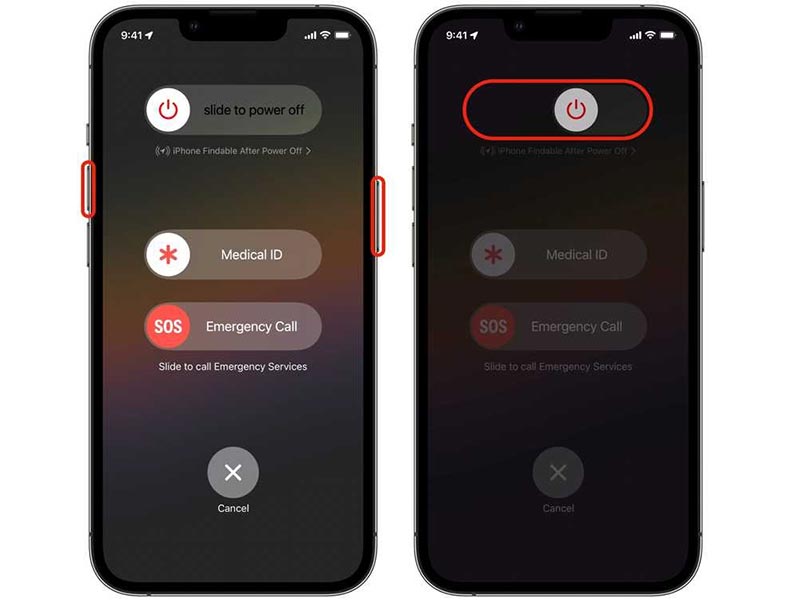
Trinn 1. Trykk og hold inne enten Volum knapp + Side knapp på en iOS-enhet med Face IDFor gamle enheter, hold nede Side or Power knapp.
Trinn 2. Når avstengingsskjermen vises, slipper du knappene eller -knappen.
Trinn 3. Flytt glidebryteren for å slå av enheten.
Trinn 4. Noen minutter senere holder du nede Side or Power knappen til du ser Apple-logoen.
På Mac
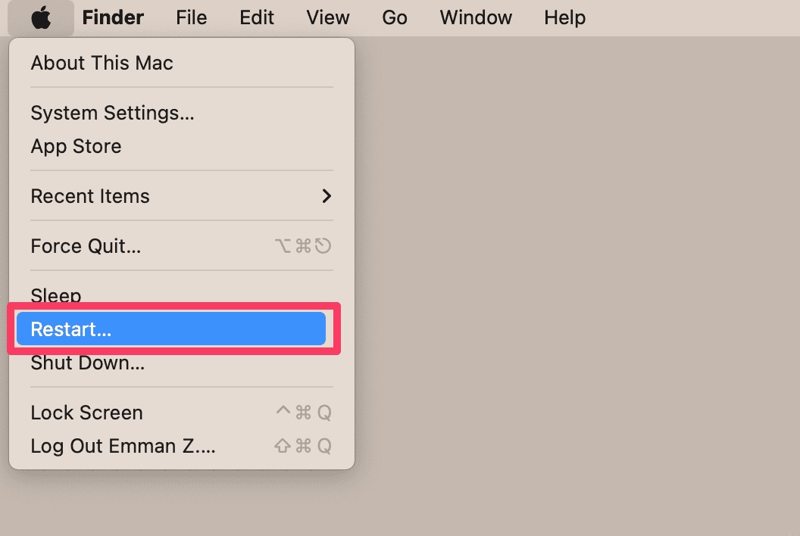
Trinn 1. Gå til eple menyen.
Trinn 2. Velg Restart alternativet.
Trinn 3. Vent til Mac-en starter på nytt, og skriv inn påloggingspassordet ditt.
Løsning 3: Logg ut og logg inn på Apple-ID-en din
Etter at du har endret informasjonen for Apple-ID-en din, bør du oppdatere den på alle Apple-enhetene dine. Ellers vil du støte på feilen ved tilkobling til Apple-ID-serveren. Du kan logge på kontoen din på nytt for å oppdatere endringene.
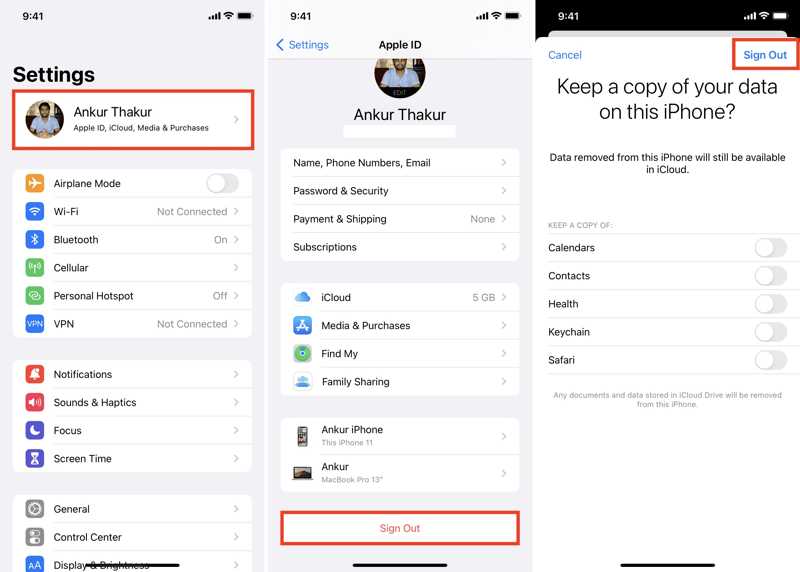
Trinn 1. Åpne innstillinger or Systeminnstillinger appen på Apple-enheten din.
Trinn 2. Press Apple-ID or Apple-konto.
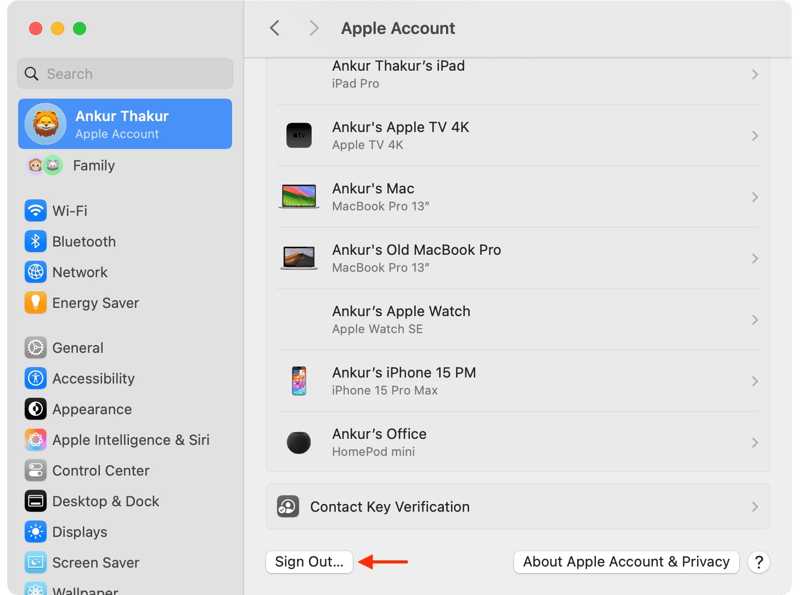
Trinn 3. Rull ned og trykk på Logg av knapp.
Trinn 4. Skriv inn Apple ID-passordet ditt og trykk på slår Off.
Trinn 5. Velg dataene du vil beholde en kopi av, eller ignorer dem.
Trinn 6. hit Logg av igjen for å bekrefte det.
Trinn 7. Logg deretter på med Apple-ID-en og passordet ditt for å oppdatere informasjonen.
Løsning 4: Sjekk Apple Server Status
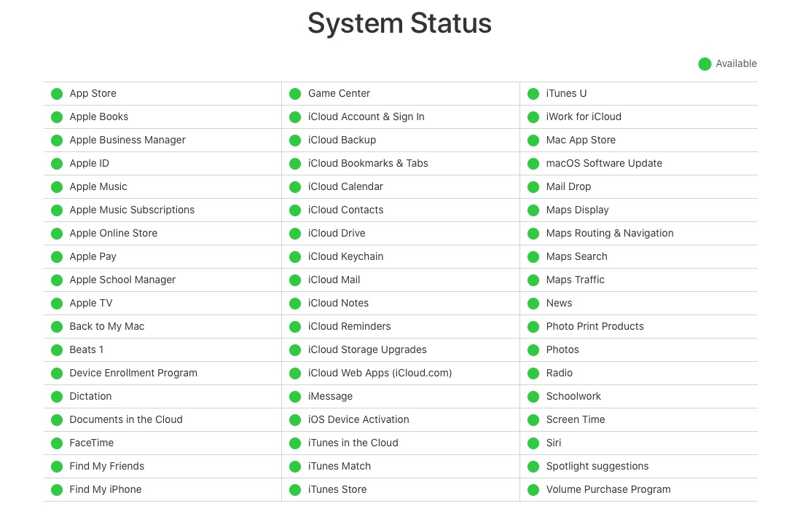
Når det oppstår en feil under tilkobling til Apple ID-serveren, bør du sjekke statusen til Apple-serverne. Hvis de tilhørende serverne er nede, må du vente til de fungerer igjen. Gå til https://www.apple.com/support/systemstatus/ i en nettleser og sjekk statusen til serverne.
Løsning 5: Endre Apple ID-passordet ditt
Hvis feilen ved tilkobling til Apple ID-serveren oppstår på Apple-enheten din, må du også endre kontopassordet ditt. Denne løsningen krever at tofaktorautentisering er aktivert.
Trinn 1. Kjør innstillinger or Systeminnstillinger app.
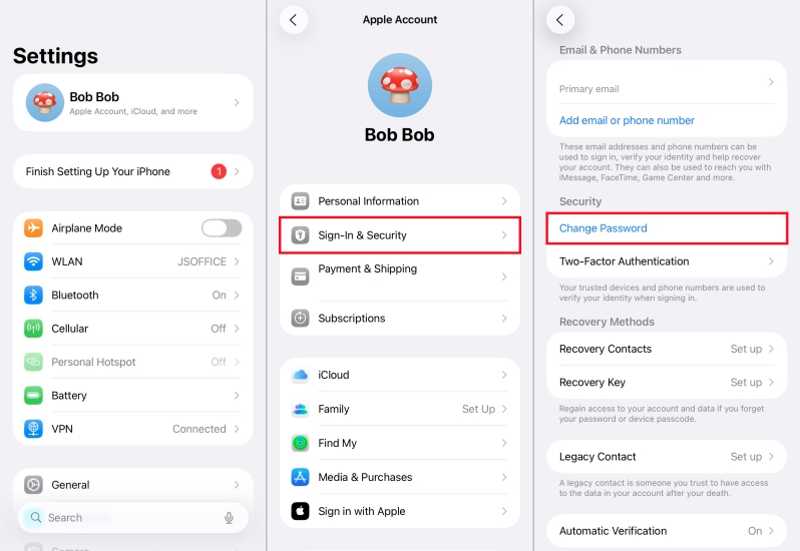
Trinn 2. Trykk på profilen din eller klikk Apple-konto.
Trinn 3. Gå til Innlogging og sikkerhet.
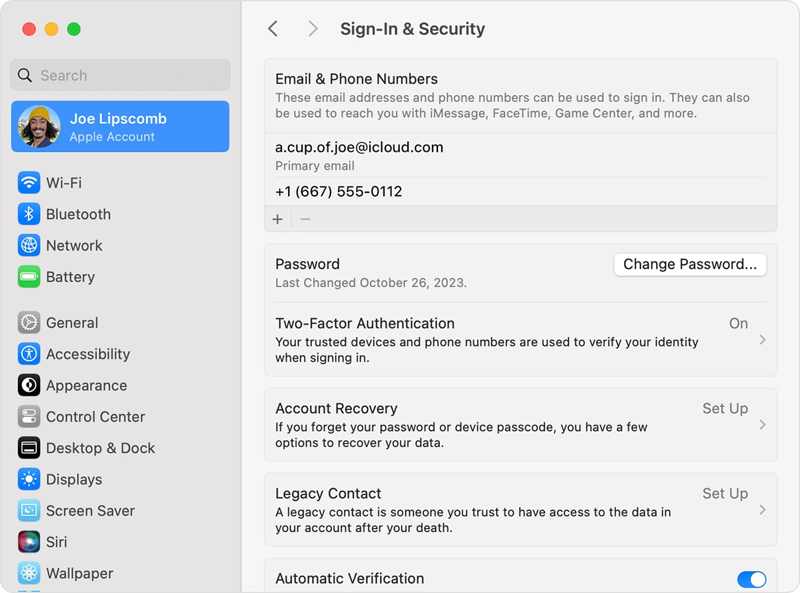
Trinn 4. Klikk på Endre passord knapp.
Trinn 5. Autentiser med passordet eller påloggingspassordet ditt.
Trinn 6. Deretter skriver du inn et nytt passord og bekrefter det.
Videre Reading
Del 3: En komplett løsning for å fikse feil ved tilkobling til Apple ID-serveren
Hvis du har prøvd løsningene ovenfor, men feilen ved tilkobling til Apple ID-serveren vedvarer, trenger du en kraftig løsning, for eksempel Apeaksoft iFoneKit iOS-opplåserDen kan fjerne den utdaterte Apple ID-kontoen fra iOS-enheten din uten passord.

Lastet ned av over 1,000,000 Brukere
- Fjern gammel Apple ID-konto fra iOS i tre trinn.
- Ikke krev iPhone-passord eller Apple ID-passord.
- Tilgjengelig for en låst eller deaktivert Apple-konto.
- Tilby bonusfunksjoner, som en iPhone som er tilbakestilt til fabrikkinnstillinger.
- Støtter et bredt spekter av iPhones og iPads.
Sikker nedlasting
Sikker nedlasting

Slik fikser du feilen ved tilkobling til Apple ID-serveren på iPhonen din
Trinn 1. Installer iOS Unlocker
Kjør programvaren for fjerning av Apple ID etter at du har installert den på PC-en. Det finnes en annen versjon for Mac. Velg Fjern Apple ID modus.

Trinn 2. Koble til iPhonen din
Koble iPhonen din til datamaskinen med en Lightning-kabel. Sørg for at du stoler på denne PC-en. Når enheten din er oppdaget, klikker du på Start nå knapp.

Trinn 3. Fjern gammel konto
Hvis Finn min er deaktivert, vil programvaren automatisk fjerne Apple-ID-en. Hvis Finn min er aktivert, tilbakestill alle innstillinger på enheten din. Klikk. OK i bekreftelsesdialogboksen og trykk på Bekreft igjenDeretter vil programvaren starte prosessen.

Konklusjon
Nå burde du forstå hvorfor feil ved tilkobling til Apple ID-serveren oppstår. Enda viktigere er det at du kan følge løsningene våre for å fikse denne feilen i ulike situasjoner. De vanlige løsningene kan hjelpe deg med å bruke Apple-kontoen din som vanlig. Hvis de ikke er tilgjengelige, Apeaksoft iFoneKit iOS-opplåser er en komplett løsning for å fikse denne feilen raskt.
 Apeaksoft iPhoneKit
 Lås opp alle typer iOS-passord fra iPhone, iPad og iPod.
Sikker nedlasting
Sikker nedlasting
Relaterte artikler




