

3+ mulige måter for vellykket SDHC-datagjenoppretting

Hvis du har mistet verdifulle bilder, videoer eller filer fra SDHC-kortet ditt på grunn av utilsiktet sletting, formatering eller korrupsjon, ikke få panikk. SDHC data utvinning er mulig med de riktige verktøyene og metodene. Dette innlegget introduserer hva SDHC-datagjenoppretting betyr og hvordan du kan gjenopprette tapte data effektivt ved hjelp av profesjonelle og praktiske løsninger.
SIDEINNHOLD:
Del 1: Hva betyr SDHC-datagjenoppretting?
Før du lærer deg metoden for SDHC-datagjenoppretting, bør det være klart hva SDHC er. SDHC-kort (Secure Digital High Capacity) brukes mye i digitale kameraer, smarttelefoner og andre enheter for lagring av store filer. Datatap kan imidlertid oppstå av forskjellige årsaker - utilsiktet sletting, formatering, virusangrep eller feil utkasting.

SDHC-datagjenoppretting refererer til prosessen med å gjenopprette tapte eller utilgjengelige data fra slike kort, enten filene ble slettet, formatert eller selve kortet ble ødelagt. Med profesjonelle gjenopprettingsverktøy kan mesteparten av disse tapte dataene fortsatt gjenopprettes trygt.
Del 2: Den kraftigste SDHC-datagjenopprettingsprogramvaren
Den mest effektive måten å gjenopprette data fra et SDHC-kort på er å bruke Apeaksoft Data RecoveryDette kraftige verktøyet er utviklet for å gjenopprette ulike filtyper – fra SDHC-kort, USB-stasjoner og harddisker – med bare noen få klikk.
Den tilbyr et intuitivt grensesnitt og støtter både Windows og Mac, slik at du kan utføre raske og dyptgående skanninger. Enten dataene dine gikk tapt på grunn av formatering, korrupsjon eller utilsiktet sletting, sikrer Apeaksoft Data Recovery en høy suksessrate og opprettholder integriteten til gjenopprettede filer.
Trinn 1. Last ned og installer Apeaksoft Data Recovery fra den offisielle nettsiden. Når du er ferdig, start programmet for å fortsette.
Sikker nedlasting
Sikker nedlasting
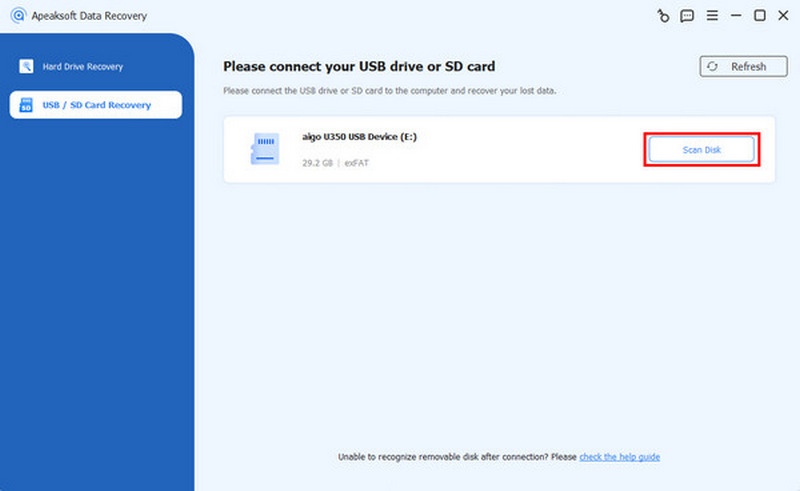
Trinn 2. Koble SDHC-kortet til datamaskinen med riktig enhet. I hovedgrensesnittet til Apeaksoft Data Recovery klikker du på Gjenoppretting av USB-/SD-kort. Deretter klikker du Skann disk for å velge SDHC-kortet ditt.
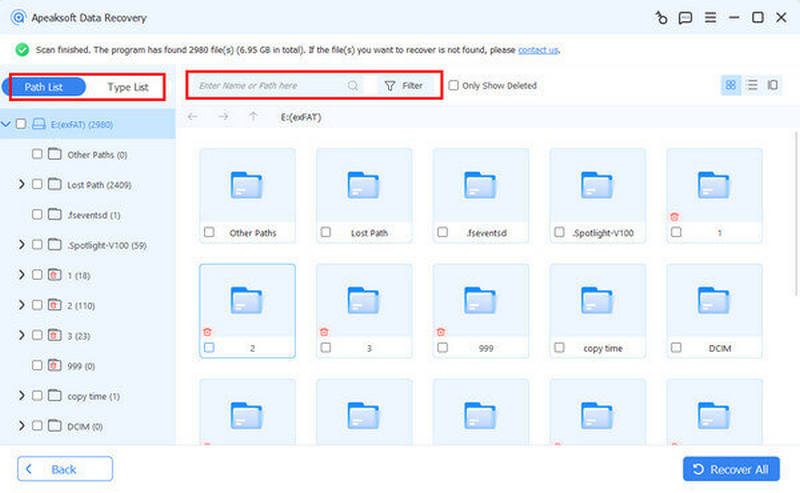
Trinn 3. Etter kort skanningstid vises alle data og mapper fra SDHC-kortet. Du kan velge ønskede filer og mapper ved å klikke. FiltrerFor å se mer detaljert informasjon, velg spesifikke data du vil kontrollere.
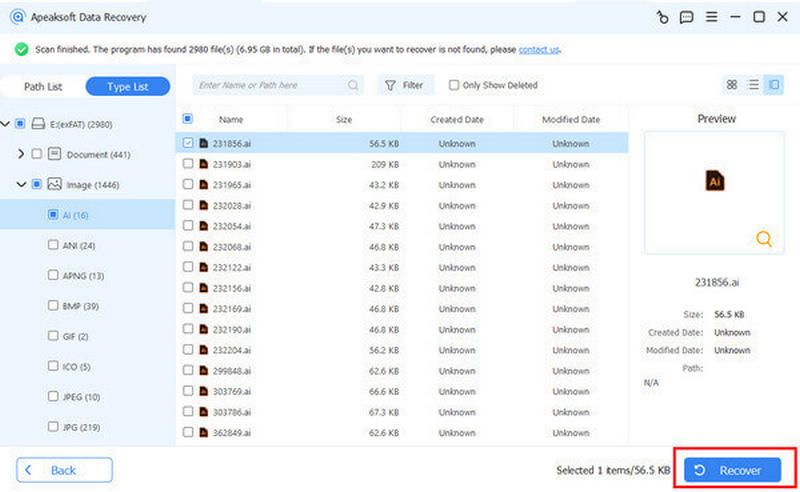
Trinn 4. Når du har valgt alt du ønsker for SDHC-datagjenoppretting, klikker du Gjenopprette for å starte prosessen automatisk. Alt du trenger å gjøre er å velge målmappen for å lagre de gjenopprettede dataene.
Del 3: Slik gjenoppretter du SDHC-data på Windows/Mac
Uansett hvilket system du bruker, kan det være raskt og effektivt å gjenopprette SDHC-data. Både Windows og Mac tilbyr enkle måter å hente slettede eller tapte filer på i henhold til de spesifikke metodene som er gitt. Nedenfor vil avsnittet veilede deg gjennom de detaljerte trinnene for SDHC-datagjenoppretting på hver plattform og gi viktige tekniske støttetips for å sikre en vellykket gjenopprettingsprosess.
1. SDHC-datagjenoppretting på Windows
Hvis du er en Windows-bruker, kan en SDHC-datagjenoppretting enkelt utføres med standardverktøyet. Selv om det krever litt kodeferdigheter, vil du synes det er enkelt å gjøre med en detaljert veiledning og instruksjoner. Ved å følge trinnene nedenfor, vil prosessen med Windows filgjenoppretting vil være nybegynnervennlig og kompatibel med de fleste Windows-versjoner, noe som sikrer en problemfri gjenopprettingsopplevelse selv for ikke-tekniske brukere.
Trinn 1. Start Windows-datamaskinen din og koble SDHC-kortet til den med en riktig enhet.
Trinn 2. Når du er koblet til, trykker du på Windows + F å åpne FilutforskerDu kan se SDHC-kortet ditt på venstre panel.
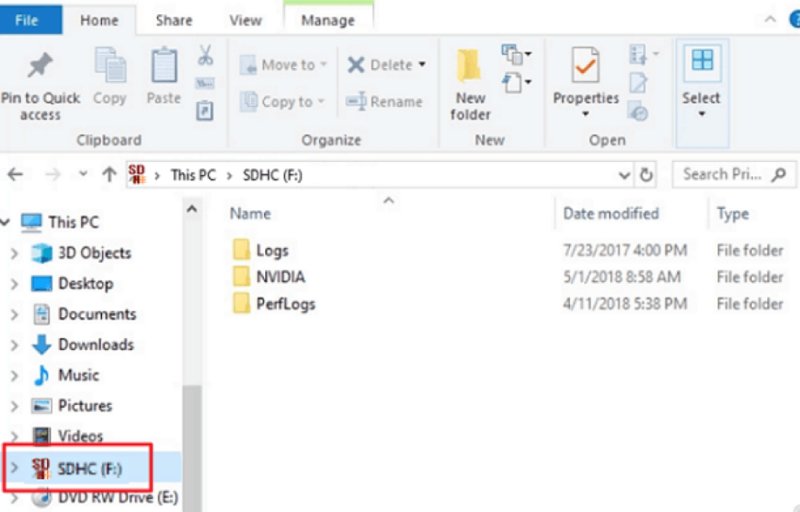
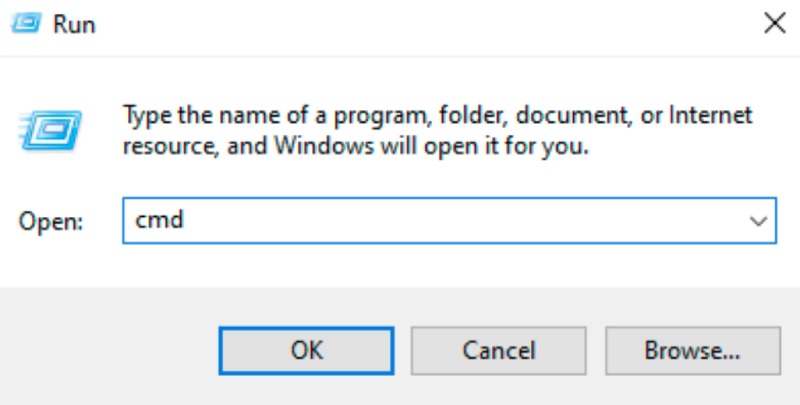
Trinn 3. Press Windows og R for å åpne dialogboksen Kjør og skrive inn cmd for å åpne ledeteksten.
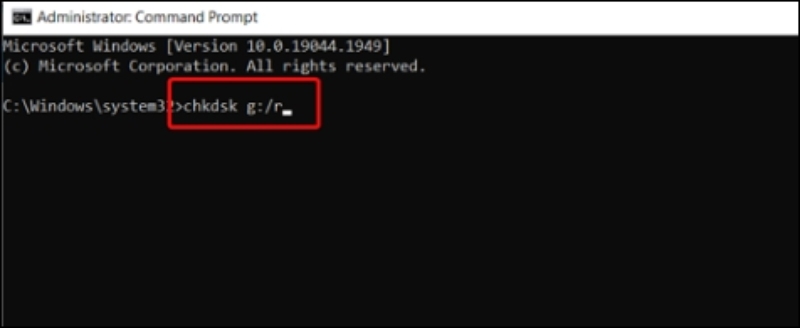
Trinn 4. I kommandoprompt, skriv inn chkdsk g:/r, og erstatter g med stasjonsbokstaven til SDHC-kortet ditt. Og prosessen med SDHC-datagjenoppretting på Windows-datamaskinen din vil starte.
2. SDHC-datagjenoppretting på Mac
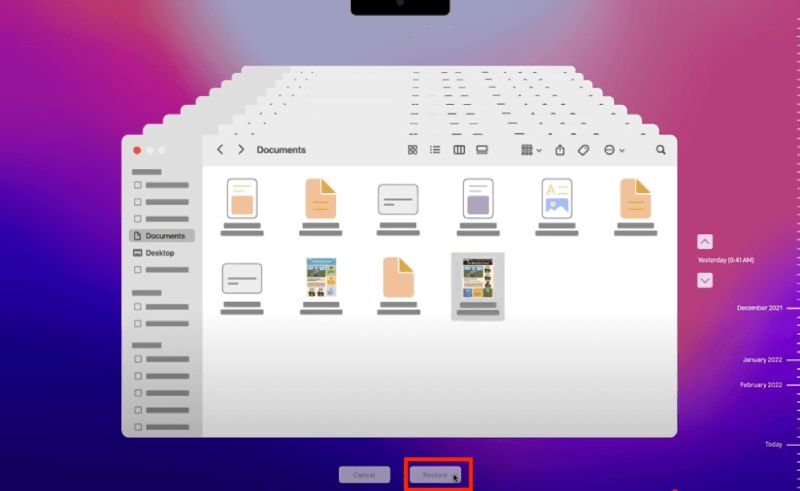
Mac-brukere kan også gjenopprette slettede eller tapte SDHC-kortfiler uten problemer. Med innebygd Time Machine kan du skanne kortet, forhåndsvise tapte data og muligens gjenopprette det med noen få klikk. Denne metoden fungerer bra for bilder, videoer og prosjektfiler som ofte brukes i kreative arbeidsflyter.
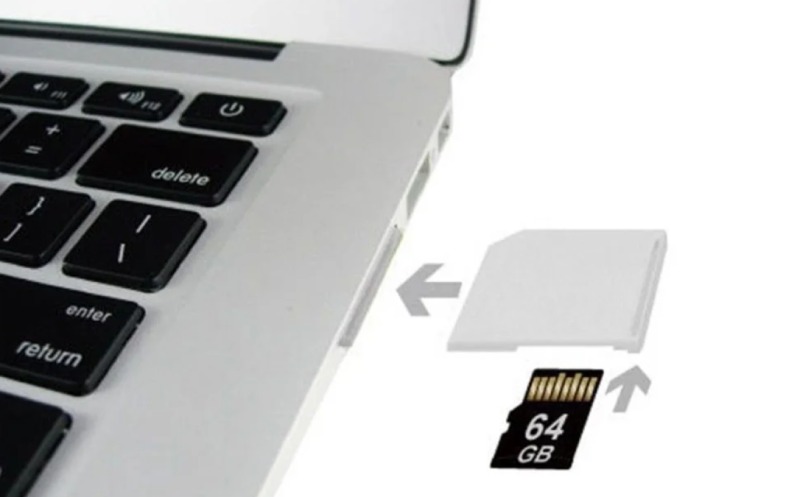
Trinn 1. Start Mac-en og koble SDHC-kortet til den med en USB-leser som passer til Mac-en.
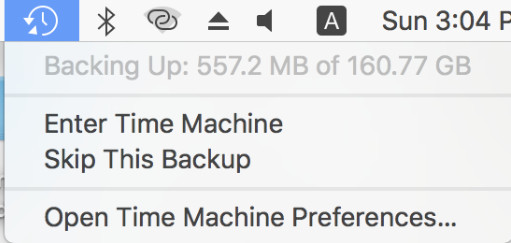
Trinn 2. Klikk Enter Time Machine fra Mac-menyen for å åpne Time Machine på Mac-en, og fortsett med datagjenoppretting på Mac-en din.
Trinn 3. Søk etter og naviger til filmappen på SDHC-kortet ditt. Når du finner de manglende dataene, klikker du på Gjenopprette for å gjenopprette SDHC-data.
3. Teknisk støtte for SDHC-datagjenoppretting
I noen tilfeller kan SDHC-datagjenoppretting mislykkes på grunn av fysisk skade eller alvorlig korrupsjon. Forutsatt at slike alvorlige situasjoner oppstår, er det best å søke hjelp fra profesjonelle tjenester. De kan bruke avanserte maskinvareverktøy for å gjenopprette utilgjengelige filer, og sikre at selv kritiske eller fragmenterte data trygt hentes fra SDHC-kortet ditt.
Konklusjon
Det kan være frustrerende å miste data fra et SDHC-kort, men gjenopprette data fra SDHC kort er fullt mulig med riktig tilnærming. Enten filene dine ble slettet, formatert eller ble utilgjengelige, Apeaksoft Data Recovery kan hjelpe deg med å gjenopprette dem på bare noen få trinn. For å unngå utilsiktet tap, husk alltid å sikkerhetskopiere SDHC-kortet regelmessig og håndtere det forsiktig for å forhindre fremtidig datatap.
Relaterte artikler
USB-minnepinnen er et bærbart datalagringsverktøy. Det er imidlertid også enklere å miste data på en USB-minnepinne. Dette innlegget introduserer 5 utmerkede gjenopprettingsverktøy.
For å gjenopprette data fra harddisken din, kan du bruke programmer som Apeaksoft Data Recovery og Disk Drill. Eller du kan henvende deg til tjenester for harddiskgjenoppretting.
Hvis du støter på feilen om ikke-allokert harddisk, ikke få panikk! Her er tre løsninger for å fikse det og gjenopprette dataene dine.
Denne veiledningen demonstrerer hvordan du gjenoppretter data fra en formatert harddisk med eller uten sikkerhetskopier på Windows og Mac.



