

Krav til Apple ID-passord: Regler, veiledning for endring og tilbakestilling

Apple-ID-en din kobler deg til nesten alt i Apples økosystem. Enten du sikkerhetskopierer bilder til iCloud, synkroniserer data på tvers av enheter eller bruker tjenester som Apple Music og iMessage, holder Apple-ID-en din alt sammenkoblet.
Fordi denne kontoen lagrer så mye av dine personlige data, er det viktig å holde den sikker. En av de enkleste måtene å beskytte den på er å opprette et sterkt Apple ID-passord. Så, Hva er kravene til Apple ID-passordet?I denne guiden vil vi introdusere alt du trenger å vite.
SIDEINNHOLD:
Del 1: Hva er passordkravene for Apple ID
Apple har spesifikke krav til Apple ID-passord som brukere må følge for å angi et sikkert passord. Så, hvordan angir du et sterkt Apple ID-passord for å beskytte dataene dine bedre?
Detaljerte krav for Apple ID-passord
For å beskytte kontoen og personopplysningene dine krever Apple at Apple-ID-passordet ditt oppfyller flere sikkerhetsregler. Apple-ID-passordet ditt må følge disse kravene:
• Den må være minst 8 tegn lang.
• Den må ha minst én stor bokstav, én liten bokstav og ett tall.
• Den kan ikke inneholde tre eller flere identiske tegn etter hverandre, for eksempel «aaa» eller «333».
• Det kan ikke være en enkel eller vanlig brukt kombinasjon, for eksempel «123456» eller «adcd1234».
Eksempler på sterke Apple ID-passord
Et sterkt Apple ID-passord bør være langt, unikt og vanskelig å gjette. Når du angir passordet ditt, husk følgende tips:
• Unngå å bruke tastaturmønstre, som for eksempel «qwerty» eller «asdfgh», fordi disse vanlige sekvensene er enkle å gjette. Bruk i stedet tilfeldige tall, tegn og symboler.
• Unngå å bruke lett gjettelig personlig informasjon, som navn, fødselsdato eller telefonnummer. Denne typen informasjon kan ofte finnes på sosiale medier eller andre offentlige kilder, noe som gjør passordet ditt enklere å knekke.
• Unngå å gjenbruke et passord du bruker med andre nettsteder. Hvis en av disse kontoene blir kompromittert, kan andre kontoer som bruker samme passord også være i faresonen.
Her er noen eksempler på sterke Apple ID-passord:
• MinApple-ID_26
• iLove@Travel
• BlueSky7River
Del 2: Slik endrer du Apple ID-passordet ditt
Hvis du oppdager uvanlig aktivitet eller mistenker at noen andre har tilgang til kontoen din, bør du endre Apple-ID-passordet ditt for å beskytte sikkerheten din. Sørg for at det nye passordet oppfyller kravene for Apple-ID før du angir et nytt.
På iPhone / iPad
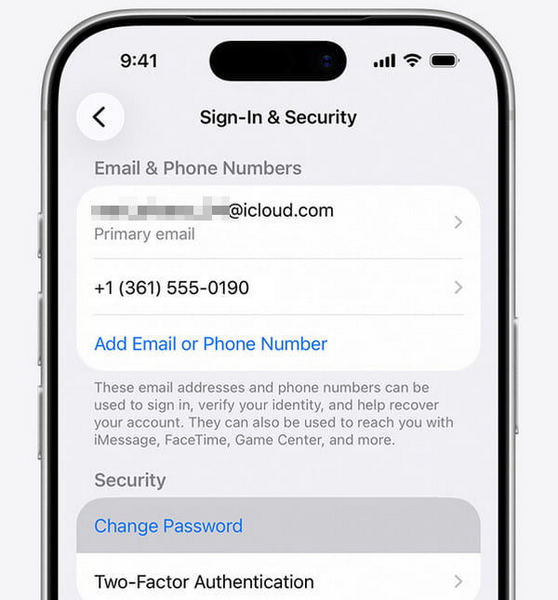
Trinn 1. Gå til innstillinger, trykk [navnet ditt], og velg Innlogging og sikkerhet.
Trinn 2. Pek Endre passord og skriv inn den nye passordkoden din.
Trinn 3. Bekreft det nye passordet og trykk på Endring.
På Mac
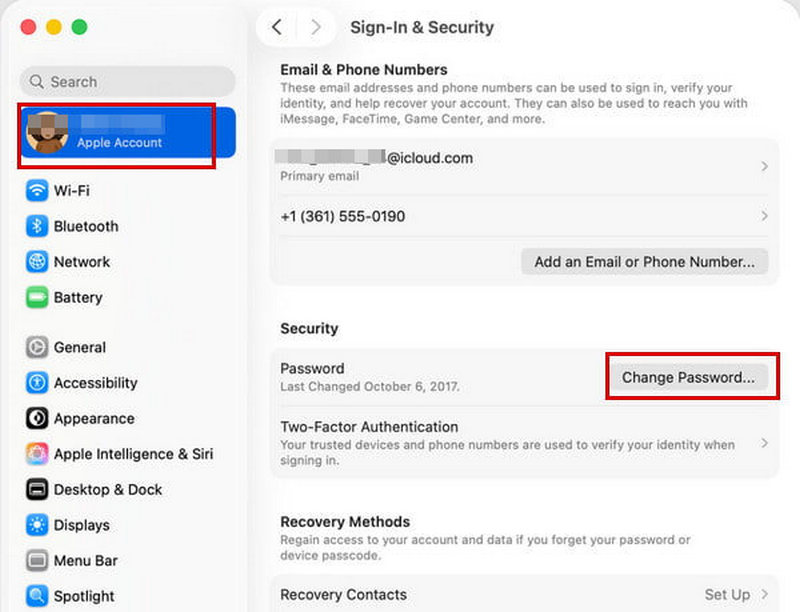
Trinn 1. Open Apple-menyen, velg deretter Systeminnstillinger.
Trinn 2. Klikk [navnet ditt], velg deretter Innlogging og sikkerhet.
Trinn 3. Klikk Endre passordSkriv inn passordet som ble brukt til å låse opp Mac-en din for å bekrefte identiteten din.
På internett
Å endre Apple ID-passordet ditt på nettet er også et praktisk alternativ som tar litt tid. Følg trinnene nedenfor for å endre Apple ID-passordet ditt uten en klarert enhet.
Trinn 1. Gå til account.apple.com og logg inn på Apple-kontoen din.
Trinn 2. Velg Innlogging og sikkerhet og klikk Passord, og følg deretter instruksjonene på skjermen for å endre Apple-ID-passordet ditt.
Del 3: Slik låser du opp Apple-ID-en din hvis du har glemt passordet
Hva bør du gjøre hvis du ved et uhell glemmer Apple-ID-passordet ditt? Ikke få panikk, Apeaksoft iPhoneKit vil hjelpe deg med å overvinne sikkerhetslåser på Apple-enheter uten problemer! Den kan låse opp Apple-ID-en din uten passord, selv om Finn min er aktivert på enheten din!
Tørk alle slags låser på iPhone/iPad-en din
- Tilbakestill det glemte Apple ID-passordet ditt enkelt med noen få klikk.
- Fjern 4-sifrede/6-sifrede passord, Face ID og Touch ID uten problemer.
- Omgå MDM/SIM/skjermtid-begrensninger for å nyte alle tjenestene.
- Støtter alle iOS-modeller og -versjoner, inkludert den nyeste iOS 26/27 Beta.
Sikker nedlasting
Sikker nedlasting

Slik låser du opp Apple-ID-en din uten passord:
Trinn 1. Start programvaren og velg Fjern Apple ID modus. Koble iOS-enheten til datamaskinen med en USB-kabel, og trykk deretter på Stol.

Trinn 2. Klikk på Start nå -knappen for å starte tilbakestillingen av Apple-kontoen din.

Trinn 3. Hvis Finn min er deaktivert, vil iFoneKit begynne å fjerne Apple-ID-en og iCloud-kontoen din med en gang.

Trinn 4. Hvis Finn min er aktivert, må du følge instruksjonene i programvaregrensesnittet for å tilbakestille iOS-enheten først. Bekrefte to ganger for å starte prosessen. Da vil Apple-ID-en din snart bli slettet.

Del 4: Slik tilbakestiller du Apple ID-passordet med e-post eller telefonnummer
Hvis du har glemt Apple-ID-passordet ditt, trenger du ikke bekymre deg! Apple tilbyr tre raske og enkle måter å tilbakestille det på med e-postadressen eller telefonnummeret ditt. Hver metode er utformet for å få deg tilbake til kontoen din på en trygg og sikker måte.
Tilbakestill med en klarert enhet
Den enkleste og sikreste måten å tilbakestille Apple-ID-passordet ditt på er å bruke en annen klarert enhet. En klarert enhet er en der du allerede er logget på Apple-kontoen din med tofaktorautentisering aktivertDette lar Apple bekrefte identiteten din og bekrefte at enheten tilhører deg.
Du kan tilbakestille det glemte Apple ID-passordet ditt med en pålitelig iPhone/iPad/Mac. Prosessen er enkel og følger de samme trinnene som er beskrevet i Del 2 av denne veiledningen.
Bruk Apple Support-appen
Hvis du ikke har en klarert enhet, kan du kanskje fortsatt tilbakestille det glemte Apple-ID-passordet ditt ved hjelp av Apple Support-appen. Følg trinnene nedenfor for å tilbakestille Apple-ID-passordet uten en klarert enhet.
Trinn 1. Åpne Apple Support appen på Apple-enheten din. Hvis appen ikke er installert, kan du laste den ned fra App Store.
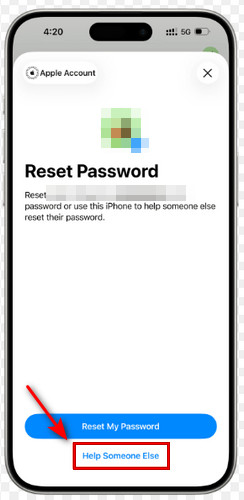
Trinn 2. naviger til Støtteverktøy, og trykk deretter på Tilbakestill passord.
Trinn 3. Velg Hjelp noen andreSkriv inn e-postadressen eller telefonnummeret for Apple-ID-en din.
Trinn 4. Pek Fortsett, og følg instruksjonene på skjermen for å tilbakestille Apple-ID-passordet ditt.
Via iforgots nettsted
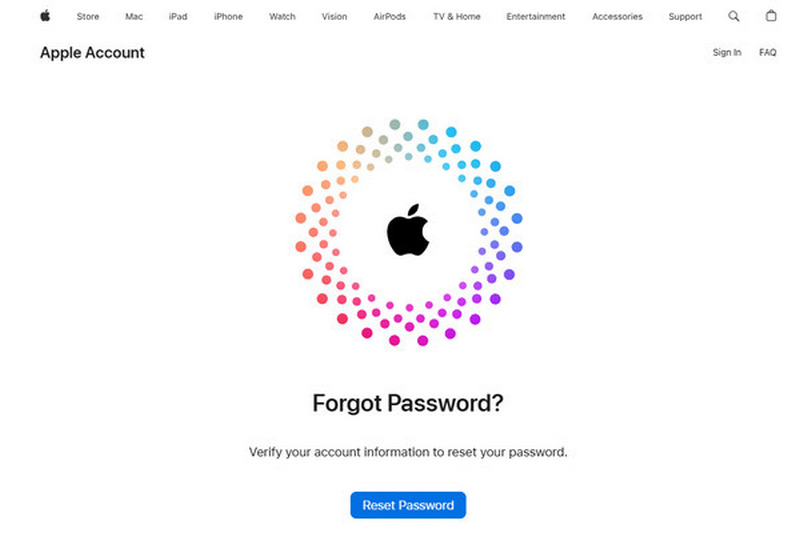
Du kan også tilbakestille Apple-ID-passordet ditt via iforgot nettsideAv sikkerhetshensyn kan det ta flere dager eller lenger før kontoen din blir tilgjengelig igjen etter at du har startet kontogjenoppretting.
Trinn 1. Gå til iforgot.apple.com og klikk Tilbakestill passord.
Trinn 2. Skriv inn e-postadressen eller telefonnummeret du bruker med Apple-kontoen din. Følg instruksjonene på skjermen for å starte gjenoppretting av Apple-kontoen.
Trinn 3. Slå av enhetene dine som er logget på samme Apple-konto under gjenopprettingen. Hvis du bruker Apple-kontoen din på disse enhetene før tilbakestillingen er fullført, kan gjenopprettingen automatisk avbrytes.
Konklusjon
Å sette et sterkt Apple ID-passord er en av de enkleste måtene å holde Apple-kontoen og personopplysningene dine trygge. Ved å følge Krav til Apple ID-passord, kan du lage et kraftig passord for å hindre at andre får tilgang til det. Og hvis du noen gang støter på problemer, for eksempel å glemme Apple ID-passordet ditt, finnes det fortsatt flere måter å låse opp iPhonen din raskt på.
Relaterte artikler




