

Jak samodzielnie naprawić problem z niedziałającym czytnikiem linii papilarnych w iPhonie

„Nagle nie mogę odblokować iPhone'a za pomocą Touch ID. Jak mogę rozwiązać ten problem?” Touch ID, czyli odcisk palca, to biometryczne zabezpieczenie w wybranych modelach iPhone'a i iPada. Umożliwia użytkownikom szybki dostęp do urządzeń z systemem iOS bez konieczności częstego wprowadzania hasła. Niektórzy użytkownicy zgłaszali jednak, że ich Identyfikator odcisku palca w iPhonie nie działaW tym artykule znajdziesz skuteczne rozwiązania, które pomogą Ci szybko rozwiązać ten problem.
TREŚĆ STRONY:
Część 1: Dlaczego odcisk palca w iPhonie nie działa
Niedziałający odcisk palca w iPhonie może objawiać się na różne sposoby, np. brakiem możliwości odblokowania urządzenia za pomocą Touch ID, brakiem możliwości zarejestrowania odcisku palca lub brakiem możliwości rozpoznania odcisku palca przez iPhone'a. Najczęstsze przyczyny to:
1. Twój palec jest mokry, tłusty lub zakurzony.
2. Komponent czujnika jest zabrudzony lub zablokowany.
3. Odcisk palca został zarejestrowany nieprawidłowo.
4. Ekran Twojego iPhone'a się zacina.
5. Błędy oprogramowania.
6. Nieprawidłowe ustawienia.
7. Czujnik Touch ID jest uszkodzony.
Część 2: Jak odblokować iPhone'a za pomocą odcisku palca
Obecnie Touch ID jest dostępny w modelach iPhone SE/8/7/6s oraz iPadzie 5 i nowszych/Pro/Air/mini 4 i nowszych. Jeśli masz pewność, że czujnik Touch ID nie jest uszkodzony, wypróbuj poniższe rozwiązania, aby naprawić problem z niedziałającym czytnikiem linii papilarnych w iPhonie.
Rozwiązanie 1: Wyczyść palec i czujnik Touch ID
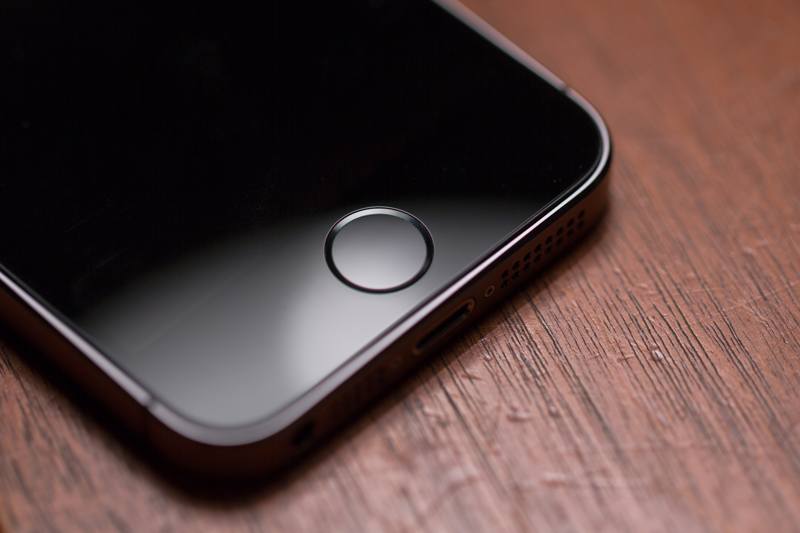
Jeśli odblokowywanie iPhone'a za pomocą odcisku palca nie rozpoznaje odcisków palców, lepiej umyj ręce i utrzymuj je w suchości. Dodatkowo, przetrzyj czujnik Touch ID w iPhonie, aby usunąć brud i kurz. Nie używaj etui ani folii ochronnej, która blokuje czujnik Touch ID.
Rozwiązanie 2: Uruchom ponownie iPhone'a
Prostym rozwiązaniem, jeśli odcisk palca nie działa na iPhonie, jest ponowne uruchomienie urządzenia. To może pomóc w usunięciu problemu z zablokowanym czytnikiem linii papilarnych i ponownym uruchomieniu czujnika Touch ID. Oto kroki, aby ponownie uruchomić iPhone'a:
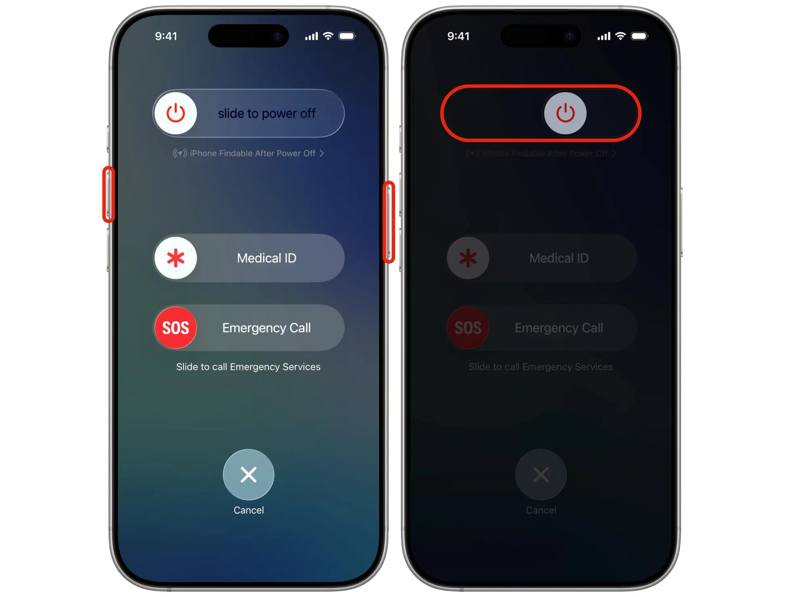
Krok 1. W przypadku iPhone'a X i nowszych naciśnij i przytrzymaj objętość Przycisk i Bok przycisk razem.
W przypadku iPhone'a 8 lub starszego przytrzymaj Bok or Prąd przycisk.
Krok 2. Gdy pojawi się ekran wyłączania, zwolnij kombinację przycisków.
Krok 3. Przesuń suwak, aby wyłączyć iPhone'a.
Krok 4. Kilka minut później naciśnij i przytrzymaj Bok or Prąd dopóki nie zobaczysz logo Apple.
Rozwiązanie 3: Zresetuj odcisk palca
Czasami iPhone Fingerprint ID nie działa z powodu nieaktualnych danych. Rozwiązanie jest proste: usuń stare odciski palców i dodaj je ponownie. Ta metoda nie wymaga dodatkowego oprogramowania ani sprzętu.
Krok 1. Otwórz Ustawienia aplikacja na Twoim iPhonie.
Krok 2. Przewiń w dół i wybierz Dotknij ID i hasło.
Krok 3. Wprowadź kod dostępu do swojego iPhone'a.
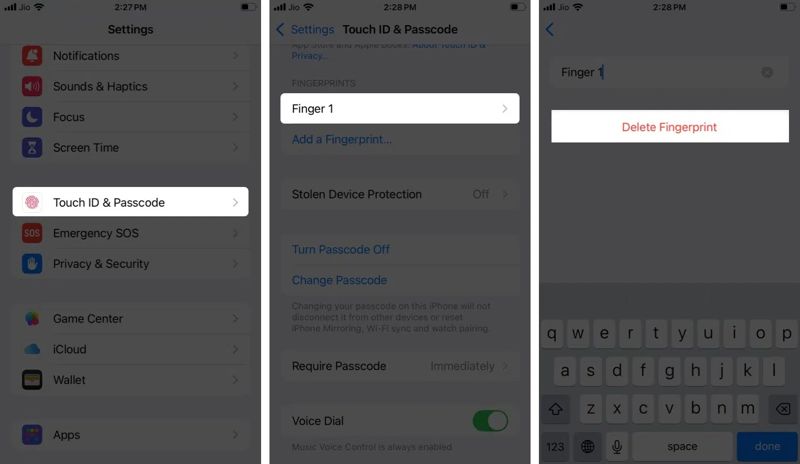
Krok 4. Dotknij odciskiem palca pod Odciski palców sekcję i stuknij Usuń odcisk palca.
Krok 5. Usuń inne odciski palców.
Krok 6. Następnie stuknij Dodaj odcisk palca.
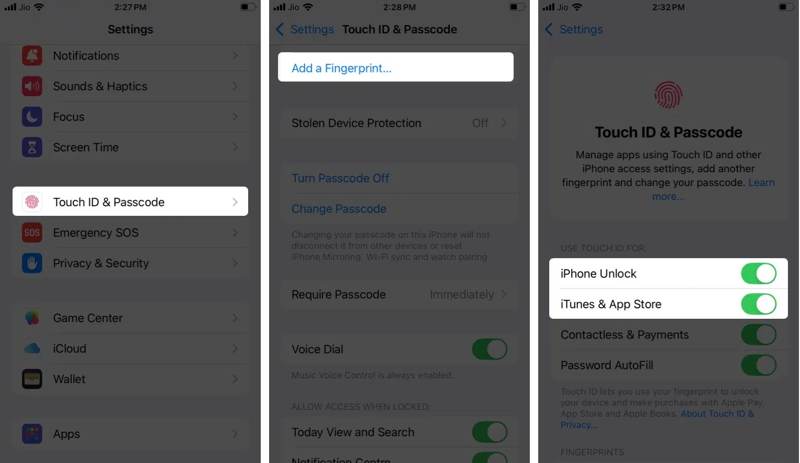
Krok 7. Postępuj zgodnie z instrukcjami wyświetlanymi na ekranie, aby zarejestrować nowy odcisk palca.
Krok 8. Wybierz jeden nowy odcisk palca i włącz go iPhone Unlock i inne pożądane przedmioty.
Rozwiązanie 4: Zresetuj wszystkie ustawienia
Nieprawidłowe ustawienia mogą spowodować, że odcisk palca nie będzie działał na Twoim iPhonie. Trudno jest zidentyfikować konkretne ustawienia. Możesz zresetować wszystkie ustawienia na urządzeniu z systemem iOS i ponownie skonfigurować odciski palców.
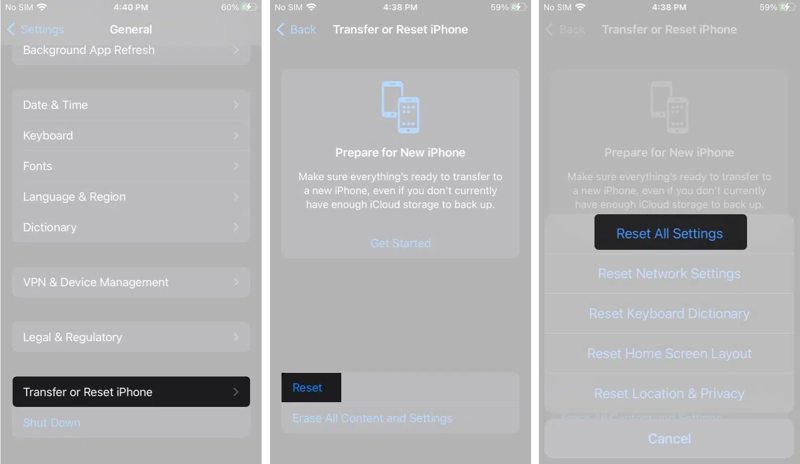
Krok 1. Uruchom swój Ustawienia app.
Krok 2. Iść do Ogólne, Przenieś lub zresetuj iPhone'a, Zresetuj.
Krok 3. Dodaj Resetuj wszystkie ustawienia.
Krok 4. Jeśli zostaniesz o to poproszony, wprowadź kod dostępu do swojego iPhone'a.
Krok 5. Po ponownym uruchomieniu iPhone'a ponownie dodaj swoje odciski palców.
Uwaga: Po zresetowaniu kod dostępu do Wi-Fi może również zostać usunięty. Nie martw się, możesz udostępnianie kodu dostępu Wi-Fi z jednego iPhone’a na swoim iPhonie.
Rozwiązanie 5: Skontaktuj się ze wsparciem Apple
Chociaż funkcja identyfikacji odcisku palca w iPhonie jest wygodna, wymaga zarówno oprogramowania, jak i sprzętu. Czujnik Touch ID jest wbudowany w przycisk Home w iPhonie lub iPadzie. W przypadku uszkodzenia czujnika należy odwiedzić najbliższy sklep Apple Store i skontaktować się z pomocą techniczną Apple.
Część 3: Ostateczne rozwiązanie problemu z odciskiem palca w iPhonie
Jeśli nie możesz odblokować iPhone'a za pomocą odcisku palca i zapomniałeś swojego cyfrowego kodu dostępu, Apeaksoft Odblokowujący iOS Może pomóc Ci odzyskać dostęp do Twojego urządzenia. Jest w stanie usunąć blokadę ekranu z Twojego urządzenia iOS bez żadnych wymagań wstępnych.
Najlepsze rozwiązanie do usuwania i naprawy odcisku palca w iPhonie
- Usuń wszystkie odciski palców z iPhone'a jednym kliknięciem.
- Nie wymagaj podania kodu dostępu do iPhone'a.
- Zawiera dodatkowe funkcje, takie jak usuwanie Apple ID.
- 4. Obsługa najnowszych wersji systemów iOS i iPadOS.

Jak usunąć problematyczny odcisk palca z iPhone'a
Krok 1. Połącz się z iPhonem
Uruchom iOS Unlocker po zainstalowaniu go na komputerze. Dostępna jest również wersja na Maca. Podłącz iPhone'a do komputera kablem Lightning. Wybierz Odblokuj ekran iOS tryb.

Krok 2. Pobierz oprogramowanie
Po załadowaniu informacji o urządzeniu sprawdź je i kliknij Zacząć teraz przycisk, aby rozpocząć pobieranie oprogramowania sprzętowego.

Krok 3. Odblokuj iPhone'a odciskiem palca
Przeczytaj komunikat potwierdzający, kliknij OKi uderz Potwierdź ponowniePo zakończeniu weryfikacji oprogramowania układowego oprogramowanie usunie problematyczny odcisk palca iPhone'a. Ten proces również przywracanie ustawień fabrycznych twój iPhone.

Wniosek
W tym artykule wyjaśniono, co możesz zrobić, jeśli Odciski palców iPhone'a nie działają lub działają nieprawidłowo. Po poznaniu przyczyn, skorzystaj z naszych typowych rozwiązań, aby rozwiązać ten problem. Jeśli nie możesz korzystać z urządzenia, Apeaksoft Odblokowujący iOS może pomóc Ci usunąć problematyczne odciski palców bez dostępu do Twojego urządzenia.
Powiązane artykuły
Aby ułatwić korzystanie z iPhone'a, wyłącz kod dostępu. Podamy Ci szczegółowy opis metody zamykania dla wszystkich modeli.
Jeśli Twój iPhone został zablokowany z powodu błędu wymagającego podania kodu dostępu, nie panikuj. W tym artykule wyjaśnimy, jak obejść ten problem.
Błąd „Kod dostępu iPhone’a wygasł” może wystąpić na każdym urządzeniu z systemem iOS, ale możesz rozwiązać ten problem, postępując zgodnie z naszym przewodnikiem krok po kroku.
Widzisz „support.apple.com/iphone/passcode”? Oto cztery sprawdzone metody szybkiego odblokowania zablokowanego lub wyłączonego iPhone'a.



